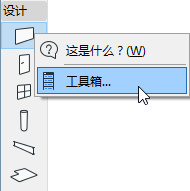
转到选项>工作环境>工具箱。
访问此对话框的另一种方法是在工具箱的任何位置右击,然后点击表示工具箱自定义页的图标,可以打开工具箱上下文菜单。
.
在此对话框中,在需要时选择使用分割器,来改变字段的宽度。

可用工具窗口列示所有ARCHICAD 工具。
工具箱组窗口列示已经存在的工具组合。
•要修改工具组合的顺序, 请点击并拖动每一个组合左侧的箭头上/下。
•通过点击图钉图标, 您可以定义选定工具箱组是一直持续打开 (垂直图钉), 或随空间允许打开和关闭(水平图钉)。
•通过在箭头/ABC图标之间切换,可以定义选定的工具箱组只用图标(箭头图标)显示,或同时用名称和图标(ABC图标)显示。
选定组中的工具窗口列示出您已选择的当前部分组合的工具。
先从可用工具列表中选择,再按底部添加选定的按钮,或者简单的将它拖到右边,将工具添加到所选的工具组中。可以将同样的工具放置到不止一个工具组合中。
使用删除按钮从选定工具组合中删除一个工具。
在默认下,工具箱同时显示工具组的所有工具。如果工具箱变得不太便利,使用每个工具组顶部的打开/关闭箭头,按需要临时打开和关闭这些组。
如果打开/关闭箭头不显示,禁用工具组选项中的“总是打开”。
见下面的工具组选项。
•新组:用此命令创建新的工具组。
•重命名 或 删除组: 这些命令应用到选定的工具组。
•持续保持组打开状态:这个选项将使选定的工具组在屏幕上保持打开状态,并且在它的面板上没有打开/关闭箭头。
为了能够分别打开或关闭工具箱中的每个工具组:禁用“持续保持工具箱打开” 选项。

•显示图标和工具名或只显示图标:此选项决定如何显示所选工具组中的工具。
在点击确定并关闭该对话框时,应用对工具箱的修改。您工具箱面板的当前打开/关闭状态将被作为工具方案的一部分与所有其它在该对话框中自定义的设置一起被保存。
注意:在工作空间方案中保存的工具箱尺寸,可能不足以容纳所有保存为要打开的工具箱面板。在这种情况下,您工具箱中的一个或多个面板将被显示为关闭状态。