
关于工具箱内所有工具的通用设置的描述,参见在工具设置对话框中工作。
一般信息,参见墙。
在默认情况下:
•墙顶部被链接到向上一层
•始位楼层是当前楼层。
更多信息,参见始位楼层。
链接到墙底部的楼层被称为始位楼层,但是您可以在任何一个方向的底部偏移。
在该面板中使用控制项来修改这些值的任何一个,并且定义墙元素的几何图形和复杂性。
墙顶部:使用该选项来 相对于其始位楼层(始位+1, 始位+2,等)顶部链接墙 , 或使它称为一个固定高度的墙 (选择“不链接”)。
如果您稍后修改项目中楼层的位置和高度,任何被链接的墙的高度将随之自动调整。
•作为一种选择,对从其顶部链接的楼层到墙顶部定义一个 偏移量 (墙高度也因此修改)。该偏移值可以是正数、负数或0。
如果墙没有顶部链接,那么偏移区域不可用。

墙高度:输入墙的总高度值。(对于顶部链接的墙,该区域是不可编辑的。)
•如果有的话,墙的高度值受顶部和底部偏移量的影响。
始位楼层:
选择以下始位楼层设置之一:
•当前楼层:墙的始位楼层将是其放置的当前楼层。
•选择一个链接到墙底部的楼层。如果它们在列表中没有全部显示,点击 选择楼层 调出项目中楼层的所有列表。
•作为一种选择,对从其顶部链接的楼层到墙底部定义一个 偏移量。(对于顶部链接的墙,墙的高度也相应的修改。)
墙底部 (墙的参考线所在位置)在物理上链接到其始位楼层。如果您稍后修改了始位楼层的位置 (例如,重新定义地板层高),墙将修改其位置 (如果需要,考虑定义的偏移量)。
如果您删除了墙的始位楼层,墙将被删除,连同搜有位于该楼层上的所有其他元素也一起被删除。
如果改变了一面墙的标高,使其参考线移动到不同的楼层,则可选择使始位楼层改变以匹配元素的新位置。
参见通过标高修改 始位楼层。
更多信息,参见始位楼层。
底部标高 [到参考层]:计算墙的参考线的当前标高,从参考层开始测量 (默认情况下,该参考线是项目零点)。如果需要,点击弹出箭头以变更参考层。
注意:参考层在选项>项目个性设置>层高和项目正北方向中定义。
关于层高的一般信息,参见参考层个性设置。
注意:底部标高显示了墙底部的当前标高。因此,这个值只作为计算工具,而不是链接。如果您修改了参考层的位置,墙将不修改其位置。
点击这些图标中的一个将墙定义为基础的, 复合的,或 复杂截面,然后选择一个影响其结构属性的属性:
•对于一个基础墙:使用弹出式对话框来选择其建筑材料。

•对于一个复合墙:使用弹出是对话框来选择其复合结构。

注意:该弹出式对话框只显示这些与包含墙的控制项一起使用的复合结构。复合结构在 选项 > 元素属性 > 复合结构 中定义。
•对于一个 复杂 截面 墙:使用弹出式对话框选择其截面。

注意:该弹出式对话框只显示这些与包含墙的控制项一起使用的截面。截面在 选项 > 元素属性 > 截面管理器 中定义。
几何方法
点击三个图标中的一个来绘制直的、梯形或多边形墙。
•这些选项在复杂截面中不可用。
•多边形选项在复合墙中不可用。

输入墙的厚度值。
•如果您创建一个梯形墙,两个厚度区域是激活的:输入各墙端的厚度值。

•复合墙的厚度如同选项>元素属性>复合结构中的设置,是各复合层的合计值。如果您创建一个复合墙,厚度区域在这里是不可编辑的。
•厚度不适用于多边形墙;该字段无法编辑。
•倾斜墙的厚度是垂直于其倾斜矢量的厚度:

•双倾斜墙的厚度等于该墙基的宽度。

墙复杂性图标可选择墙的几何形状:直的,倾斜的,或双倾斜。(墙复杂性控制项不可应用于梯形墙及多边形墙,且对其无效)。

更多信息,参见创建倾斜或双倾斜墙。
这个复选框仅在所选几何方法为多边形墙时才看得见。当这样的一面墙与其它普通墙连接时,它控制墙轮廓的显示。
更多信息,参见创建多边形墙。
点击选项来定义墙的参考线。
注意:墙设置中的参考线控制项不能用于多边形墙。(多边形墙参考线不用通过弹出式小面板逼真的移动。)
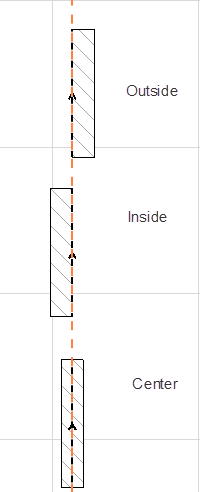
一个 基础墙有三条可能的参考线:外表面,中心,或内表面。

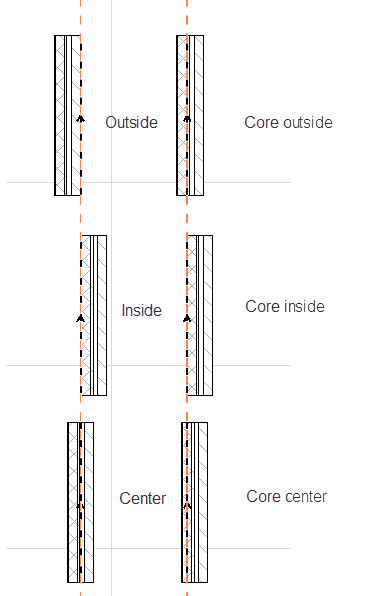
一个复合墙有六条可能的参考线:墙的外表面/中心/内表面,加上墙核心的外表面/中心/内表面。
注意:如果选择的复合结构没有核心,那么与核心有关的参考线的选择是灰色的。
对于复合结构,在复合结构设置中, “外”表面是复合结构的顶部复合层。


一个 梯形墙有两条可能的参考线位置:外表面或 (如果它是有核心的复合墙) 外核心。
参考线偏移量:如果适用一个“外表面” 或 “内表面”参考线, 输入一个正数偏移将参考线向墙的中心(或核心中心)移动。一个负数偏移将把参考项移动的远离中心 (或核心中心)。(如果参考线在中心或核心中心,没有偏移是可用的。)
更多信息,参见墙 参考线。
平面图显示
在楼层上显示:选择选项来定义哪些楼层显示墙。
•所有相关楼层:多楼层的墙显示在所有与其相交的楼层并可以编辑。多楼层的墙与所有出现多楼层墙的楼层的其它元素正确连接。
•仅始位楼层:此墙仅在始位楼层上显示
更多信息,参见始位楼层。
平面图显示:选择一个选项来定义平面图中墙的显示。
•投影:显示墙体3D模型的剪切部分,加上未剪切(向下)部分。
•带顶部投影:显示墙的3D模型的剪切部分(即,作为水平剪切平面中的剪切部分),加上墙的顶部(即水平剪切平面上部的墙体)。
•仅剪切:如同以水平剪切平面的剪切,只显示剪切部分。
有三个额外的抽象显示选项可用:
•符号剪切:仅用于简单直墙。这个选项仅在"在楼层上显示"控制项设置为"仅当前/始位楼层"时才可使用,
简单直墙的整个平面图投影将作为剪切显示,使用其剪切线和建筑材料属性,不考虑墙的垂直位置。水平剪切平面设置不影响这样一面墙的显示。
•只显示轮廓:整个墙轮廓使用其未剪切的属性显示。
•全部顶部:整个墙轮廓使用其顶部属性显示。
显示投影:此弹出框包括3个选项。(只有当平面图显示选项被设为一个“投影”选项时,这些是可用的。)
•到平面图范围:选择显示楼层范围上的墙(当前楼层及其之上和之下给出的楼层数)。
注意:如果选择此选项,则可在水平剪切平面设置中设置想要的范围(即在任一方向显示此墙的楼层数)。
•到绝对显示界限:设置一个固定的下限(默认是项目零点),然后显示此限度以上的墙的所有部分。
注意:如果选择此选项,则转到水平剪切平面设置以设置绝对显示界限。
•整个元素:将在所有相关楼层显示墙。
更多说明,参见水平剪切平面设置对话框。
剪切面:在这个剖面图中,设置剖面图和平面图中剪切面的显示属性。
•对于基础 墙:
•对于基础的,复合的或 复杂截面 墙:
–如果需要,覆盖该元素的前景/北京画笔(默认情况下在建筑材料中定义)。为此,从覆盖剪切填充画笔弹出式对话框中选择前景,背景或两者来访问各自的控制项。

轮廓:用这些设置定义落在水平剪切平面之上(顶部)和/或之下(未剪切)元素轮廓的线型和画笔颜色。
•如果平面图显示弹出式对话框被设为“带顶部投影”或“全部顶部”,顶部 线将显示。
•如果平面图显示弹出式对话框仅被设为“投影”或“轮廓”,未剪切 线将显示。
墙端面线:此弹出框提供四种方式以在平面图上显示独立的墙, 该选项可显示或隐藏墙一端或两端的线 (端面线是垂直于墙纵向轴的轮廓线)。
该面板影响了墙的3D显示。
覆盖表面:如果您希望覆盖分配给该元素的表面(在其建筑材料中),点击任何或所有三个弹出式对话框的开关按钮。您可以覆盖墙的表面(外表面和内表面),和/或墙边缘的表面。

对于复合墙,“外”表面在复合墙设置的复合层中首先被列出。
注意:对于复杂墙,只有边缘表面控制项是可用的。
对于复杂截面元素表面的信息,见 截面管理器(R)。
对于多边形墙分配表面的信息,见 创建多边形墙。
对于截面墙,有两个表面覆盖的可能性:挤压边缘和端部表面。
注意:您也可以对截面元素的任何边缘应用自定义表面。
点击链 图标对所有正表面和边缘分配最后选择的表面。取消选择链图标将恢复您对每个墙表面/边缘初始设置的表面。
注意:当所有表面使用覆盖时,链图标可用。
更多信息,参见&表面材质。
将材质的边与墙边对齐:勾选该复选框将材质原点放置在墙底部的角上。这是有用的,例如,在独立式墙上以避免边缘上的破碎的纹理。
端部表面:使用临近的墙覆盖:如果您想让选定的墙的端面作为邻近的墙的表面,勾选该复选框。
注意:表面纹理对齐的任意调整将正确的反映在两堵墙上。


更多信息,参见将元素修剪到单平面屋顶。
自定义材质对齐:如果此消息被激活,则表示当前所选的墙(已在项目中放置)已分配了一个自定义的3D纹理。
•在此情况下,重置材质按钮将被激活。点击可恢复所选墙的原材质。
注意:“自定义材质对齐 ”文本的作用是反映被选定的墙的情况。如果它变成暗灰色,说明该墙目前没有使用自定义3D材质。
更多信息,参见排列3D材质。
连接点顺序是有关的,当
•有相同优先级的建筑材料的两个墙相遇
•3个或更多的墙在一个连接点上相遇
较高连接点顺序数目优先于较低的连接点顺序数目。
当3个或更多的墙在一个连接点上相遇时,两个墙首先连接,每个墙确定的有关的连接点顺序。
原木细节按钮打开一个对话框,该对话框用于定义以原木材料构建的墙的显示:
•使用原木墙:勾选该复选框来使用原木墙。如果未勾选,将不显示原木墙。
注意:ARCHICAD计算墙的原木数目及原木高度。
•从半原木开始:如果激活此复选框,墙将从底部原木的一半高度开始。
•原木形状:
–正方形木材:在墙的两端使用正方形木材。
–外表面圆形:使用外表面拱形的木材。内墙表面将保持平面。
–内表面圆形:使用内表面拱形的木材。外墙表面将保持平面。
–双侧面圆形。
•木材半径:选择一个选项用于测量木材半径:或者从木材中心点,或者从对面木材的中间点。
•水平边的表面:
–按墙设置:点击半径按钮对木材墙应用建筑材料的表面。
–用外表面覆盖:点击半径按钮对木材墙的水平表面使用外表面。
–用内表面覆盖:点击半径按钮对木材墙的水平表面使用内表面。
与区域的关系:点击此字段来定义墙与区域的关系。这个字段定义一面新墙是一个区域分界符,一个从区域面积减除的元素,还是在计算区域时忽略。
•区域框架:此选项意味着位于区域内的墙不包括在区域面积内。所有情况(包括倾斜或复杂墙)的区域框架都是在墙的底部绘制。自动显示模式中的多楼层元素可以在它们存在的任何楼层上用作区域框架,不仅限于始位楼层。
•只减除区域面积意思是2D区域将包围住墙,但墙面积不会包括在区域面积内 (但区域体积包括墙)。
•减除区域意思是在计算区域的3D体积时,体积不包括位于区域内任何墙的体积。
•不影响区域意思是墙对区域没有影响;区域面积和体积将包括墙所覆盖的面积。
相关主题: