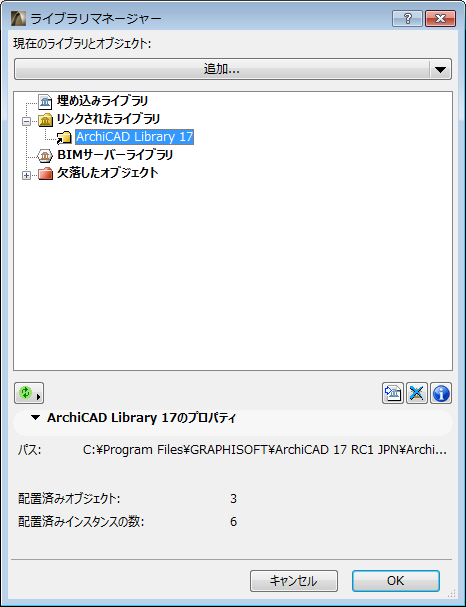
リンクされたライブラリを単独ユーザープロジェクトに追加するには、ライブラリマネージャーに移動し、以下のいずれかの操作を行います。
•[追加]をクリックします。目的のライブラリファイルまたはフォルダを参照して選択し、[選択]をクリックします(Windowsでディレクトリダイアログボックスを参照するときに、フォルダ内の項目を表示して選択するには、フォルダをダブルクリックします)。
•[追加]ボタンのポップアップリストから[リンクライブラリ]をクリックし、使用可能なファイルをライブラリファイルに絞り込みます。
ライブラリファイルには、.pla、.lcf、およびフォルダを収めることができます。
注記:.pla ファイルを収めたフォルダを「リンクされたライブラリ」フォルダに追加した場合、最上位の階層にある.plaファイル内のライブラリ部品が読み込まれます。ただし、このフォルダの下位の階層に他の.plaファイルが存在する場合、その.plaファイルは読み込まれません。これを読み込むようにするには、.plaファイルを収めたフォルダではなく、.plaファイルを個別のファイルとしてプロジェクトに追加します。
•ドラッグ&ドロップを使用します。コンピュータの任意の位置から、ライブラリファイルをライブラリマネージャーのリンクされたライブラリフォルダにドラッグ&ドロップします。
これで、選択したライブラリファイルまたはフォルダがライブラリマネージャーのリンクされたライブラリフォルダに表示されます。
操作が完了したら、[OK]をクリックしてプロジェクトライブラリを再ロードし、ライブラリマネージャーを閉じます。
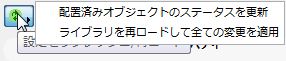
あるいは、ライブラリマネージャーを閉じずにライブラリを再ロードすることもできます。これを行うには、ライブラリマネージャーの緑の「更新/再ロード」アイコンを使用して、[ライブラリを再ロードして全ての変更を適用]を選択します。
リンクされたライブラリ(ファイルまたはフォルダ)を選択したときにライブラリマネージャーの下部に表示される[特性]パネルは、項目のパスおよびその最終修正日(ファイルの場合)に関するフィードバックを表示します。このパネルには、このライブラリの配置済みオブジェクトの数、各オブジェクトの配置済みインスタンスの数、ならびに重複オブジェクトを収めたライブラリも表示されます。
選択したリンクされたライブラリが使用できない場合、このライブラリに起因するプロジェクトの欠落したオブジェクトとインスタンスの数も表示されます。
「使用不可能なライブラリ」も参照してください。
「ライブラリから配置済みオブジェクトを埋め込む」も参照してください。