ツールボックスには、選択、3D構造、2D図面および視覚化のためのさまざまなツールが表示されます。
デフォルトでは、ツールボックスは、選択項目、デザイン、ドキュメントなどのツールグループに分かれており、必要なツールを簡単に特定できます。
インストールや使用可能なアドオンによっては、標準のツールセットのほかに、追加のツールがツールボックスに表示される場合があります。
ツールボックスを表示する
ツールボックスが画面上に表示されていない場合は、[ウィンドウ]→[パレット]→[ツールボックス]コマンドを有効にします。
ツールボックスの内容および配置をカスタマイズするには、[オプション]→[作業環境]→[ツールボックス]ページのコントロールを使用します。
「[ツールボックスをカスタマイズ]ダイアログボックス」を参照してください。
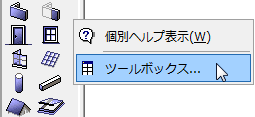
このダイアログボックスに簡単にアクセスするには、ツールボックス内を右クリックしてコンテキストメニューを開き、ツールボックスのカスタマイズページのアイコンをクリックします。
.
具体的には、ツールをグループに整理して、ツールボックスをカスタマイズできます。
カスタマイズしたツールボックス設定は、ショートカット設定の一部として作業環境に保存できます(ツール設定には、ツールボックス、情報ボックスおよびツール設定ダイアログボックスの作業環境が含まれます)。
「カスタマイズした作業環境を保存する」を参照してください。
デフォルトでは、ツールボックスには、全てのツールグループ内の全のツールが同時に表示されます。ツールボックスが大きくなりすぎた場合は、必要に応じて各ツールグループの一番上にある開く/閉じる矢印を使用して、グループを開閉してください。
開く/閉じる矢印が表示されていない場合は、[オプション]→[作業環境]→[ツールボックス]に移動します。
ツールグループオプションをクリックし、[常にグループを開く]オプションのチェックを外します。
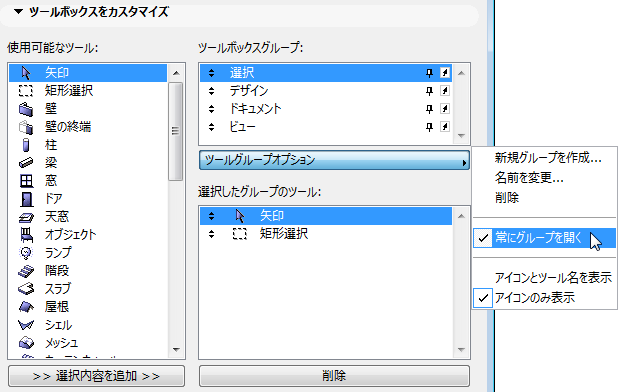
これで、ツールボックス内の各ツールグループを個別に開閉できるようになります。