
要素を移動するには、以下のいずれかを行います。
•要素の表面をクリックして、新しい位置に移動します(クイック選択)。
「面のクイック選択」を参照してください。
•要素を選択して[編集]→[移動とコピー]→[移動]コマンドを選択してから、有効になっているウィンドウの任意の箇所に一時ベクトルを描画します。要素は、このベクトルの長さと方向に従って、新しい位置に移動します。
•要素を選択し、ペットパレットで[移動]アイコンを選択して要素を移動します。
•要素を選択してから、コンテキストメニューまたは[移動]コマンドのショートカット(Ctrl+D)を使用して[移動]コマンドにアクセスします。
注記:移動コピーを実行するには、通常の[移動]コマンドを実行しながらCtrlキーを押します。
壁を移動するには、選択してから壁の表面の任意の箇所を掴んで移動先に移動します(一緒に表示されるペットパレットには、「移動」コマンドが有効になっていることが表示されます)。
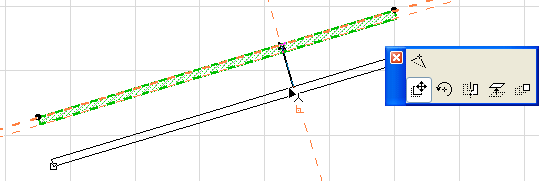
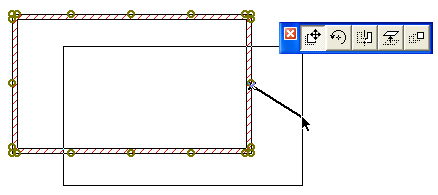
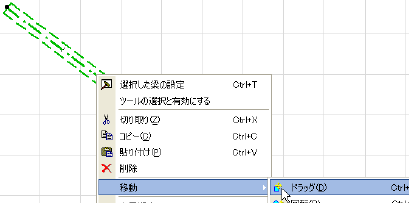
選択されている全ての要素が新しい位置に移動します。単一要素には、移動中には参照輪郭または境界線が付属します。複数の要素を選択した場合には、グレーの境界ボックスが表示されて移動に追従します。
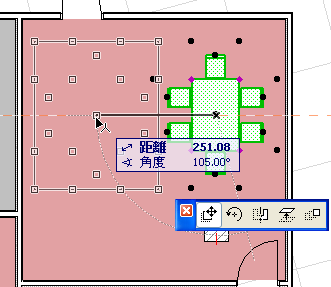
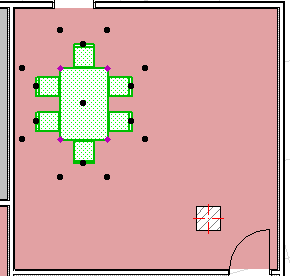
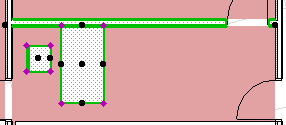
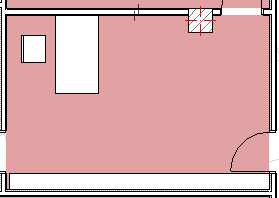
この操作は、複数の要素が同時に選択されているときにも行うことができます。選択されている全ての要素が同じベクトルに沿って移動します。下の画像では、壁、テーブル、椅子を選択し、その全てを同時に新しい位置まで移動します。
注記:3Dでは、移動すると選択されている要素の高度も変わります。水平面に対する要素の移動を制約するには、[オプション]→[作業環境]→[マウス移動制御]で「水平-垂直」角度を選択します。表示されるペットパレットで[水平方向に移動]アイコンが有効であることを確認して、Shiftキーを押したまま要素を移動します。