1.整列する要素を選択します。
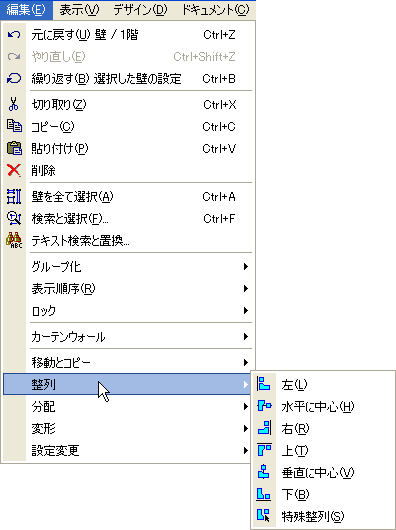
2.[編集]→[整列]から、以下のいずれかの操作を選択します。
[左]:[編集]→[整列]→[左]を選択した場合、選択した全ての要素が左端にある要素の、最も左側の境界点に整列します。
この例では、断面図ビューで表示されている3つの窓を整列させます。
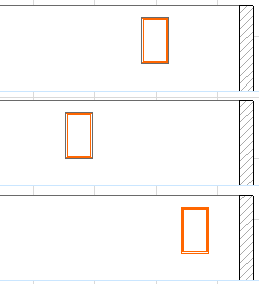
3つの窓を全て選択し、[編集]→[整列]→[左]を選択します。
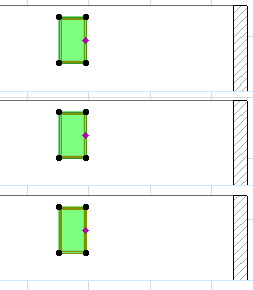
[右]:[編集]→[整列]→[右]を選択した場合、選択した全ての要素が右端にある要素の、最も右側の境界点に整列します。
•下の図では、円弧壁が最も右側にある要素です。残りの壁(壁の最も右側の点)は、円弧壁の境界線上の最も右側の点に整列します。
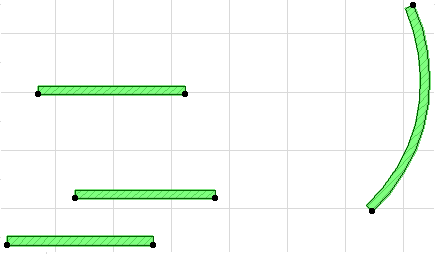
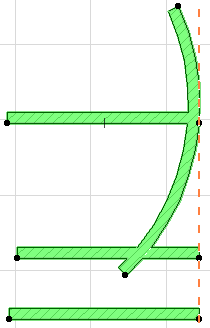
[上]/[下]:[編集]→[整列]→[上]/[下]を選択した場合、選択した全ての要素が、選択したグループの最上部(または最下部)の要素の、最も上(または最も下)の点に整列します。
•下の例では、左側の窓を他の2つの窓と高さが揃うように上に移動させます。
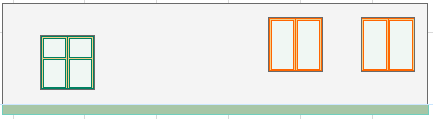
•全ての窓を指定し、[編集]→[整列]→[上]を選択して左側の窓を上に移動させます。
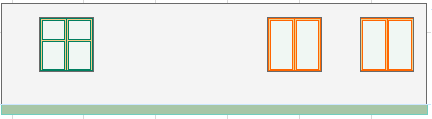
[水平に中心]:[編集]→[整列]→[水平に中心]を選択した場合、選択した要素の最も高いy座標と最も低いy座標が特定されて、一番上と一番下の要素の中間に位置する水平線に沿って、全ての要素が(各要素の中心点を使用して)水平に整列します。
[垂直に中心]:[編集]→[整列]→[垂直に中心]を選択した場合、選択した要素の最も左のx座標と最も右のx座標が特定されて、その2つのx座標の中間に位置する垂直線に沿って、全ての要素が垂直に整列します。
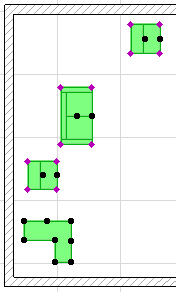
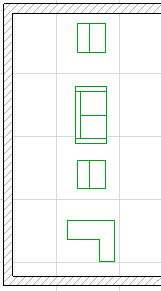
•下の平面図の例では、選択した家具を垂直に中央揃えします。