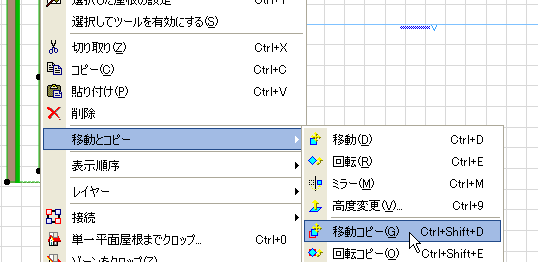
選択した1つ以上の要素のコピーを移動することでも、同じプロジェクト内で要素の正確な複製を作成できます。選択は矢印ツールまたは矩形選択ツールのいずれかで指定できます。
•要素のコピーを移動、回転、またはミラーするには、要素を選択して、[編集]→[移動とコピー]メニューまたはコンテキストメニューから希望のコマンドを選択します。
•あるいは、ペットパレットから移動/回転/ミラーコマンドを選択してからCtrlキー(Windows)またはAlt/Optキー(MacOS)を押します(カーソルに小さい+記号が追加されます。もう一度Ctrlを押すと、コピー機能が取り消されます)。選択した要素の複製が、移動、回転、またはミラーされます。クリックして複製の位置を決定すると、元の要素に代わって複製が選択されます。
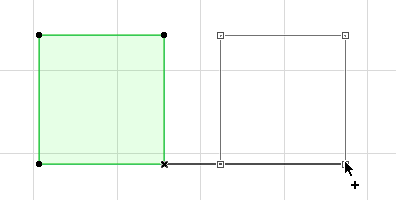
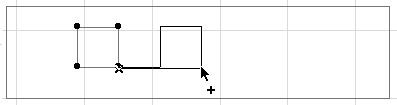
•要素の複数のコピーを移動または回転するには、要素を選択し、[編集]→[移動とコピー]メニューまたはコンテキストメニューからコマンドを選択します(Ctrl+Alt(Windows)、Cmd+Opt/Alt(MacOS)をショートカットとして使用できます)。「++」記号が表示されます。要素をクリックして、そのコピーを新しい位置に移動するか、回転させます。任意の数のコピーを配置できます。コピーの配置を終了するには、ダブルクリックします。
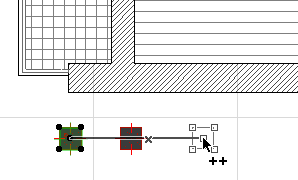
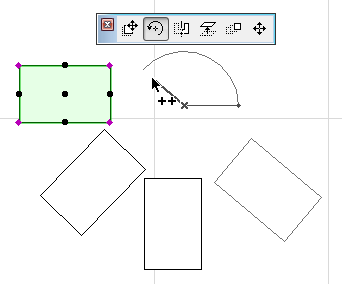
注記:コピーの回転では、全てのコピーが同じ回転軸に沿って配置されます。
この機能は、平面図、断面/立面/展開図ウィンドウ、および3Dウィンドウで有効です。詳細図では、どの図面要素にもこの機能を使用できます。3Dウィンドウでは、移動/回転/ミラーは追加の図面要素にのみ使用できます。
(精密な複製ではない)元の要素からオフセットを指定して要素のコピーを作成するには、以下を参照してください。
「全ての辺をオフセット」を参照してください。