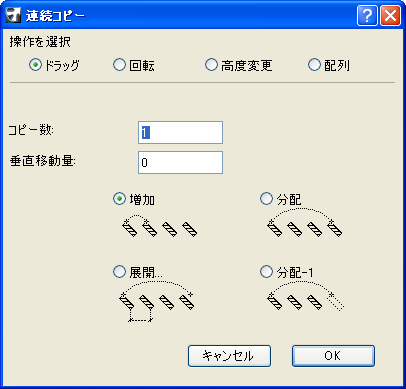
同じプロジェクト内で、一定のパターンに従って(一定の間隔など)、同一の要素を複数作成する必要がある場合は、[編集]→[移動とコピー]→[連続コピー]コマンドまたはペットパレットの[連続コピー]コマンドを使用します
[連続コピー]コマンドは、次の方法とオプションを使って、配置フロアで選択した要素の正確なコピーをいくつでも作成します。
•[移動]は、基準線で定義した直線上にコピーを配置していきます。
•[回転]は、基準円弧で定義した角度を使用して、円弧上にコピーを配置していきます。
•[高度変更]は、垂直方向に移動しながらコピーを積み上げていきます([3Dドキュメント]または[詳細図/ワークシート]ウィンドウでは使用できせん)。
•[配列]は、直交する2本の基準線で定義された配列に選択した要素のコピーを配置します。[配列]オプションを選択した場合は、配列の第1、第2の両方のストロークに対するコピー数を定義する必要があります。垂直移動の2つのパラメータを指定することもできます。
ダイアログボックスの下半分では、以下のオプションを設定できます。
•[コピー数]連続コピー操作でのコピー数を入力します。
•[垂直移動量]:このフィールドには、2Dウィンドウで要素を連続コピーする場合に、コピーの移動、回転または配列中でも、オブジェクトの連続コピーを1つずつ積み上げるときに追加していく高度の値を入力します。
3Dウィンドウで要素を連続コピーする場合に、このような垂直移動量を指定する場合には、[垂直移動量]ラジオボタンをオンにします。
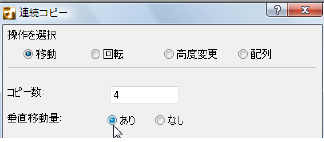
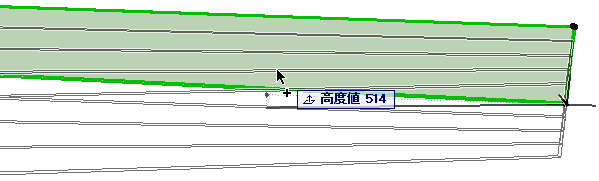
[連続コピー]ダイアログボックスを閉じてから連続コピー操作を実行する場合、以下の連続コピーして回転させた壁のように、マウス操作で垂直移動量ベクトルを定義します。
連続コピー操作で垂直移動量を使用する場合、[高度による配置フロア設定]チェックボックスが表示されます。これをオンにすると、新しく作成される要素がそれぞれのフロアの位置に基づいて配置フロアに割り当てられます。これをオフにすると、新規要素は連続コピーする元の要素と同じ配置フロアに割り当てられます。
「高度によって配置フロアを変更する」を参照してください。
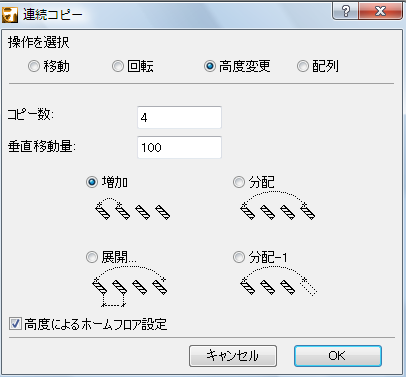
•[増加]は、基準線または基準円弧の長さに等しい間隔を置いてコピーを配置します。
•[角度均等入力]は、基準線または基準円弧の始点から終点までコピーを等間隔で配置します。
•[角度均等入力-1]は、基準線または基準円弧の始点から終点までコピーを等間隔で配置しますが、この距離はコピー数に1を加えた値で割られ、終点にはコピーは配置されません。
•[分散]は、要素の連続コピーを基準線または基準円弧の全長に沿って相互に等間隔で配置します。この場合、コピー数を定義する代わりに、隣り合う2つのコピーの間隔を長さか角度で設定します。
選択を定義したら、[連続コピー]ダイアログボックスで[OK]をクリックし、カーソルを希望する位置まで移動して操作を実行します。

