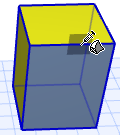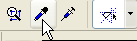
パラメータの転送機能は、以下のウィンドウで使用できます。
•平面図と3Dドキュメントおよび3Dウィンドウ内(ほとんどのタイプの要素)
•断面/立面/展開図および詳細図/ワークシートウィンドウ(図面要素のみ)
このセクションのトピックは次のとおりです。
また、同じサブタイプの2つのライブラリ部品間でパラメータ転送を使用することもできます。
「オブジェクト間のパラメータの移動」を参照してください。
パラメータの転送のショートカットは以下のとおりです。
パラメータ取得:Alt
パラメータ置換:Ctrl+Alt(MacOSでは、Alt/Opt-Cmd)
パラメータの転送コマンドは、標準ツールバーおよび[編集]→[設定変更]→[パラメータ取得]および[パラメータ置換]からも使用できます。
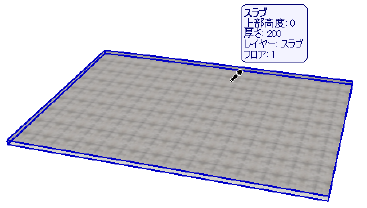
転送するパラメータを収めた要素の上にカーソルを移動します(要素情報の強調表示により、作業対象になっている要素を確認できます)。
1.Altキーを押します。カーソルが[パラメータ取得]アイコンの形状(スポイト)に変化します。
注記:スポイトアイコンがいっぱいでも半分満たされている状態でも、空でないかぎりは違いはありません。

2.要素をクリックします。
3.このパラメータを転送する要素にカーソルを移動します。
4.Ctrl+Alt(MacOSでは、Alt/Opt-Cmd)を押します。カーソルが[パラメータ置換]アイコンの形状(注射器)に変化します。

5.クリックしてパラメータを転送します。

注記:パラメータの転送時に[検索と選択]パレットが開いている場合、転送する属性は、[検索と選択]パレットの対応するフィールドにも読み込まれます。
「要素の検索と選択」を参照してください。
転送したパラメータは、対応する属性ダイアログボックス(線種、ペンとカラー、塗りつぶしの設定、材質、複合構造、ゾーンカテゴリ)のいずれを開いても、デフォルトで選択されています。
1.取得するパラメータを収めた要素の上にカーソルを移動します(要素情報の強調表示により、作業対象になっている要素を確認できます)。
2.Altキーを押します。カーソルが[パラメータ取得]アイコンの形状(スポイト)に変化します。
これで、クリックした要素のパラメータがツールのデフォルト設定になります。次に配置する要素には、この設定が使用されます。
1.デフォルト設定に変更するパラメータを収めた要素の上にカーソルを移動します(要素情報の強調表示により、作業対象になっている要素を確認できます)。
注記:この線種は、その設定ダイアログボックスの[オブジェクトの線種を有効化]チェックボックスがオフの場合、ライブラリ部品にのみ有効となります。この設定は参照内の開口や要素には反映されません。
2.Ctrl+Alt(MacOSでは、Alt/Opt-Cmd)を押します。カーソルが[パラメータ置換]アイコンの形状(注射器)に変化します。
3.要素をクリックします。これで、このパラメータは要素のデフォルト設定に変更されます。
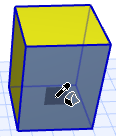
モルフ面パラメータを取得
Altキーを押しながら面をクリックします(モルフ面アイコンと一緒にスポイトが表示されます)。
モルフのデフォルトパラメータを取得
Altキーを押しながらモルフの辺または点をクリックします(通常のモルフアイコンと一緒にスポイトが表示されます)。
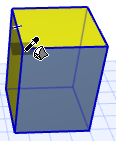
カスタムのモルフ辺パラメータは、パラメータの転送では転送できません。
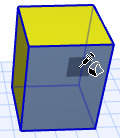
モルフパラメータを特定のモルフ面に置換
CtrlキーとAltキーを押しながらモルフ面をクリックします(モルフ面アイコンと一緒にスポイトが表示されます)。
モルフパラメータをモルフ全体に置換
CtrlキーとAltキーを押しながらモルフの辺または点をクリックします(通常のモルフアイコンと一緒にスポイトが表示されます)。