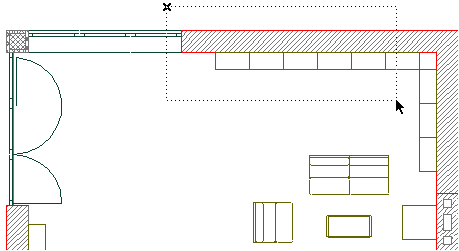
複数要素を選択するのに便利な方法は、項目の周りに選択ポリゴンや選択矩形を描くことです。これには直接選択された項目として、選択ドットが表示されます。
注記:要素を直接選択せずに領域を選択する場合は、矩形選択ツールを使用します。
「矩形選択範囲」を参照してください。
1.矢印ツールを起動します。
2.矢印ツールの情報ボックスで選択方法を選択します。ここでは、選択矩形/ポリゴンで囲む要素の選択方法を定義します。
下の「選択矩形/選択ポリゴンの選択方法」を参照してください。
3.矢印ツールの情報ボックスで図形作成法を選択します。
下の「選択矩形/選択ポリゴンの図形作成法」を参照してください。
4.画面上をクリックして、選択矩形/選択ポリゴンを描画します。
注記:クイック選択範囲に矩形やポリゴンを使用する場合は、スペースキーを押してクイック選択を一時的に中断し、スペースキーを押したまま、選択ポリゴンを描画します。
注記:図形作成法にポリゴンを使用する場合、ポリゴンの描画中にダブルクリックすると、ポリゴンが自動的に閉じます。ただし、少なくとも2つの辺を手動で定義する必要があります。ダブルクリックした点が、ポリゴンの最後の頂点になります。
「選択矩形/選択ポリゴンの図形作成法」を参照してください。
これにより、指定した選択方法に応じて全部または一部が領域内部にある全ての要素が選択され、現在選択している他の全ての要素の選択が解除されます。Shiftキーを押し続けると、領域に含まれる要素が選択に追加され、それまで選択されていた要素が選択を解除されます。
矢印ツールの情報ボックスでは、矩形またはポリゴン形状を使用するときの選択方法を3つの中から選択できます。
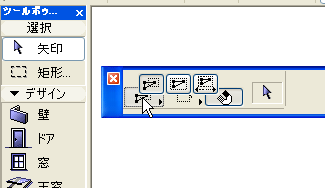
•最初の(デフォルト)選択方法では、要素の節点、辺、または曲線の少なくとも1つが選択ポリゴンまたは選択矩形内にあれば、その要素は選択されます。

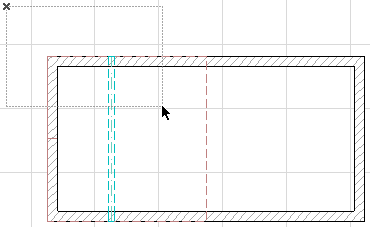
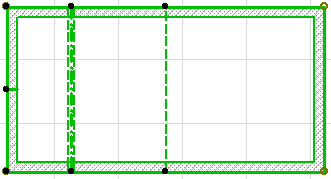
•2番目の方法では、選択ポリゴンまたは選択矩形内に全ての節点が収まっている要素のみが選択されます。
•3番目の方法(方向依存)では、矩形を描画する方向に応じて選択方法が異なります。

-選択矩形を右から左に描画した場合、最初の選択方法が適用されます。つまり、矩形内に少なくとも1つの節点が含まれる要素が選択されます。
-選択矩形を左から右に描画した場合、2番目の選択方法が適用されます。つまり、全ての節点が矩形内部に含まれる要素が選択されます。
矢印ツールの情報ボックスでは、ツールの選択領域の形状を3種類から選ぶことができます。
オプションは、ポリゴン、矩形、または回転矩形です。
