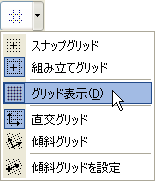
作図を容易にするために、組み立てグリッドとスナップグリッドの2種類のグリッドシステムが提供されています。グリッドシステムの設定は、[表示]→[グリッドオプション]→[グリッドと背景]で行います。
詳細は、「[グリッドと背景]ダイアログボックス」を参照してください。
このコントロールの多くは、ショートカットとして標準ツールバーおよび座標パレットで使用できます。
グリッドは、平面図と、個々の断面/立面/展開図、3Dドキュメント、詳細図/ワークシート、またはレイアウトウィンドウで個別に定義できます。平面図のウィンドウでは、全てのフロアで同じグリッド設定が使用されることに注意してください。
注記:通り芯ツールを使用すると、さまざまなサイズと形状のカスタムローカル通り芯を作成、配置、および使用できます。
「通り芯ツール」を参照してください。
組み立てグリッド
組み立てグリッドは、プロジェクト特有の間隔を反映するために使用されます。組み立てグリッドは、建物の基礎や柱の間隔を定義するためにも使用できます。
この組み立てグリッドは、方眼紙と同じように、平面図や断面/立面/展開図、3Dドキュメントおよび詳細図/ワークシートウィンドウで、方向性とスケール感覚を視覚的にわかりやすく示します。
組み立てグリッドは、通常、平面図に表示されますが、[表示]→[グリッドオプション]階層メニュー、または標準ツールバーのグリッドポップアップメニューで、[グリッド表示]切り替えコマンドを使用して非表示にすることもできます。
組み立てグリッドにスナップ
組み立てグリッドスナップは、組み立てグリッドと一致する要素(壁など)を入力する場合に便利です。
グリッドスナップを有効にすると([S])、カーソルは、選択した設定に応じて、組み立てグリッドまたはスナップグリッドのいずれかの節点にスナップします。
「グリッドスナップ機能」を参照してください。
スナップグリッドと組み立てグリッドを交互に使用する場合、Shift+S(Option+S)のショートカットを使用すると、グリッドスナップ機能を簡単に切り替えることができます。
このショートカットにより、スナップなし、組み立てグリッドにスナップ、スナップグリッドにスナップが切り替わります。
回転した組み立てグリッド
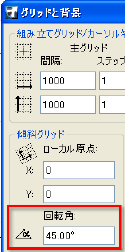
プロジェクトのレイアウトによっては、デフォルトの直交組み立てグリッドより傾斜組み立てグリッドの方が役立つ場合があります。回転角度は、[表示]→[グリッドオプション]→[グリッドと背景]ダイアログボックスで定義します。
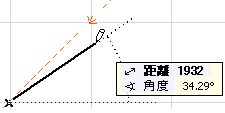
回転グリッドは手動で定義することもできます。まず標準ツールバーから[傾斜グリッドを設定]を選択し、画面にベクトルを描画するか、既存の直線の辺をクリックします。このベクトルは水平軸を基準にした傾斜グリッド相対角度です。
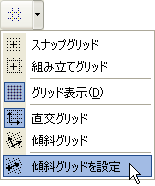
傾斜組み立てグリッドを表示するには、標準ツールバーの[グリッド]メニューまたは[座標ボックス]にある[傾斜グリッド]ボタンをクリックします。
補助組み立てグリッド
組み立てグリッドでは、オプションで、画面に表示される補助グリッドによる機能拡張を行うことができます。この補助グリッドは、[表示]→[グリッドオプション]→[グリッドと背景]で定義します。補助グリッドは、コンクリート壁や建物の基礎部分の厚みを示すのに頻繁に使用され、周期グリッドまたは段形グリッドの作成に使用できます。
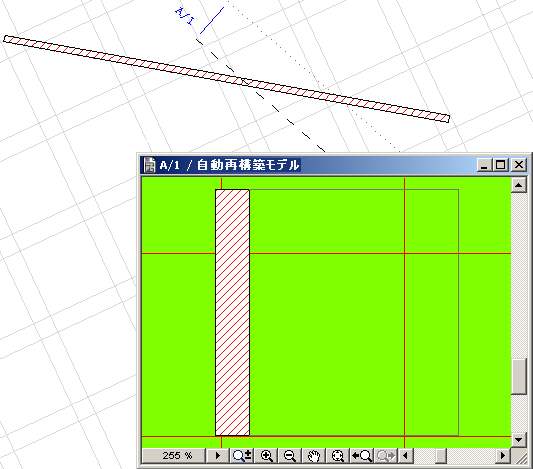
スナップグリッド
スナップグリッドはオプションで使用できる非表示グリッドです。これを使用すると、カーソルを事前に定義した距離にスナップできるため、入力操作を簡素化できます。通常[グリッドと背景]ダイアログボックスでスナップグリッドを定義するときは、プロジェクトの最小測定単位を入力します。スナップグリッドの水平方向と垂直方向の間隔は別々に設定できるため、プロジェクト特有の形状を反映させることができます。
グリッドスナップを有効にすると([S])、カーソルは、選択した設定に応じて、組み立てグリッドまたはスナップグリッドのいずれかの節点にスナップします。
「グリッドスナップ機能」を参照してください。
ここで定義するスナップの間隔は「カーソルキーで移動」ショートカットにも適用できます。これにより、キーボードショートカットを使用して、指定した係数で任意の要素を少しずつ簡単に移動することができます。
「要素をカーソルキーで移動」を参照してください。
スナップグリッドと組み立てグリッドを交互に使用する場合、Shift+S(Option+S)のショートカットを使用すると、グリッドスナップ機能を簡単に切り替えることができます。
このショートカットにより、スナップなし、組み立てグリッドにスナップ、スナップグリッドにスナップが切り替わります。