このセクションのトピックは次のとおりです。
[切り取り]コマンドを使用すると、選択した要素がプロジェクトから削除され、後で[貼り付け]コマンドで利用できるようにクリップボードに一時保存されます。このコマンドは、ダイアログボックスや座標ボックスの数値フィールドの内容にも使用できます。
注記:[切り取り]コマンドは3Dウィンドウでは使用できません。
選択は矢印ツールまたは矩形選択ツールのいずれか、またはShift+クリックで指定できます。
モデルタイプの断面/立面/展開図ウィンドウ、または3Dドキュメントから組み立て要素を切り取ると、その要素は平面図からも切り取られます。
テキストタイプウィンドウでは、ワープロと同じように[切り取り]コマンドを使用できます。
[編集]→[コピー]コマンドでは、選択した組み立て要素またはテキスト要素はクリップボードに一時保存されるだけで、元のドキュメントから削除されることはありません。
要素の選択は矢印ツールまたは矩形選択ツールのいずれか、またはShiftキーを押しながらクリック操作で行います。
[コピー]/[貼り付け]を使って、断面/立面/展開図ウィンドウ、または3Dドキュメントウィンドウで新規組み立て要素を作成することはできません(唯一の例外は、モデルタイプの断面ウィンドウで「移動コピー」コマンドを使用する場合です)。
注記:移動、回転、またはミラーコピーを実行するには、通常の[移動]、[回転]、または[ミラー]コマンドを実行しながらCtrlキー(Mac OS:Optキー)を押します。
3Dウィンドウでは、[コピー]コマンドは矩形選択ツールを使用する場合にのみ使用できます。
「切り取った画像ファイルの矩形選択ツールを使ったコピー」を参照してください。
[編集]→[貼り付け]コマンドを使用すると、クリップボードの内容を現在のプロジェクトまたはテキストウィンドウに貼り付けることができます。
切り取った要素を断面/立面/展開図、3Dドキュメント、または詳細図/ワークシートウィンドウに貼り付ける場合は、図面要素(点、線および塗りつぶし)として貼り付けられます。
断面/立面/展開図、または3Dドキュメントウィンドウでは、[切り取り]/[貼り付け]や[コピー]/[貼り付け]を使って、新規の組み立て要素を作成することはできません。
[貼り付け]コマンドは3Dウィンドウでは使用できません。
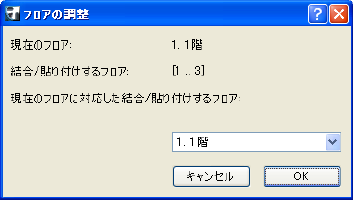
複数フロア矩形選択を使って貼り付けようとすると、配置フロアに結合するコピー済みフロアを指定するように警告が表示されます。
「寸法テキストのコピーと貼り付け」も参照してください。
同じズームレベルで、スクロール操作を行わずに、フロア間で選択要素の切り取りまたはコピーと貼り付けを実行すると、クリップボードの内容は、切り取りまたはコピーを行った元の位置と同じ位置に貼り付けられます。
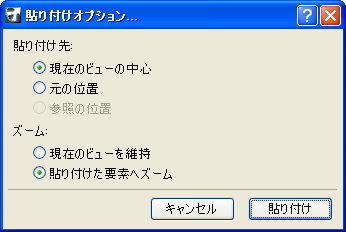
クリップボードに貼り付けた内容にオプションを使用できる場合は、[貼り付けオプション]ダイアログボックスが表示されます(このダイアログボックスは、現在のズームレベルではウィンドウに貼り付けた要素全体を表示できない場合や、[現在]ビューまたは[参照]ビューのいずれかを基準に貼り付けた要素を特定できる場合に表示されます)。
「[貼り付けオプション]ダイアログボックス」も参照してください。
[フロアによる要素編集]ダイアログボックスでは、フロアごとに要素を再描画することなく、フロア間で要素をすばやくコピーすることができます。
別のプロジェクトに要素を貼り付ける場合は、要素の属性が名前で識別されることに注意してください。
•貼り付ける要素がターゲットのプロジェクトにはない属性を参照する場合、必要な属性が追加されます。
•要素が参照する属性がターゲットのプロジェクトにはなく元のプロジェクトのものとも異なる場合、要素はターゲットプロジェクトの属性を獲得します。
クリップボードは、ArchiCADの要素を貼り付ける場合だけでなく、ビットマップ画像やその他のタイプの情報をインポートする場合にも使用できます。複数行のテキストをワープロソフトからArchiCADに貼り付けることができます。
外部アプリケーションから項目をコピーした場合、コピーした項目の種類によって、ArchiCADに貼り付けるオプションがいくつかあります。
詳細は、「[貼り付け]ダイアログボックス」を参照してください。
[編集]→[削除]コマンドを使用すると、選択した項目がプロジェクトまたはテキストウィンドウから削除されます。削除した要素はクリップボードに保存されません。これは、[元に戻す]で簡単に回復できます。
[削除]をキーボードで行うには、BackspaceキーまたはDeleteキーを押します。いずれかのモデルウィンドウ(平面図、3D、モデルタイプの断面/立面/展開図、または3Dドキュメント)で組み立て要素を削除すると、その要素は他の全てのウィンドウからも削除されます。
注記:手動で追加した要素をモデルタイプの断面/立面/展開図ウィンドウ、または3Dドキュメントから削除したり、図面タイプの断面/立面/展開図ウィンドウから要素を削除した場合、他のウィンドウはまったく変更されません。
[元に戻す]コマンドと[やり直し]コマンドを使用すると、数多くの組み立て操作を取り消したり(1つ前のステップに戻したり)、やり直すことができます。メニューには、操作を元に戻すことのできるコマンドの名前が[元に戻す]または[やり直し]コマンドと共に表示されます。この機能を使用して、希望の結果が得られるまで、様々な方法を一時的に試してみることもできます。
元に戻すまたはやり直すことができる操作の数(1~99)は、[オプション]→[作業環境]→[データ保護/完全性]ダイアログボックス(元に戻す最大回数)で設定します。デフォルト値は 20 です。一連の操作をやり直した後は、取り消すことのできる新たな操作が完了するまで[元に戻す]を使用できません。
全てのモデルおよび作図操作は、実行したモデルまたは図面ビューにかかわらず、時間順に元に戻すことができます。
テキストタイプウィンドウでは、元に戻したりやり直したりできるのは直前に行った編集操作のみです。テキストタイプのウィンドウには、計算機能を使用して作成される全てのリストウィンドウ、GDLスクリプトウィンドウ、プロジェクト注記、およびレポートウィンドウなどがあります。
重要:ナビゲータ/オーガナイザ項目を含む操作(ナビゲータ一覧間のドラッグ&ドロップ、一覧からの項目の削除、または発行セットへの項目の追加など)は、取り消しキャッシュには追加されず、実行を取り消しすることはできません。
注記:プロジェクトを保存するたびに、それまで元に戻すことのできたステップは削除されます。クラッシュした場合は、自動保存によってプロジェクトが保存されます。元に戻すことのできる手順が自動保存によって削除されることはありません。