「一覧表ウィンドウ内を移動する」も参照してください。
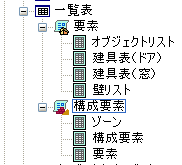
ArchiCAD には、建具表(ドア)、建具表(窓)、壁リストなど事前定義済みの一覧表が付属しています。一覧表のいずれかを開いて現在のプロジェクトの要素を一覧表示するには、ナビゲータで一覧表の名前をダブルクリックします。
.
(一覧表は、ミニナビゲータツールバーの[移動]コマンドまたは[ウィンドウ]メニューから開きます。)
[一覧表]ウィンドウが開き、左の列の形式オプションと一緒に一覧表が示されます。形式パネルなしで一覧表だけを表示するには、分割線の黒矢印をクリックします。
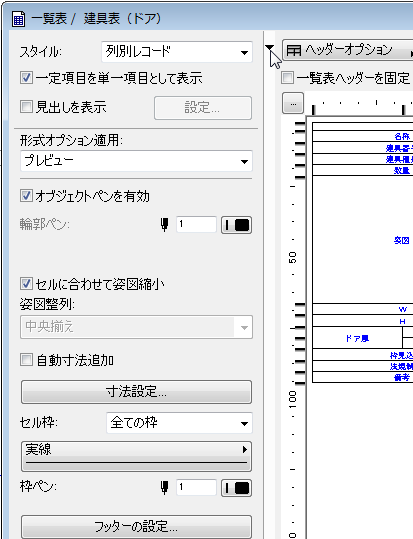
一覧表の形式の詳細については、「形式オプション(一覧表))」を参照してください。
一覧表ウィンドウには、他のリストウィンドウと同様に下部スクロールバーにもう1つショートカットがあり、生成されたリストの幅を現在のウィンドウサイズの幅に合わせることができます。

個々の行と列の高さを調整するには、一覧表の左上にあるタブを手動でドラッグします。タブをダブルクリックすると、セルがその内容に合わせて調整されます。
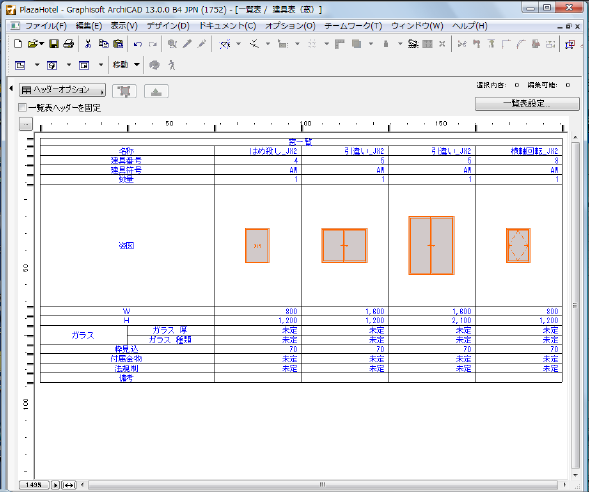
一覧表にフィールドとして「3D前面ビュー」が含まれる場合、このプレビュー表示は[モデル表示オプション]の影響を受けます。
注記:シェーディングした材質を使用せずに、線のみを使用してプレビューを表示するには、[モデル表示オプション]([ドキュメント]→[モデル表示]→[モデル表示オプション])の[塗りつぶし表示を上書き]パネル内の適切な「塗りつぶしを上書き」チェックボックスをオンにしてください。
一覧表ウィンドウ内のフィールド間を移動するには、以下の一般的なキーボードショートカットを使用します。
左右の移動:Shift+Enter、Enter
上下の移動:Shift+Tab、Tab