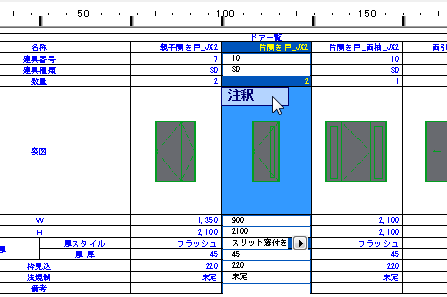
一覧表にオブジェクト、ドア、および窓のプレビューを収める場合、一覧表のプレビュー画像に寸法を追加できます。
注記:シェーディングした材質を使用せずに、線のみを使用してプレビューを表示するには、[モデル表示オプション]([ドキュメント]→[モデル表示]→[モデル表示オプション])の[塗りつぶし表示を上書き]パネル内の適切な「塗りつぶしを上書き」チェックボックスをオンにしてください。
1.注釈を追加するプレビューのセルをダブルクリックするか、
セルを選択してから[注釈]をクリックします。
2.[要素プレビュー]という名前の別の2Dウィンドウが開き、プレビュー画像が表示されます。
3.使用可能な2Dツールを使用して、プレビュー画像に寸法、ラベル、テキストなどの注釈を追加します。オブジェクトツールを使用すると、使用可能なライブラリから注釈を追加することもできます。
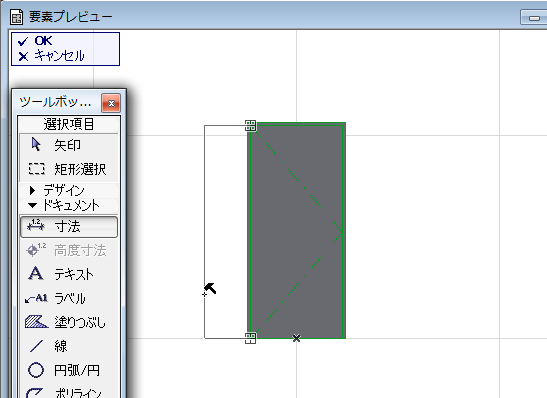
4.図面ウィンドウのメニューから[OK]をクリックして、このウィンドウを閉じ、注釈を選択したプレビューに適用します。あるいは、[キャンセル]をクリックして、変更を適用せずにウィンドウを閉じます。
一覧表のプレビューセルの寸法は連動させることができます。プロジェクトでオブジェクトサイズを変更した場合に、それに応じて、一覧表に表示される寸法も変更されます。
ドア/窓のプレビューの自動寸法設定
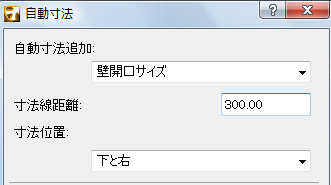
選択したプレビューセルにドアまたは窓が含まれる場合、[一覧表オプション]に[自動寸法追加]オプションが表示されます。
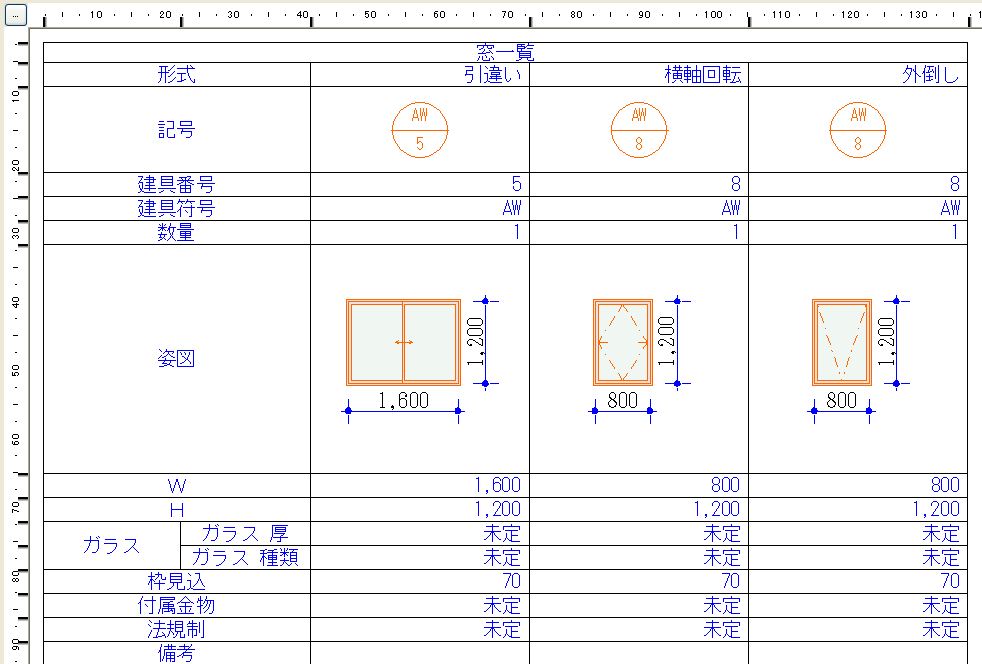
このボックスをクリックすると、ドア/窓の寸法を選択したプレビュー画像に自動的に追加することができます。このチェックボックスの下にある、[寸法設定]をクリックすると、[自動寸法]ダイアログボックスが表示され、そこでプレビュー画像の寸法オプションを設定できます。