連続図形作成法を使用すると、連続ポリラインとして描画された基準線に基づいた、複数分節のカーテンウォールを作成できます。連続カーテンウォールの分節ごとに、個別のパターンを持つ独立したスキームを設定できます。
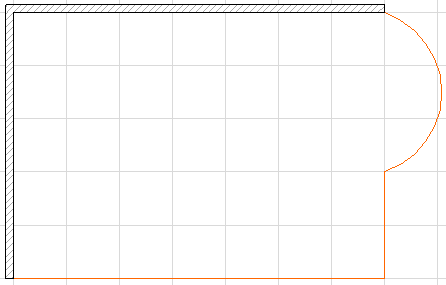
この例では、連続カーテンウォールを、複雑なスラブの輪郭に沿って配置します。
カーテンウォールツールを有効にして、情報ボックスから連続図形作成法を選択します。
ポリラインの描画と同様のペットパレットコントロールを使用して、スラブの輪郭をなぞってカーテンウォールの基準線を作成します。線の入力を終了するには、ダブルクリックします。
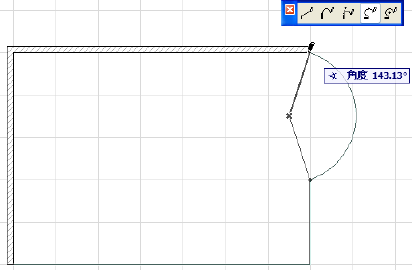
太陽カーソルをクリックして、カーテンウォールの「外側」を定義します。
[カーテンウォールを配置]ダイアログが表示されるので、カーテンウォールの高さを入力します。ここでは、6200mmと入力します。
連続カーテンウォールの場合、勾配を設定できません。勾配は常に垂直となります。
注記:[カーテンウォールを配置]ダイアログボックスの[位置決め]部分のアイコンから、3つの方法でカーテンウォールの高さを定義できます。
詳細は、「[カーテンウォールを配置]ダイアログボックス:平面図と3Dウィンドウ」を参照してください。
[配置]をクリックして、ダイアログを閉じます。カーテンウォールが配置されます。
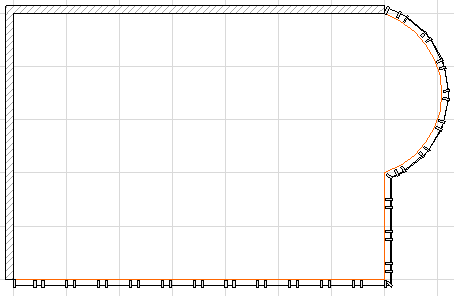
結果として、3分節の基準線に基づいた、3つのベース面を持つカーテンウォールが作成されます。
フレームは常に、2つの隣接する分節が結合される場所に配置されます。このフレームは削除できません(必要であれば、編集モードでフレームを選択し、フレーム設定のタイプを調節して、タイプを不可視に設定できます)。
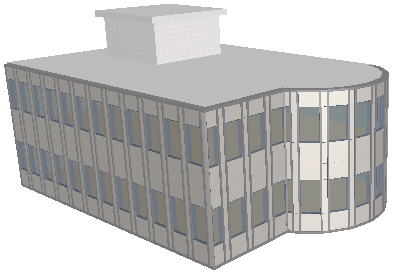
連続カーテンウォールには、分節と同じ数のスキームがあります。1つずつスキームを選択して、各スキームを個別にカスタマイズできます。
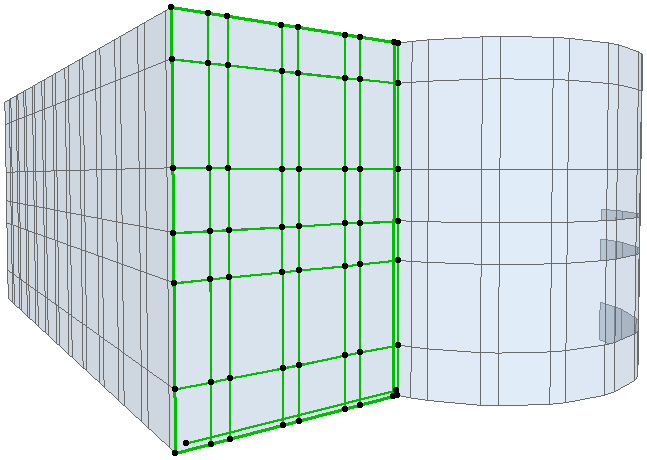
グリッドパターンや、グリッドパターンの原点を変更します。選択したスキームは、カスタムスキームになります。
「グリッドパターンと位置を編集」も参照してください。
[OK]をクリックして変更を適用します。
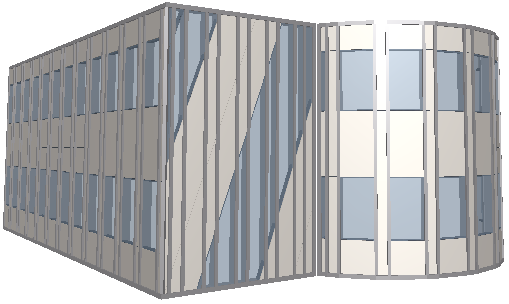
カーテンウォール編集モードを使ってカーテンウォールの部材を個別に編集するには、カーテンウォールを選択して[編集]ボタンをクリックします(平面図または断面/立面図でカーテンウォールを選択した場合は、[3Dで編集]ボタンをクリックします)。