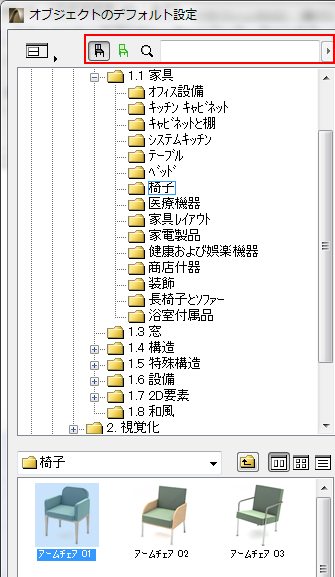
ライブラリ部品を検索するには、設定ダイアログボックスの参照セクションの左上にあるコントロールを使用します。
この検索機能は、オブジェクトの設定ダイアログボックス、およびライブラリ部品を配置するツール(窓、ドア、天窓、壁の終端、コーナー窓、ランプ、MEPツール)の設定ダイアログボックスで使用できます。
検索を開始するには、以下の手順を実行します。
1.ライブラリ部品の設定ダイアログボックスを開きます。
2.以下のいずれかを実行してください。
•検索フィールド内をクリックします。
•[検索]アイコン(虫めがねアイコン)をクリックします。
•Ctrl+e(MacOS:Cmd+e)をクリックします。
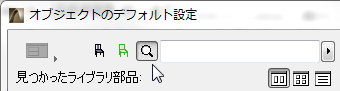
検索モードの終了
検索モードを終了するには、以下のいずれかの操作を実行します。
•上部にある他の2つのいずれかのモードアイコンをクリックします(現在のライブラリモード/サブタイプ階層モード)。
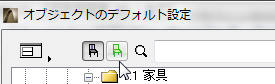
•検索したオブジェクトのコンテキストメニューから、[フォルダビューで表示]または[サブタイプビューで表示]のいずれかを選択します。
•設定ダイアログボックスを閉じます。
検索モードを終了しても最後に使用した検索用語は記録されているため、次回に検索モードを開始したときにその用語がフィールド内に表示されます。
検索範囲の指定
右側のポップアップコントロールに応じて、以下の3つのいずれかの方法で検索されます。
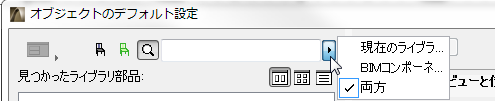
•プロジェクトの[現在のライブラリ](リンクライブラリ、埋め込みライブラリ、およびダウンロードしたBIMサーバーライブラリが含まれます)。
•[BIMコンポーネントポータル上] - BIMコンポーネントポータル上のみを検索します。このポータルは、ArchiCADユーザーが提供した、またはGRAPHISOFTがアップロードしたオブジェクトを検索可能な双方向のデポジトリです。
詳細は、「BIMコンポーネントポータル」を参照してください。
•[両方] - プロジェクトの現在のライブラリとBIMコンポーネントポータル上の両方を検索します。
検索
検索する文字列を入力します。
Enterを押すか、入力を終了する(1秒間何も入力しない)と、検索が開始されます。
検索エンジンは、以下の文字列を検索します。
•ライブラリ部品名
•ライブラリ名
•説明
•サブタイプ
•ライブラリ部品の作成者名
•キーワード
見つかったライブラリ部品の表示
ダイアログボックスに現在のツールタイプと一致する検索結果が表示されます。つまり、オブジェクトの設定ダイアログボックスで検索した場合、オブジェクトが検索され、ドアや窓は検索されません。
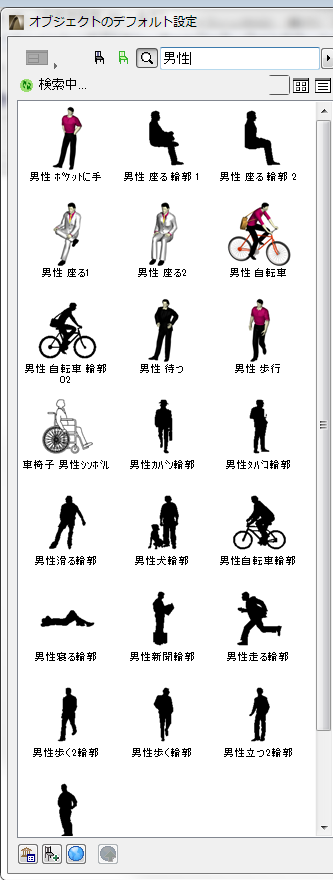
[両方]で検索した場合、現在のライブラリで見つかったオブジェクトが最初に表示されます。続いてBIMコンポーネントポータルの検索結果が表示されます。ダイアログボックスには、BIMコンポーネントポータルで見つかった全てのライブラリ部品が最大50個まで表示されます。これ以上多くの検索結果がある場合は、ダイアログボックスの下部にあるBIMコンポーネントポータルのリンクをクリックすると、残りの検索結果を確認できます。
•ウェブの検索結果には球体のアイコンが表示され、現在のライブラリの検索結果と区別されます。
•ウェブの検索結果の一部に、カギのマークが付いている場合があります。このようなオブジェクトは一種のプレミアムサービス契約を締結しているユーザーのみ使用することができます(国または地域によって異なる場合があります。お近くの販売代理店にお問い合わせください)。
異なるアイコンサイズを表す3つのボタンを使用すると、検索結果を大きなアイコン、小さなアイコン、または常に要素の完全名が表示されるアルファベット順のリストとして表示できます。

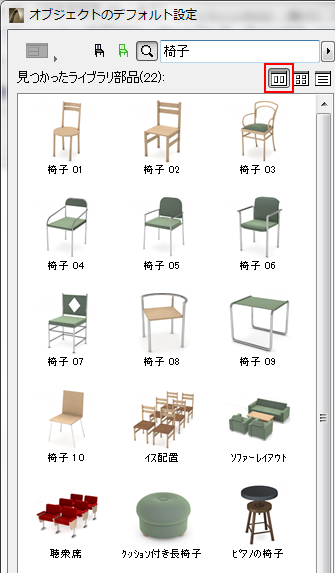
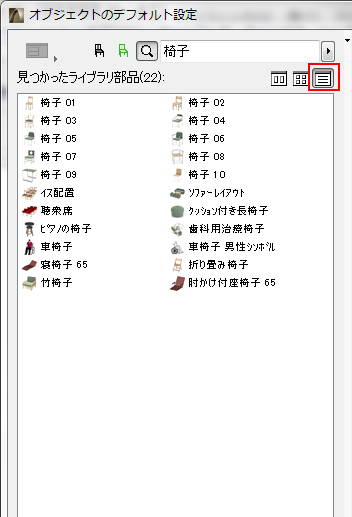
現在のライブラリ内で見つかったライブラリ部品
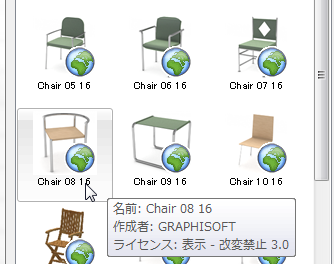
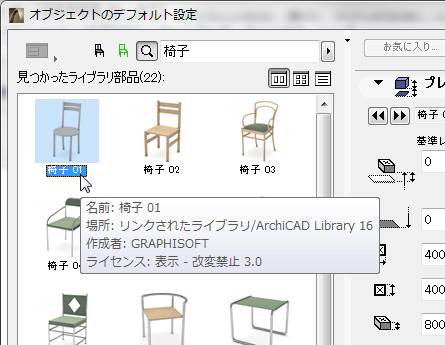
見つかったライブラリ部品の上にカーソルを置くと、名前、ライセンスタイプ、場所(見つかったライブラリ名(埋め込みライブラリやBIMサーバーライブラリ名など))を示す情報タグが表示されます。
右クリックすると、コンテキストメニューが表示されます。
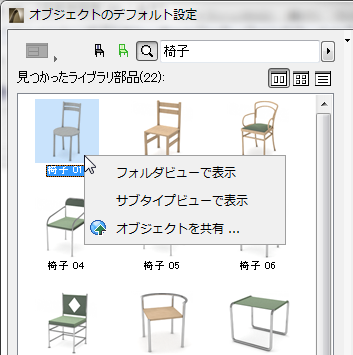
•[フォルダビューで表示]または[サブタイプビューで表示]を使用すると、ブラウザ内にオブジェクトを配置できます。これらのコマンドをクリックすると検索モードが終了し、オブジェクトの設定ブラウザに見つかったオブジェクトが表示されます。
•[オブジェクトを共有]コマンドを使用すると、BIMコンポーネントポータルでオブジェクトを共有することもできます。
「BIMコンポーネントポータルでのオブジェクトの共有」を参照してください。
[見つかったライブラリ部品]ウィンドウでライブラリ部品をクリックすると、右側でオブジェクト設定の表示や編集を行うことができます。
[OK]をクリックしてダイアログボックスを閉じると、そのライブラリ部品がデフォルトオブジェクトになります。
BIMcomponents.comで見つかったライブラリ部品
見つかったライブラリ部品の上にカーソルを置くと、名前、作成者、ライセンスタイプを示す情報タグが表示されます。
オブジェクトを選択して右クリックすると、コンテキストメニューが表示されます。
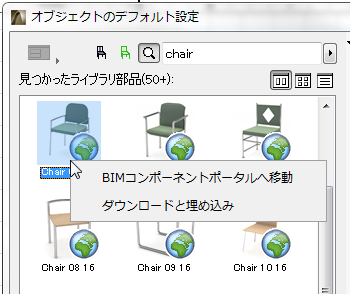
•[BIMコンポーネントポータルへ移動]:クリックするとBIMcomponents.comに移動します。
このウェブページの詳細については、「BIMコンポーネントポータル」を参照してください。
•[ダウンロードと埋め込み]:(このコマンドが表示されるのは、選択したライブラリ部品がまだプロジェクトに埋め込まれていない場合のみです)クリックすると、ライブラリ部品が埋め込みライブラリにダウンロードされます。
「BIMコンポーネントポータルからのライブラリ部品へのアクセスとダウンロード」を参照してください。
BIMコンポーネントポータルで見つかったライブラリ部品を選択すると、ダイアログボックスの右側にその要素のプレビュー画像と、以下の情報が表示されます。
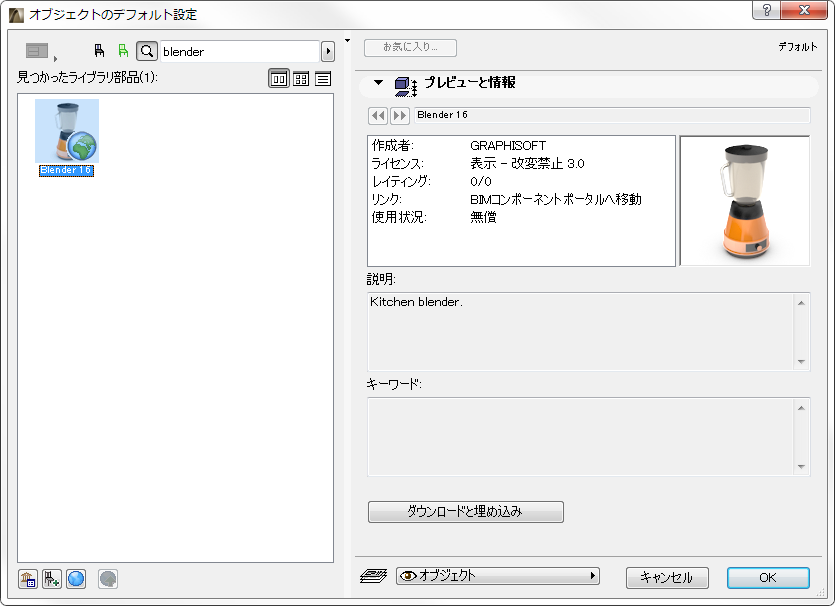
•ライブラリ部品名
•作成者
•ライセンス
•レイティング
•リンク
•使用状況
•説明
•キーワード
BIMコンポーネントポータルからのライブラリ部品へのアクセスとダウンロード
BIMコンポーネントポータルで見つかったライブラリ部品を活用するには、プロジェクトに直接ダウンロードします。
[見つかったライブラリ部品]リストから目的のライブラリ部品を選択し、以下のいずれかの操作を実行します。
•[ダウンロードと埋め込み]ボタンをクリックして、ライブラリ部品を埋め込みライブラリに配置します。
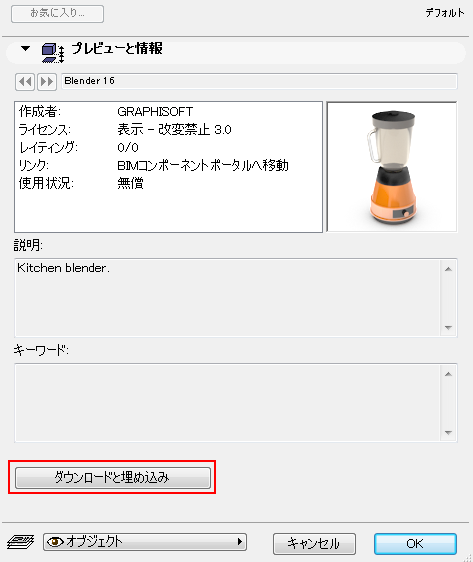
ダウンロード後、検索モードではコマンドが[現在のライブラリへ移動]に変化しています。このコマンドをクリックして、ダウンロードしたライブラリ部品をライブラリ構造で確認できます。
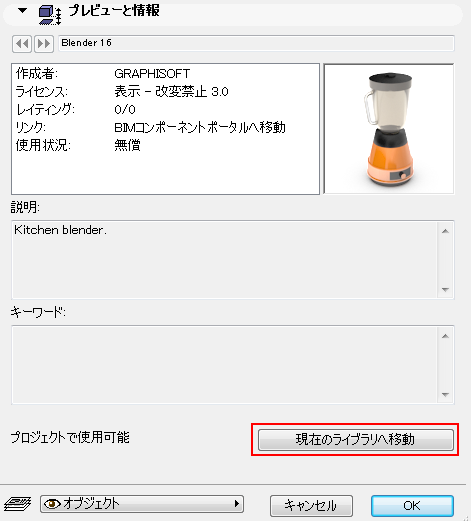
•設定ダイアログボックスで、目的のライブラリ部品を選択した状態で[OK]をクリックします。選択したライブラリ部品がダウンロードされて埋め込まれ、設定ダイアログボックスも終了します。
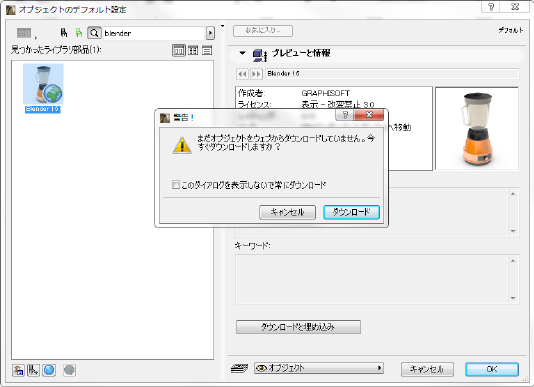
•右クリックして、[BIM コンポーネントポータルへ移動]コマンドを含むコンテキストメニューを開きます。このコマンドを選択すると、ブラウザでBIMcomponents.comウェブサイトが開き、選択したオブジェクトを表示およびダウンロードできます。
詳細は、「BIMコンポーネントポータル」を参照してください。
[ダウンロードと埋め込み]をクリックすると、ダイアログボックスが開き、ダウンロードの進行状況が表示されます。ダウンロード中は、ArchiCADを操作できません。ダウンロードプロセスを中止するには、[キャンセル]をクリックします。
ダウンロードの完了後、ライブラリは再ロードされます。
BIMcomponents.comでオブジェクトを共有するには、登録番号を取得する必要があります。登録番号の取得後、それを入力する必要があるのは1回のみです。以降はArchiCADに保存されます(登録番号はArchiCADの[ヘルプ]メニューから使用できる[ライセンス情報]ダイアログボックスにも表示されます)。
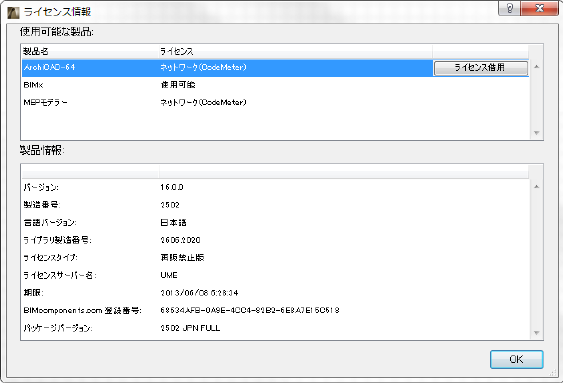
注記:BIMcomponents.comでオブジェクトを共有するには、登録番号を取得する必要があります。
「BIMcomponents.comの登録番号の取得」を参照してください。
BIMコンポーネントポータルでオブジェクトを共有するには、以下のいずれかの操作を実行します。
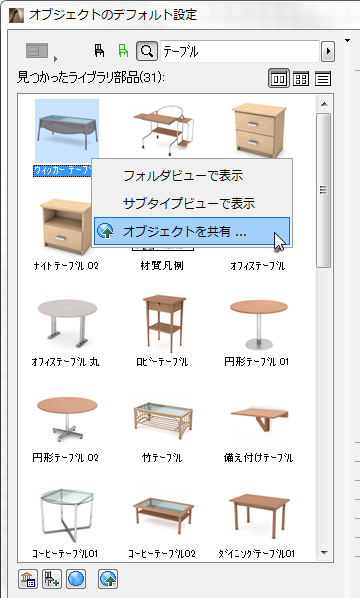
設定ダイアログボックスでオブジェクトを選択してから、以下のいずれかの場所で[GDLオブジェクトを共有]コマンドを使用します。
•コンテキストメニュー
•ダイアログボックスの下部にあるアイコン
•[ファイル]→[ライブラリとオブジェクト]→[オブジェクトを共有]コマンド
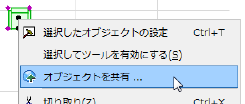
•平面図に配置したオブジェクトのコンテキストメニューにある[オブジェクトを共有]コマンド
[選択要素を共有]ダイアログボックスが表示されます。
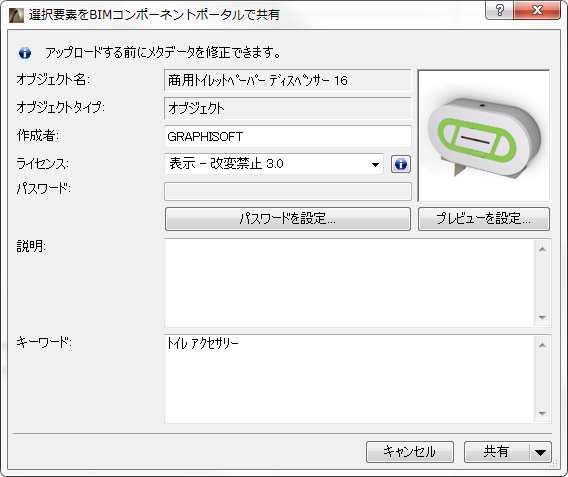
注記:共有プロセスの前に、オブジェクトのパラメータ(著作権定義など)とユーザーのライセンス情報が正しいことを確認するバックグラウンド検査が実行されます。
必要に応じて、以下の情報を編集します。
•作成者を入力します(ここを空白にした場合、BIMcomponents.com の登録に使用した名前が作成者として使用されます)。
•著作権を割り当てます。ここでは、以下の2つのオプションを使用できます。
- [パブリック・ドメイン・デディケーション]。この著作権が設定されたオブジェクトはパブリックドメインに属します。したがって、どのユーザーでも許可なしにコピー、変更、および配布できます。
詳細については、[情報]ボタンをクリックしてください
(http://creativecommons.org/publicdomain/zero/1.0/)。
- [表示 - 改変禁止]。 この著作権が設定されたオブジェクトは、営利目的であってもコピーおよび配布することができます。ただし、作成者のクレジットを必ず表示する必要があり、オブジェクトを変更することはできません。
詳細については、[情報]ボタンをクリックしてください(http://creativecommons.org/licenses/by-nd/2.0/)。
注記:3番目の著作権タイプとして、GDLエディタウィンドウで 「商用」を割り当てることができます。ただし、商用著作権が設定されたオブジェクトをBIMcomponents.comで共有することはできません。
「GDLオブジェクトエディタ」を参照してください。
•[パスワード](著作権が「表示 - 改変禁止」の場合にのみ使用可能)[パスワードを設定]をクリックして、任意のパスワードを定義します。このようなオブジェクトは自由に表示およびダウンロードできますが、パスワードがなければ、オブジェクトを開いてスクリプトを編集およびコピーすることはできません。オブジェクトにすでにパスワードが設定されている場合、[パスワードを変更]ボタンを使用してパスワードを変更できます。
•[説明] オブジェクトの説明を入力します。ArchiCADのオブジェクト検索機能では、[説明]フィールドは入力した検索用語の検索対象になります。必須項目ではありませんが、他のユーザーが利用しやすくなるように、オブジェクトの機能や用途など、詳細な説明を入力することをお勧めします。
準備が完了したら、以下のいずれかをクリックします。
•[共有]
•[共有と保存](オブジェクトデータの変更内容が埋め込みライブラリおよびBIMcomponents.comに保存されます)
注記:以下の場合には、[共有と保存]コマンドを使用できません。
•チームワークで作業しているが、オブジェクトを確保していない
•ライブラリコンテナファイル(.lcf)からオブジェクトを開いている
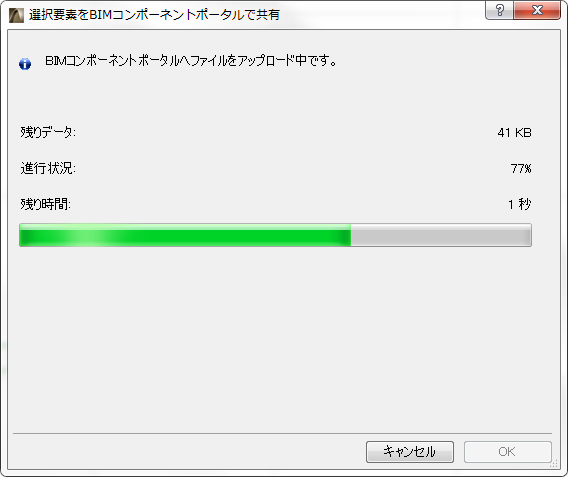
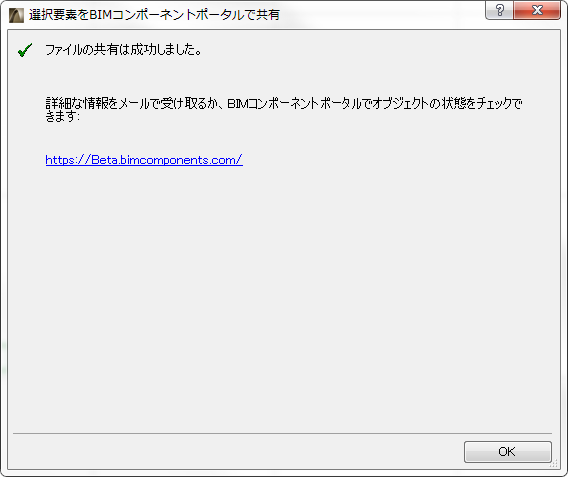
共有プロセス中は、ArchiCADを操作できません。ダイアログボックスに進行状況が表示されます。