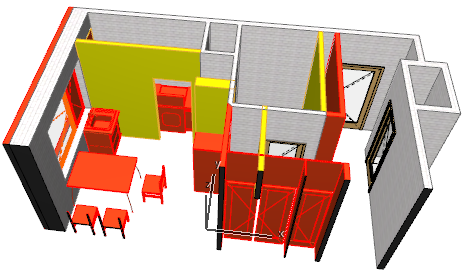
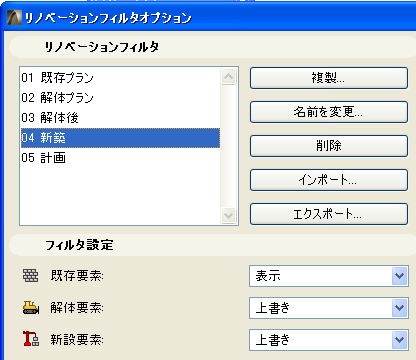
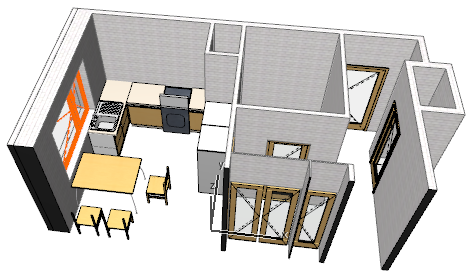
以下の例は、さまざまなリノベーションフィルタがプロジェクトの表示に与える影響を示しています。
1.新設:既存要素はデフォルト表示で表示され(「表示」)、新設要素と解体要素はそれぞれの上書きスタイルを使用して強調表示されます。
2.既存プラン:このフィルタでは、「新設」要素はまったく表示されません。その他の要素(ステータスが「既存」または「解体」)は全て独自の設定で表示されます。この既存プランフィルタには、解体プランに関する視覚情報はありません。
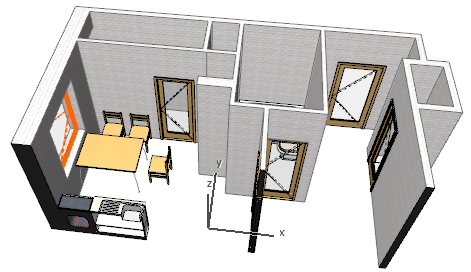
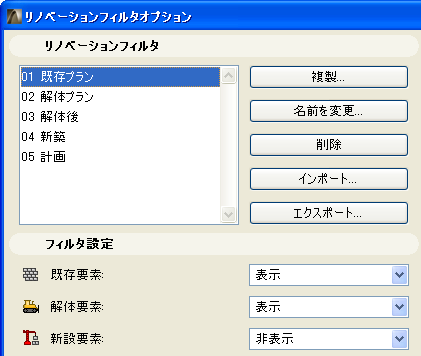
3.解体プラン:ステータスが「解体」である要素が上書きスタイルを使用して表示されるため、解体される要素と保持される要素を瞬時に判別できます(「新設」要素はまったく表示されません。[新設要素]設定は「非表示」です)。
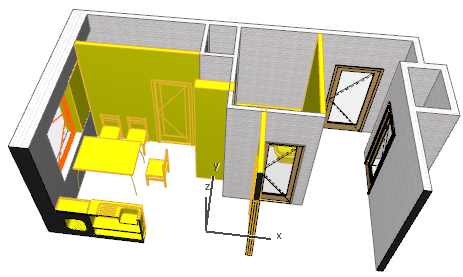
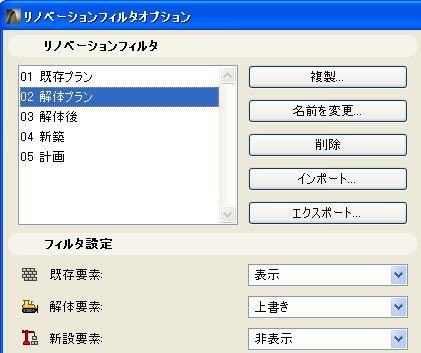
4.解体後:これは解体プランフィルタに似ていますが、「解体」要素が表示されない点が異なります。既存要素のみが表示されます。
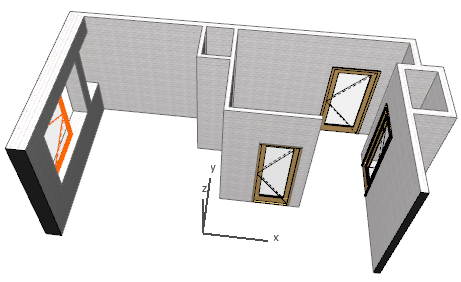

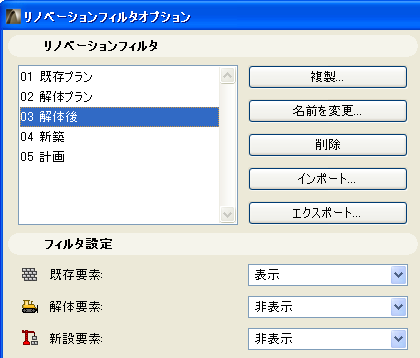
このフィルタは、プロジェクトの新設および解体の建築材質の数量を判断する場合などに使用します。
「リノベーションプロジェクトの材質数量をリストする」を参照してください。
5.[プランステータス]:このフィルタは、プロジェクトの最終的なステータスの表示に使用します。新設要素と既存要素は全てデフォルト表示で表示されます(「表示」)。解体要素はまったく表示されません(「非表示」)。
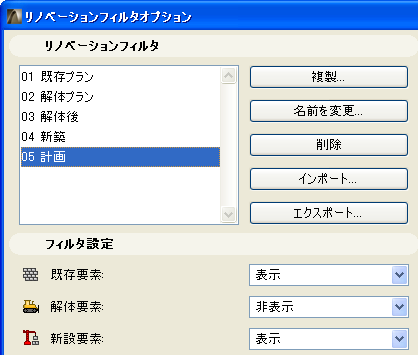
独自のリノベーションフィルタを作成する
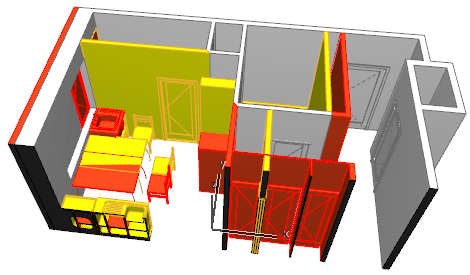
追加のリノベーションフィルタを作成することができます。例えば、全ての要素をそれぞれの上書きを使用して表示できます。このようなフィルタは最終的なドキュメント表示には不向きですが、作業中の暫定的な表示として役立つ場合もあります。
これを行うには、次の手順を実行します。
•[リノベーションフィルタオプション]に移動して[複製]をクリックします。
•生成した新しいフィルタの名前を変更します(「作業用フィルタ」など)。
•[フィルタ設定]の全ての項目を[上書き]に設定します。
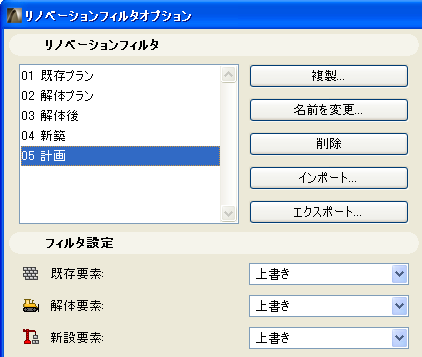
•[OK]をクリックして新しいフィルタを作成します。
注記:要素を「特定のリノベーションフィルタでのみ表示」に設定した場合、設定された特定のフィルタ以外では、要素は表示されません。