発行機能は発行を自動化し簡略化しますが、プロジェクトの全てあるいは一部を発行することが主要な作業となります。発行される全てのビューを生成あるいは更新するにはコンピュータの実行時間を必要とします。
発行の設定後、実際には発行を開始しない場合、[発行]ボタンをクリックしないでパレットを閉じます。発行機能の設定は全てプロジェクトに保存されます。
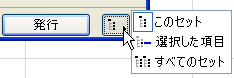
発行機能の下部のスクロールダウンリストを使用して、出力する項目を選択します。
•[選択したセット]を選択すると、有効な発行セット全体が発行されます。
•[選択した項目]を選択すると、有効な発行セット内で現在選択されている項目だけが発行されます。
•[全てのセット]を選択すると、現在定義されている全てのセットが発行されます。
発行機能の下部の[発行]ボタンをクリックして、発行過程を開始します。
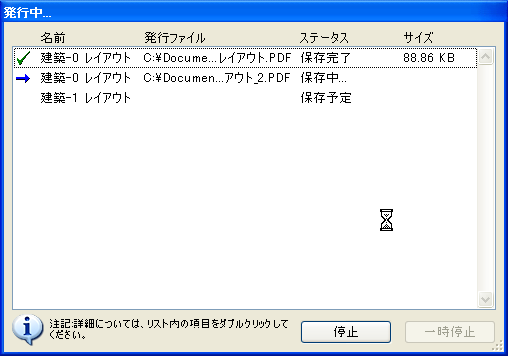
発行処理全体を終了するには、[停止]をクリックします。発行処理を一時停止するには、[一時停止]をクリックします。この場合、[停止]ボタンは[続行]に変わり、これを使用して発行処理を後から続行できます。
各発行過程に関する情報を収納したログファイルは、[オプション]→[作業環境]→[発行機能]で指定した場所(「発行ログ保存先」)に保存されます。
発行項目を訂正に合わせて複数回出力することが必要な場合があります。古い発行済みファイルを記録として保持する場合もあります。
出力した各発行項目のファイル名は発行項目自体の名前と同じになります。つまり、発行項目を出力し、後からその名前を変更して新しい訂正を反映させる場合、以前に出力したファイルを上書きすることなく、新しい名前で再発行できます。
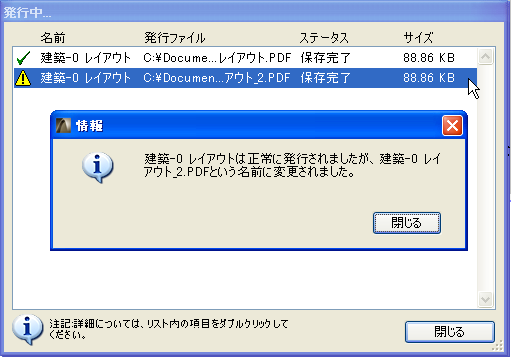
同じ名前の複数の項目を同時に発行すると、警告を示す黄色の三角形が発行処理ウィンドウに表示されます。これをダブルクリックすると、以下のようなメッセージが表示されます。このようなファイル名は自動的に変更されます。