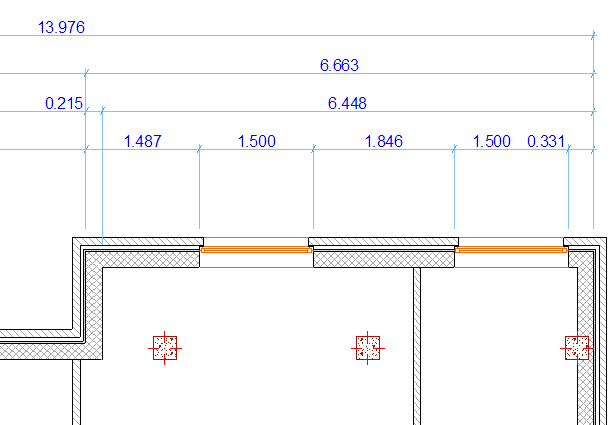
自動寸法設定機能を使用すると、選択した要素に自動的に連動する線形寸法を追加できます。
自動寸法の表示は、線形寸法ツールの設定で選択するオプションに応じて異なります
「寸法ツールの設定」を参照してください。
1.平面図上で、寸法を設定する要素を選択します。
[ドキュメント]→[ドキュメント補助]→[自動寸法設定]→[外寸設定]に移動します。必要なオプションを設定します。
「自動外寸設定ダイアログボックス」を参照してください。
2.寸法線の方向を定義します。この操作は、次のいずれかの方法で行います。
•任意の要素の側面の縁をクリックします(寸法の方向は要素の方向に従います)。
•空き領域をクリックしてから、もう1度クリックして寸法方向を定義します。
3.かなづちカーソルでクリックして寸法線を配置します。
自動寸法設定では、ダイアログボックス(下記参照)で選択したオプションに応じて、寸法線(最大で4タイプ)を自動的に配置します。この寸法線のいずれかが不要な場合(例えば、開口が存在しない、あるいは壁面が直線でない場合)は、その寸法線は表示されません。
[ドキュメント]→[ドキュメント補助]→[自動寸法設定]→[外寸設定]コマンドを選択して、ダイアログボックスを開きます。
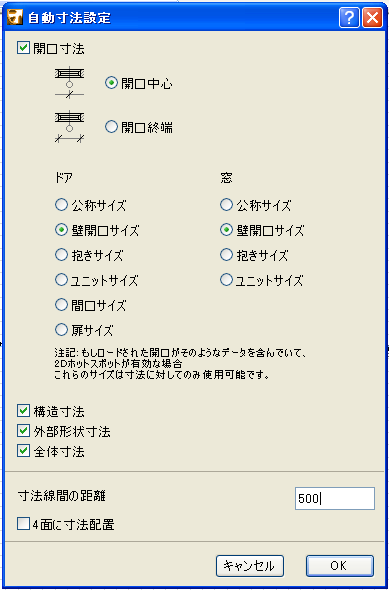
開口寸法
このチェックボックスは、開口の寸法(ドアおよび窓)を表示する場合にオンにします。以下の適用可能なオプションが有効です。
開口中心: 寸法は各開口の軸に配置されます。
開口終端:寸法は、ここで選択する定義に応じて、開口の終端に配置されます。
ドアと窓の個別の寸法記入を選択します。
注記: 間口サイズおよび扉サイズが公称サイズでない場合、この設定を行うことができるのは、[モデル表示オプション]([ドキュメント]→[モデル表示])の[GDLオブジェクトオプション]にある[ドア/窓の追加ホットスポット表示]チェックボックスをオンにしている場合のみです(以前のバージョンのライブラリでは、ライブラリ部品の対応するパラメータを使用して、ホットスポットを有効にする必要があります)。
注記: ArchiCAD 12またはArchiCAD 11 のライブラリから配置したドアに自動的に寸法を記入する場合、および扉サイズまたは間口サイズをドアの寸法の基本設定として選択している場合は、ドアの高さの値は、扉または間口をドアの公称値として選択しないかぎり、表示されません (ドアの幅は問題なく寸法が記入されます)。以前のバージョンのArchiCADから配置したドアに自動的に寸法を設定する場合、[壁開口サイズ]および[公称サイズ]オプションしか機能しません。
次の3つのチェックボックスは、個別に寸法記入する要素タイプを定義するために使用します。ここでチェックしたチェックボックスの数と同じ数の寸法線を作成できます(関連要素に寸法記入が可能な場合)。
寸法表示の間隔は、ArchiCADで現在設定されている作業単位を使用して定義されます。
[4面に寸法配置]:選択した要素の境界線の4面全てに寸法表示を自動的に配置する場合、このボックスをチェックします。