
独立ラベルは手動でしか配置できません。まず、以下のいずれかの操作を行って、ラベルツールのデフォルトのタイプを[独立]に設定します。
•ラベル情報ボックスのポップアップオプションから[独立ラベル]を選択します。
•ラベルの設定の[内容とプレビュー]パネルに移動し、リストの上部にある[独立ラベル]を選択します。
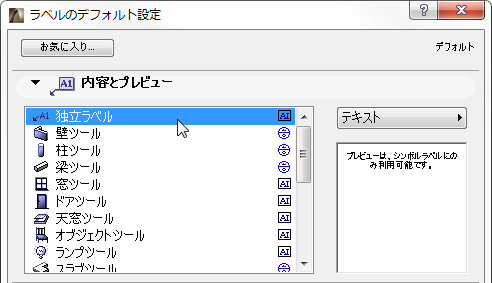
[内容とプレビュー]パネルの上部で、このパネルの右上にあるボタンをクリックして、独立ラベルのタイプを選択します。
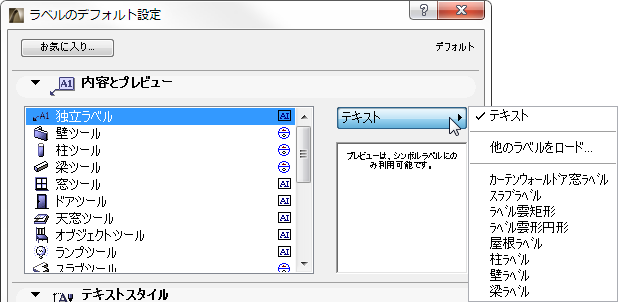
•[テキスト]を選択した場合は、[OK]をクリックしてダイアログボックスを閉じ、ラベルツールを使って、事前定義したデフォルトテキストまたはラベルのテキストボックス内にあるカスタムテキストを、以下のように配置します。
ラベルの設定ダイアログボックスの[テキストラベル]パネルに入力した内容が、事前定義のデフォルトテキストになります。
•ポップアップリストからシンボルスタイルのラベルを選択した場合(構造ラベルなど)、独立ラベルを配置したときに、このラベル(事前定義されたGDLオブジェクト)が挿入されます。このシンボルラベルは独立ラベルとして配置された場合、プラン内の要素とは連動しません。
ラベルツールが有効な状態で、作業領域の任意の場所をクリックして、独立ラベルの描画を開始します。さらに、2回マウスをクリックして、参照線の方向と終端を定義します。
•ラベルの内容はテキストであるが、デフォルトテキストが[ラベルのデフォルト設定]で定義されていない場合:3回目のクリックでラバーバンドボックスを描画し、ラベルテキストボックスの幅を定義します。テキストボックスの幅を事前に定義しない場合は、参照線の終端を再度クリックします。
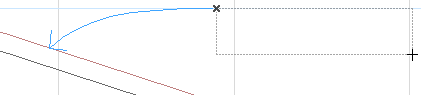
テキストツールの場合と同様に、テキストエディタとテキストパレットが表示されます。テキストブロックに任意の長さのテキストを入力し、制御ボックスで[OK]をクリックして、ラベルを完成します。
ラベルのテキストブロックに入力された個々の文字、行、パラグラフの書式設定、またはテキストシンボルの挿入を行う場合は、テキストパレットおよびテキストエディタのコントロールを使用します。
「テキストパレットおよびテキストエディタ」を参照してください。
•ラベルの内容がテキストで、デフォルトテキストがラベルのデフォルト設定で定義されている場合:ラベルは3回目のクリックで完成します。
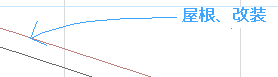
•ラベルの内容がシンボルの場合:ラベルは3回目のクリックで完成します。