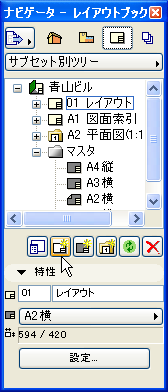
ArchiCADレイアウト処理概念の核として、プロジェクト用に定義された全てのレイアウトを収納するレイアウトブックが存在します。レイアウトはオプションでグループ(フォルダに対応)に編成されます。レイアウトブックのツリー構造は、ナビゲータおよびオーガナイザから開きます。
レイアウトブックでフラット構造を使用することはできますが、レイアウトはグループと呼ばれるフォルダ構造にすることをお勧めします。これは、多くの図面が必要な大規模プロジェクトの作業を行うとき特に便利です。
レイアウトブック一覧の左上にあるポップアップボタンをクリックすると、現在のビュー([グループ別階層]または[マスタ別階層])に応じて、レイアウトブックの構成要素を表示できます。
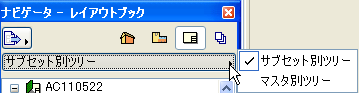
•[グループ別階層]では、グループごとにレイアウトがグループ化され、各レイアウトに属する図面の名前が表示されます。[グループ別階層]では、図面に、ファイルの種類に対応するアイコンが付いています。
•[マスタ別階層]では、割り当て先のマスタレイアウトに基いてレイアウトがリストされます。
ドラッグ & ドロップ手法を使用して要素を整列し並べ替えることにより、以下の操作を実行できます。
•階層グループの作成
•グループ間でのレイアウトの移動
•レイアウトへのマスタレイアウトの適用
•レイアウト間での図面の移動
注記:この場合、レイアウト原点から図面の中心までの距離の比率は変わりません。
レイアウトブックの要素を編集するときには、どの要素を操作しているかがナビゲータまたはオーガナイザパレットで追跡管理されます。
•ナビゲータ内で選択した要素は強調表示されます。
•レイアウトウィンドウに移って作業すると、強調表示が枠に変わります。
重要:ナビゲータ/オーガナイザ項目を含む操作(ナビゲータ一覧間のドラッグ&ドロップ、一覧からの項目の削除、または発行セットへの項目の追加など)は、取り消しキャッシュには追加されず、実行を取り消しすることはできません。
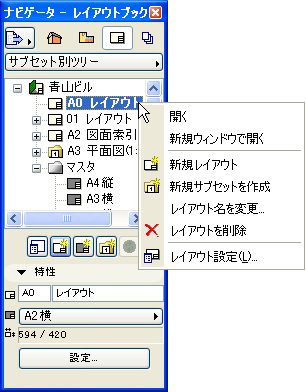
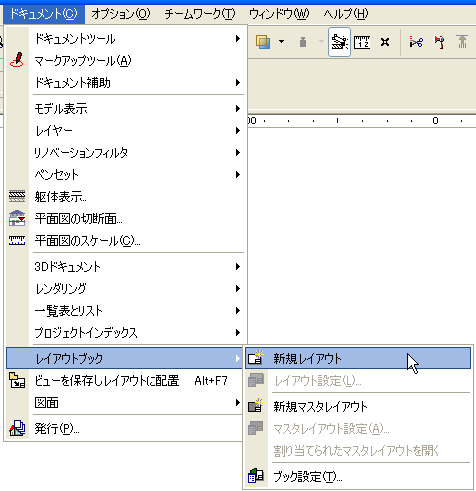
レイアウトブックの項目の設定にアクセスする最も簡単な方法は、オーガナイザまたはナビゲータのパレットで、[特性]部分の下部にある[設定]ボタンをクリックしてそれを選択することです。または、リスト中の選択した項目のコンテキストメニューのコマンド、あるいは、[ドキュメント]→[レイアウトブック]メニューのコマンドを使用します。
注記:プロジェクトインデックス機能を使用しても、プロジェクト内のレイアウトや図面の概要表示や、条件別のソートを実行できます。
「プロジェクトインデックス」を参照してください。

新規プロジェクトを開始するとき、ArchiCADレイアウトブックには、事前定義されたレイアウトおよびマスタレイアウトが数多く含まれています。
レイアウト管理機能は、各ArchiCADインターフェイスで使用できます。
•ナビゲータパレットの下部のアイコン
•オーガナイザパレットのレイアウトエディタビューのアイコンセット
•ナビゲータまたはオーガナイザのツリービューで項目を右クリックして表示されるコンテキストメニュー
•[ドキュメント]→[レイアウトブック]メニュー