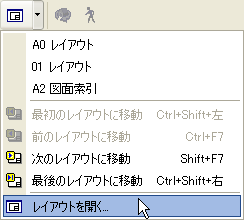
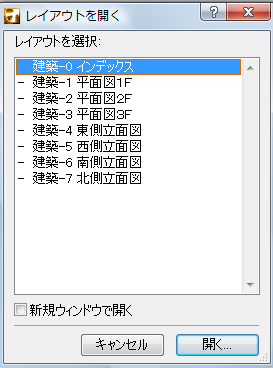
レイアウトウィンドウで特定のレイアウトを開くには、以下のいずれかの操作を行います。
•ナビゲータのレイアウトブックまたはオーガナイザのレイアウトエディタからレイアウトの名前をダブルクリックします。
•[ウィンドウ]メニューからレイアウトの名前をクリックします。
•ミニナビゲータツールバーのレイアウトドロップダウンから[レイアウトを開く]をクリックします。表示される[レイアウトを開く]リストから目的のレイアウトを選択します。
(1つのレイアウトを新しい別のウィンドウで開くには、ナビゲータでレイアウトを選択し、コンテキストメニューの[新規ウィンドウで開く]を選択します。)
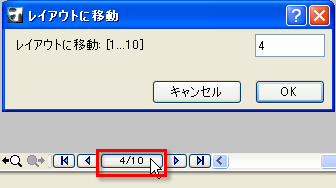
レイアウトブックのレイアウト間を順番に移動するには、ウィンドウの下部にある移動矢印をクリックして、レイアウトブック内の前、次、最初、最後のレイアウトに移動します。現在のレイアウト番号が表示されているボタンをクリックすると、[レイアウトに移動]ダイアログが開きます。
レイアウトウィンドウの内容は、プロジェクトと一緒に保存されます。
•白い領域は、用紙(青い枠で区切られている)の使用可能な印刷領域を示します。
•灰色の領域は、用紙の印刷不可領域(余白)を示します。
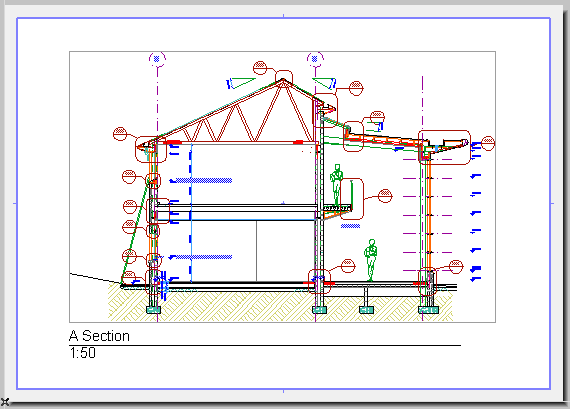
レイアウトの表示サイズと余白は、[マスタレイアウト]で定義します。
「マスタレイアウト」を参照してください。
レイアウトを印刷するとき、[レイアウトを印刷]ダイアログボックスの[ページと同じ]コントロールを使用すると、デバイスで使用される実際の用紙サイズに合わせることができます。
「レイアウトを印刷」を参照してください。
レイアウトウィンドウで図面の配置、整列、変形を行うことができ、2D要素と自動テキスト項目を手動で追加できます。
詳細は、「レイアウトブックの図面」を参照してください。
新規レイアウトを作成するには、以下のいずれかの操作を行います。
•[ドキュメント]→[レイアウトブック]→[新規レイアウト]コマンドを選択します。新規レイアウトは、レイアウトブックの下部に表示されます。
•ナビゲータまたはオーガナイザの新規レイアウトアイコンをクリックします。
•ナビゲータのレイアウトブック項目のコンテキストメニューから[新規レイアウト]コマンドを使用します。
ナビゲータの[グループ別階層]ビューでは、新規レイアウトは現在強調表示されている要素の真下に表示されます。
•レイアウトウィンドウが現在開いている場合、新規レイアウトはその場所で開きます。
•ナビゲータパレットでグループが強調表示されている場合、新規レイアウトがグループフォルダ内の最後の要素として配置されます。
•ナビゲータパレットでレイアウトブックが強調表示されている場合、新規レイアウトがレイアウトブック内の最後の要素として配置されます。
また、図面の配置およびインポート時に、新規レイアウトを自動的に作成できます。
「レイアウトブックの図面」を参照してください。
レイアウトの削除
レイアウトブックの最後のレイアウトを除く全てのレイアウトを削除できます。レイアウトブックには、常に、少なくとも1つのレイアウトを収納しなければなりません。