注記:この機能を使用するには、サーバー管理者である必要があります。
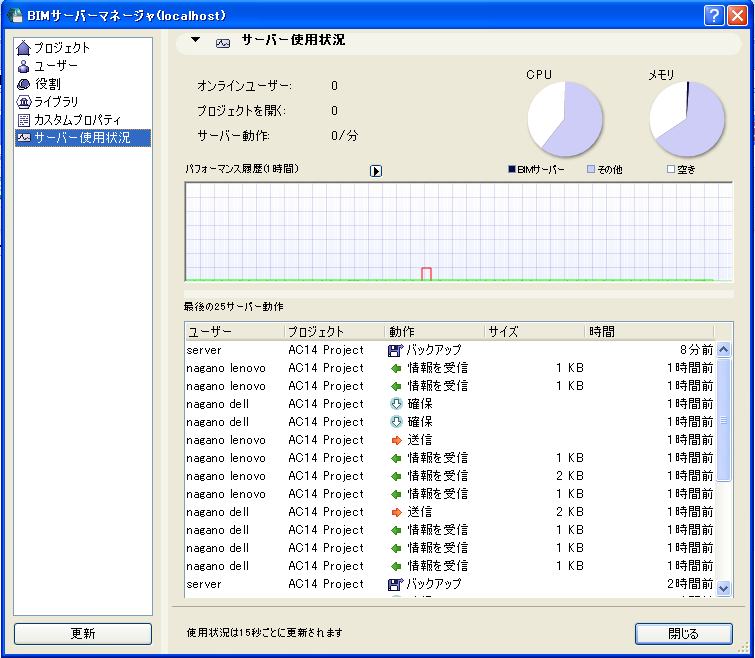
BIMサーバーマネージャの[サーバー使用状況]ページには、サーバーコンピュータとBIMサーバーアプリケーションのパフォーマンスに関するフィードバックが表示されます(BIMサーバーモジュール14以降)。このページには、サーバーの現在の状態が画像で表示され、サーバー関連イベントの最近の履歴も確認できます。
このページを使用すると、以下のような点を確認および把握できます。
•全てのプロジェクトを実行するのに十分なリソース(CPUメモリ)をサーバーが確保しているかどうか 使用可能なリソースが100%使用中になる頻度
•サーバーにホットフィックスを適用するのに適したタイミング
•前日の午後5時にサーバーの処理速度が低下した原因
BIMサーバーマネージャの[サーバー使用状況]ページには、サーバーの全てのチームワークプロジェクトに関する統計情報が表示されます。
注記:特定のプロジェクトに関するユーザー固有のサーバー関連操作を監視するには、[プロジェクト設定]の[現在参加しているユーザー]セクションに移動します([チームワーク]→[プロジェクト]→[チームワークプロジェクト設定])。
「プロジェクトごとにユーザー操作を監視」を参照してください。
[サーバー使用状況]ダイアログボックスを開く
1.BIMサーバーマネージャを開きます。
「BIM サーバーマネージャを開く」を参照してください。
2.[サーバー使用状況]をクリックしてこのページにアクセスします。
[サーバー使用状況]画面でデータを更新
[サーバー使用状況]ページのデータは15秒ごとに更新されます。サーバーがビジー状態であるために更新に時間がかかる場合もあります。更新データが保留中の場合、「更新が完了するまでお待ちください」という警告(または「前回は30秒前に更新されました」というメッセージ)が[サーバー使用状況]パネルの右下隅に表示されます。
サーバーの基本データを表示
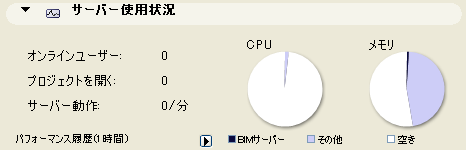
このページの上部には、以下の関連データが表示されます。
•データが表示されているサーバーモジュール(いずれかのモジュールがv13の場合。それ以外の場合は、全てのサーバーモジュール(14と15など)のデータが表示されます)
•現在オンラインでプロジェクトにアクティブに参加しているBIMサーバー上のユーザーの数
•BIMサーバー上で現在開かれているプロジェクトの数
注記: 全てのユーザーがプロジェクトを閉じている場合でも、サーバーが開いているとカウントする場合があります。
•現在のユーザー動作の1分単位の平均数(開いている全てのプロジェクトの全ユーザーが対象)
右側には2つの円グラフが表示され、フィードバックを一目で把握できます。
•現在のCPUの使用状況(BIMサーバーおよびサーバー上の他のアプリケーションが対象)
•現在使用されているメモリの相対量:
-BIMサーバーの使用量
-サーバーマシン上の「他の」アプリケーションの使用量
[パフォーマンス履歴]グラフ
BIMサーバーの[パフォーマンス履歴]には、一定期間におけるサーバーの使用状況レベルが、異なるデータタイプに基づいた各折れ線グラフで表示されます。これはサーバーの最近の動作状況を監視するのに役立ちます。
データは15秒ごとに更新されます。
パフォーマンスグラフ内のデータをカスタマイズ
必要なデータを表示させるには、グラフをカスタマイズします。
1.[履歴の長さ]: [パフォーマンス履歴]グラフに表示される時間単位を選択します。ポップアップリストから[履歴の長さ]をクリックして、目的の時間単位を選択します(ここでは1時間)。
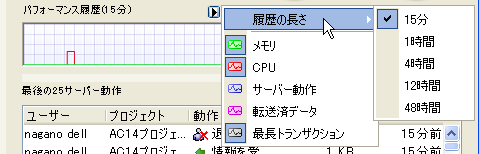
継続的にサーバーパフォーマンスを監視する場合は、「15分」を選択することをお勧めします。前日または過去2日間の使用状況を確認するには、他の時間単位を選択します。
2.ポップアップリストから表示するデータタイプを選択します。任意の項目をクリックしてオン/オフを切り替えます。表示されるデータタイプは、それぞれ異なるカラーでグラフに表示されます。
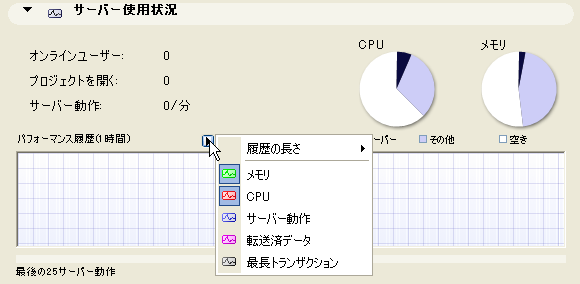
[メモリ]/[CPU]: これらの折れ線グラフ(それぞれ緑と赤で表示)は、マシンのCPUとメモリの総容量に対する使用量をパーセントで示します(つまり、赤の線がグラフの最上部まで上昇するたびに、CPUの処理限度に達したことになります)。
[サーバー動作]: この折れ線グラフはBIMサーバーのみの使用状況を示します(マシン上の他の全てのサーバーアプリケーションは対象外)。この使用状況は、[サーバー使用状況]ページの下半分 に表示される[最後の25のサーバー動作]と同じです。
この青の折れ線グラフは相対量を示します。BIMサーバーが15秒間以内に多数の動作を実行した場合は、このグラフの数値は高くなり、サーバーがアクティブでない場合は、数値が低くなります。全体的なパフォーマンス履歴を表示する場合、青の折れ線グラフの最高点は、指定した履歴の長さの期間(過去1時間など)に最大数のサーバー動作が発生した時点を示します。
[転送済データ]: この紫の折れ線グラフも相対量を示します。15秒間にサーバーとクライアント間で比較的大量のデータが転送された場合、このグラフの値は比較的高くなります。全体的なパフォーマンス履歴を表示する場合、紫の折れ線グラフの最高点は、指定した履歴の長さの期間(過去1時間など)に最大サイズのデータ転送 が発生した時点を示します。
[最長トランザクション]: このグレーの折れ線グラフは、15秒の間で完了した最長のサーバートランザクションの長さを表示します。全体的なパフォーマンス履歴を表示する場合、グレーの折れ線グラフの最高点は、指定した履歴の長さの期間(過去1時間など)に最も時間がかかったデータ転送が発生した時点を示します。
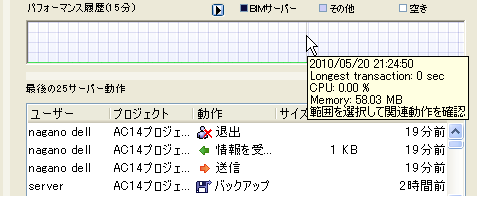
折れ線グラフの任意の部分(CPUの使用量が急激に上昇している部分など)にカーソルを移動すると、その上昇が発生した時点のサーバーの使用状況に関する情報が表示されます。
[最後の25のサーバー動作]を表示
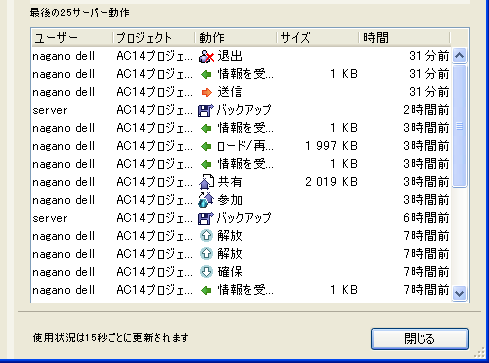
[最後の25のサーバー動作]リストを使用して、サーバーの最新の使用状況を監視します。
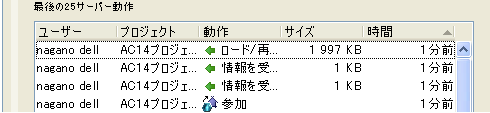
単一のサーバー動作(「参加」など)が複数のサーバー動作を伴う場合があります。ここでは、ユーザーによる単一の「参加」動作により、4つのサーバー動作が登録されています(参加、情報を受信(2回)、ロード/再ロード)。
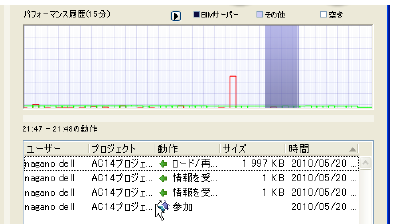
選択した時間単位でサーバー動作を表示
グラフ上の任意の時間単位の上にカーソルをクリック&ドラッグします。選択した時間単位のBIMサーバー動作が下のリストに表示されます。
最後の25のサーバー動作のリストに戻すには、パフォーマンスグラフ内を再度クリックして選択状態を元に戻します。