バックアップファイルの保存場所
バックアップファイルは両種類(BIMプロジェクトバックアップ/PLNバックアップ)とも、BIMサーバーをインストールした[BIM Server]→[Projects]→[Backups]フォルダに保存されます。
BIMサーバーが実行中であれば、[プロジェクト設定]([バックアップ]パネル)の[ダウンロード]ボタンを使用してこれらのバックアップファイルを他の保存先にダウンロードできます。
BIMサーバーにバックアップファイルを復元する方法
BIMプロジェクトバックアップは実行中のBIMサーバーに復元されます。
次のセクションを参照してください。
同一のBIMサーバーでBIMプロジェクトバックアップをロールバック
BIMプロジェクトバックアップファイルをダウンロードしてBIMサーバーにインポート
PLNバックアップは単独のArchiCADプロジェクトとしてのみ開くことができます。開いた後で再共有します。次のセクションを参照してください。
PLNプロジェクトバックアップをダウンロードして、単独プロジェクトとして開き再共有する
同一のBIMサーバーでBIMプロジェクトバックアップをロールバック
元のBIMサーバーが実行中の場合、ロールバックを使用して現在のチームワークプロジェクトのバージョンをバックアップファイルと置き換えるか、またはサーバーに新しいプロジェクトを作成することができます。
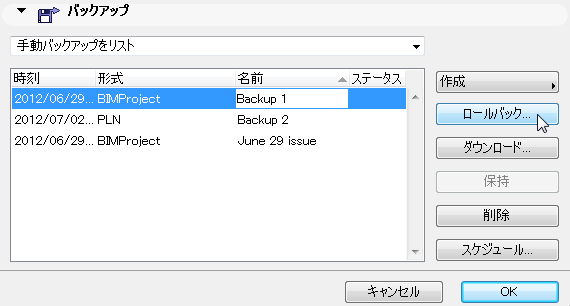
1.[プロジェクト設定]でBIMプロジェクトバックアップを選択します。
2.[ロールバック]をクリックします。
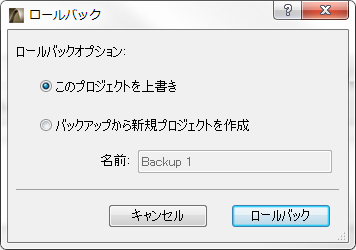
3.ロールバックオプションを選択します。
•[このプロジェクトを上書き]:選択したBIMプロジェクトバックアップコピーで現在のプロジェクトを上書きして置き換えます。
その結果、全てのユーザーは「セッションの終了」を通知され、BIMサーバーのプロジェクトの新規バージョンに参加しなおさなければならなくなります(ユーザーは未送信の変更を破棄するか、現在のバージョンを単独プロジェクトとして保存する必要があり、上書きされたプロジェクトに未送信の変更を送信することはできません)。
•[バックアップから新規プロジェクトを作成]:選択したBIMプロジェクトバックアップファイルが、新しい別個のプロジェクトとしてサーバー上に作成されます。
4.[ロールバック]に続けて[OK]をクリックし、[プロジェクト設定]を閉じます。
BIMサーバーマネージャのプロジェクトリストからBIMプロジェクトを開くことができるようになります。
BIMプロジェクトバックアップファイルをダウンロードしてBIMサーバーにインポート
機能している他のBIMサーバーを使用してプロジェクト作業を行う場合は、バックアップファイルをダウンロードして、サーバーマネージャから他のBIMサーバーにファイルをインポートします。
1.[プロジェクト設定]のバックアップリストからBIMプロジェクトバックアップを選択します。
2.[ダウンロード]をクリックします。
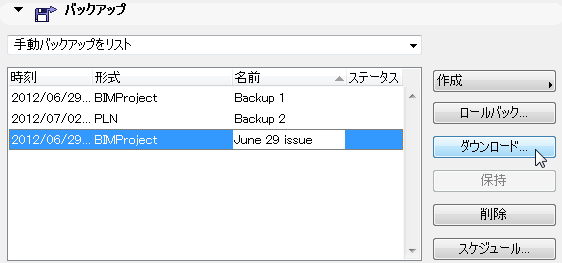
3.バックアップファイルの保存先フォルダを選択します。
4.サーバーマネージャを使用して、このバックアップファイルを機能しているBIMサーバーにインポートします。
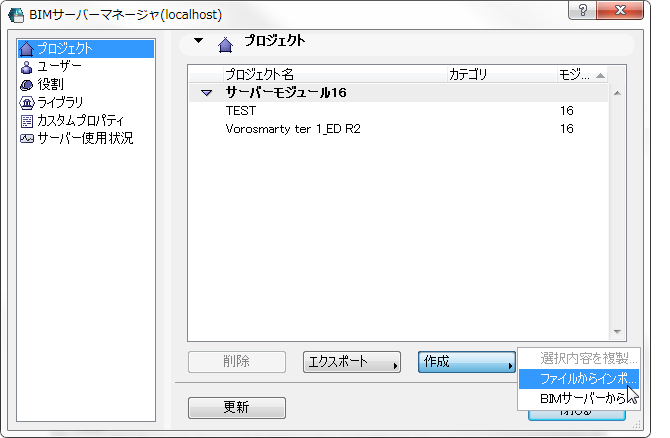
「BIMサーバーでチームワークプロジェクトを作成」を参照してください。
BIMプロジェクトバックアップにはユーザーデータや役割などBIMサーバーに関連する全ての情報が含まれるため、ユーザーの追加や役割の定義を再度行わなくてもすぐに作業を再開できます。
PLNプロジェクトバックアップをダウンロードして、単独プロジェクトとして開き再共有する
PLNバックアップは単独のArchiCADプロジェクトとしてのみ開くことができます。PLNバックアップはどのバージョンのArchiCADでも開くことができます。機能しているBIMサーバーにアクセスすると、プロジェクトは再共有されチームワークでの作業を続行できます。
1.[プロジェクト設定]のバックアップリストからPLNバックアップを選択します。
2.[ダウンロード]をクリックします。
3.バックアップファイルの保存先フォルダを選択します。
4.現在の、またはより新しいバージョンのArchiCADを使用して、PLNファイルを単独プロジェクトとして開きます。
5.BIMサーバーが再稼働したらすぐにプロジェクトを再共有して、チームワークで作業を続行します。