BIMサーバーは、チームワークユーザーがインターネットを介してBIMサーバーやプロジェクトにアクセスできるように設計されています。
はじめに
社内LANでのチームワーク用にBIMサーバーを設定することは簡単です。基本的には「プラグアンドプレイ」です(ローカルファイアウォールで問題が発生する可能性は残ります)。ただし、インターネットを介して作業する場合は少し複雑になります。
デフォルトでは、外部からのデータトラフィックは社内のサーバーには到達しません。社内LANはルーターを介してインターネットに接続され、着信/発信のデータトラフィックは全てこのルーターを経由します。例えば、社内のコンピュータに外部からアクセスを試みる場合(サーバー上のプロジェクトに参加する場合など)、実際にはルーターにアクセスすることになります。このルーターはパブリックIPアドレスを持っています。
カスタム設定がなければ、このルーターはLAN内のコンピュータに通信を転送することはできません。さらに、ポートが正しく設定されないかぎり、ファイアウォールが外部からの通信をブロックします。
仮想プライベートネットワーク(VPN)により、異なるインターネット接続LAN内のコンピュータが同じLAN内に存在するかのように動作します。VPNは暗号化ソリューションを備えるため、コンピュータ間で機密データを送信するときのセキュリティ面でも利点があります。
以降のトピックでは、VPN を使用しないインターネットからのLANへのリモートアクセスについて説明します。
インターネットからLANへのリモートアクセス
1.[BIMサーバー設定]の[インターネットアドレス]に、ルーターのパブリックIPアドレスまたはドメイン名を入力します。インターネットプロバイダから取得した静的IPアドレスを使用すると最も簡単です。ドメイン名の場合、自動的にパブリックIPアドレスに「変換」されます。
BIM サーバーに接続したことがないクライアント ArchiCAD から、インターネットを介して接続する場合、ArchiCAD で新しい BIM サーバーをサーバーリストに追加するときに、パブリックIPアドレスまたはドメイン名を使用する必要があります。
クライアントArchiCADが社内で一度でもBIMサーバーに接続したことがある場合は、このクライアントがインターネット経由でリモートで接続を試行するときに常にこのサーバー名が自動的に配置されます。
ArchiCAD は、どのアドレスが使用される場合でも、BIMサーバーの各種アドレスを自動的に認識して解決します(「内部」および「外部」サーバーアドレス)。多数のチームメンバーがさまざまなサーバーアドレスを使用して異なる場所からプロジェクトにアクセスする場合でも、BIMサーバーライブラリとホットリンクモジュールへのリンクは自動的に配置されます。
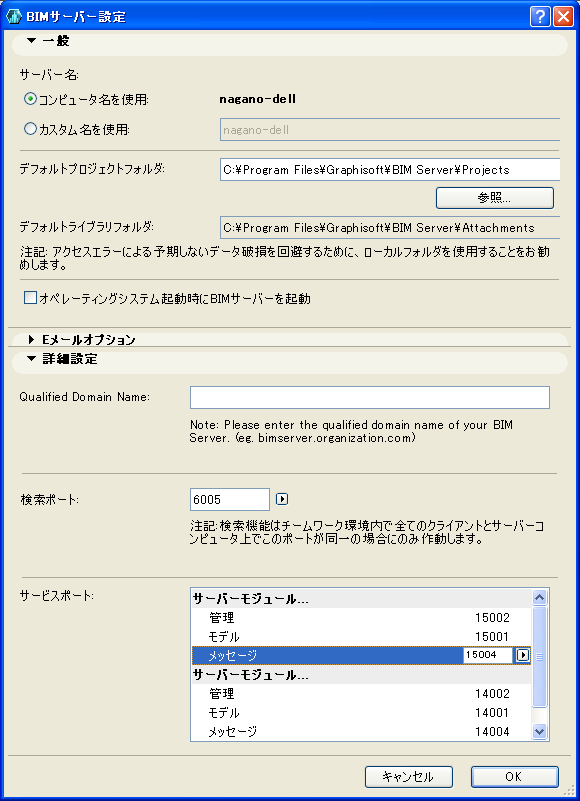
2.BIMサーバーが通信用に使用するポートを確認します。これらはBIMサーバー構成で設定され、[BIMサーバー設定]で確認および変更できます。
これらのポートは通信に必要です。これらのポート番号がわかれば、ルーターとファイアウォールの設定を調整して、BIMサーバー(社内)とクライアントArchiCAD(社外)との通信を有効にできます。
外部からアクセスするサーバーモジュールで使用される専用ポートであることを確認してください。例えば、外部クライアントArchiCADのバージョンが13の場合、サーバーモジュール13で使用されるポートを開く必要があります(当然、全てのポートを開くことができます)。
3.PAT(Port Address Translation)を設定します。クライアントArchiCADからのデータトラフィックがルーターの特定ポートに達すると、PAT情報を使用してルーターはこのデータをBIMサーバー自身に転送できます。
4.必要に応じて、ファイアウォールを開き、ArchiCAD と BIM サーバーに関連するポートの通信がブロックされないことを確認してください。
詳細は、「ファイアウォール」を参照してください。
一般的な考慮事項
•ネットワークトポロジ、ネットワークデバイス、関連ソフトウェアのインターフェイスなど、多様な組み合わせが考えられるため、前述のソリューションに対応したPATやファイアウォールの設定方法の詳細な例を挙げることはできません。小さい会社では、社内のLANトポロジを完全に把握し、ファイアウォールのインターフェイスと、PATを処理するソフトウェアやハードウェアのインターフェイスも把握している場合に、ユーザーがこれらの変更を実行できます。それ以外の場合は、IT専門家が行う必要があります。大きい会社では、IT専門家が行うことをお勧めします。
•前述のソリューションは、ルーターが同一のパブリックIPアドレスを保持することを前提としています(静的IPアドレス)。ルーターのIPアドレスが定期的に変わる場合、別のテクノロジ(DynDNS(dyndns.com)など)も使用して、外部からコンピュータを一意に識別できる必要があります。
ファイアウォールは、データトラフィックの経路全体で複数の場所に存在する場合があります。
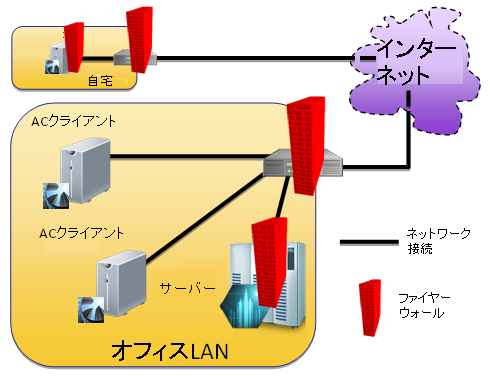
自宅のクライアントコンピュータ上のファイアウォール
通常、このファイアウォールは(デフォルトでは)クライアントコンピュータから外部に送信される全てのトラフィックを許可しますが、外部からクライアントコンピュータに受信されるトラフィックはブロックします。つまり、デフォルトのファイアウォール設定を変更しない場合、このクライアントコンピュータ上で実行されるArchiCADは、このクライアントコンピュータの外部のBIMサーバーとの通信は正常に実行できます。
家庭用ネットワークのルーター上のファイアウォール(ルーターを家庭用ネットワークで使用する場合)
家庭用ネットワーク向けの大多数のルーターにはファイアウォールが組み込まれています。前述のとおり、このファイアウォールはデフォルトでは、家庭用LAN内のコンピュータから外部に送信される全てのトラフィックを許可しますが、外部からLANに受信される全てのトラフィックをブロックします。つまり、デフォルトのファイアウォール設定を変更しない場合、家庭用LAN内のコンピュータ上で実行されるArchiCADは、LANの外部のBIMサーバーとの通信は正常に実行できます。
社内ネットワークのルーター上のファイアウォール
小規模な会社向けのルーターファイアウォールの場合、ルーターの動作は前述のとおりです。ただし、社内ネットワークのシナリオでは、ルーターが外部からデータを受信するため、ファイアウォールのデフォルト設定では家庭用LANから社内LANコンピュータへのトラフィックはブロックされます。したがって、リモート接続を使用するには、ファイアウォールのデフォルト設定を変更する必要があります。
大規模な会社向けのファイアウォールソフトウェアの場合、デフォルト設定で送受信の全てのトラフィックをブロックします。この場合も、正常な通信を行うには設定を変更する必要があります。
社内ネットワークのサーバーコンピュータ上のファイアウォール
サーバーコンピュータ上に単独のファイアウォールを設定することは稀です。メインファイアウォールがこのタスクを実行できるためです。サーバーがファイアウォールを使用する場合、データを送受信できるようにこのファイアウォールも設定する必要があります。