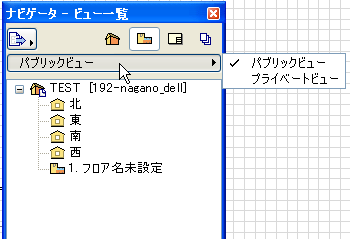
チームワークプロジェクトには、パブリックビューとプライベートビューという 2 つのビュー一覧モードが存在します。共有ビューはパブリックビュー一覧に存在する必要があります。ビュー一覧モードを切り替えるには、[ビュー一覧]の上部にあるポップアップを使用します。
詳細は、「プライベートビュー」を参照してください。
ビューを確保
ビューを確保するということは、次の権利を確保するということです。
•ビュー設定を修正
•ビューを削除
•[ビュー一覧]階層においてビューを移動
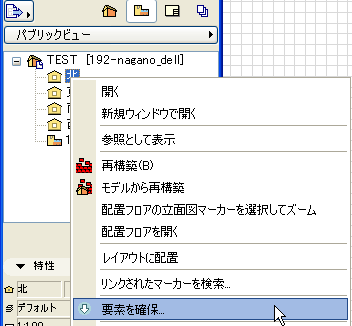
[パブリックビュー]では、[ナビゲータ]のコンテキストメニューを使用して必要なビューを確保します。ビューを右クリックして[ビュー設定を確保]を選択してください。またはビューを選択し、[ビュー一覧]の下部で[確保]をクリックします。
注記:ビューを確保するには、「ビューとフォルダ-削除/修正」という役割が割り当てられている必要があります。この役割がない場合は、対応するコマンドを使用できません。
使用可能な全てのビューを確保
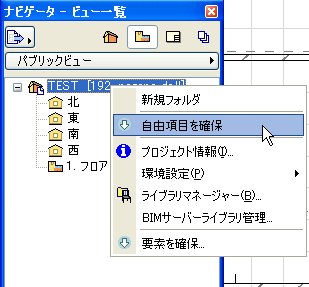
ビュー一覧で使用可能な全てのビューを確保するか、そのフォルダの1つを確保するには、ビュー一覧プフォルダを右クリックしてから[自由項目を確保]を選択します。
選択したフォルダ自体も使用可能である場合、コマンドは[自由項目と共に確保]になります(選択したフォルダおよびそれに含まれる使用可能な項目が全て確保されます)。
使用可能な項目は、他のユーザーが現在確保していない項目です。
クローンフォルダを確保
クローンフォルダを確保するには、そのクローンフォルダを選択してコンテキストメニューから[クローン設定を確保]を選択します。
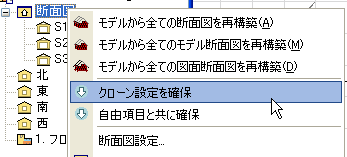
クローンフォルダを確保すると、クローンフォルダの設定を変更できるようになります(その結果、クローンフォルダに追加した新しいビューではこの設定が採用されます)。
「ビュー一覧でのフォルダのクローンの作成」を参照してください。
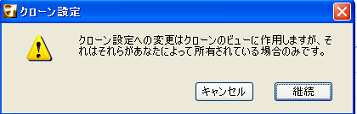
しかし、クローンフォルダ設定の変更は、すでに確保しているクローンフォルダのビューのみに影響します。他のユーザーが所有するクローンビューの設定は、クローンフォルダの設定を変更しても変更されません。
注記:クローンフォルダの設定を変更したが、そのクローンフォルダの全てのビューをまだ確保していない場合は、その趣旨の通知を受けます。
ナビゲータビュー一覧では、パブリックビュー一覧に加えて、ローカルの「プライベートビュー」モードを使用できます。「プライベートビュー」のビューは自分のみに表示され、自分のみがアクセスできます。共有されず、[送信]コマンドでBIMサーバーに送信することはできません。
「プライベートビュー」を使用するには、ビュー一覧の上部にあるポップアップから[プライベートビュー]をクリックします。
プライベートビューにビューを追加するには、ナビゲータのビュー一覧がプライベートビューモードになっていることを確認します。新しいビューを作成するたびに、新しいビューはプライベートビューに配置されます。
または、あるサイドではパブリックビューでオーガナイザを設定して、別のサイドではプライベートビューを設定し、必要に応じてあるサイドから別のサイドにビューをコピーします。