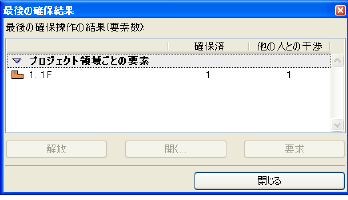
確保する要素が別のユーザーによって現在所有されている場合は、[要求]を使用します。
要求するにはオンラインである必要があります。
[要求]コマンドは、以下の場所から使用できます。
•チームワークパレット
•選択したナビゲータ項目のコンテキストメニュー
•選択した要素のコンテキストメニュー
•プロジェクトデータのダイアログボックス([モデル表示オプション]など)
•[最後の確保結果]ダイアログボックス
「確保結果」を参照してください。
この場合で[要求]ボタンをクリックするということは、確保できなかった項目の所有者にその項目を要求するということです。
[要求]をクリックします。
[所有権要求]ダイアログボックスに、要求された項目とその場所を示すメッセージが自動的に生成されて表示されます。必要に応じてテキストを追加し、[要求]をクリックします。
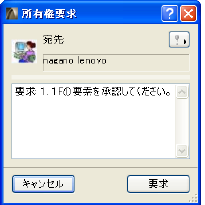
「要求メッセージ」も参照してください。
要求メッセージを送信するたびに、そのメッセージは[保留要求]リストに追加されます。
同時に、要求メッセージは所有者の[作業]リストに入ります。
所有者がオンラインでない場合は、所有者がオンラインになった直後に要求が届きます。
所有者が要求メッセージに関係なく要求項目を解放した場合、要求したユーザーはその項目を自動的に受け取ります。
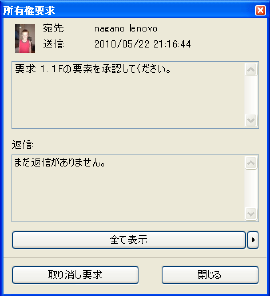
いずれかの保留要求を開くと、ステータスレポートが表示されます。承認または否認された要求項目の数、および保留中の項目の数がレポートされます。[要求の取り消し]をクリックすると、保留中の要求を取り消すことができます。
要求メッセージを処理する
所有者は要求者の名前とメッセージを収めた要求メッセージを受信します。所有者は三角形をクリックして関連コマンドを表示するか、ダブルクリックして要求を開いて、要求に返信できます。
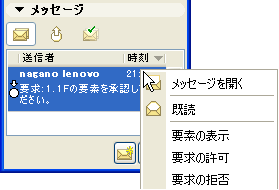
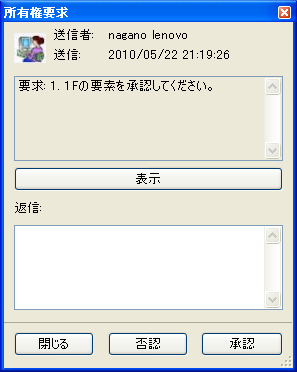
•[メッセージを開く]: 項目をダブルクリックした場合、またはフロート表示のメッセージ通知をクリックした場合と同じです。
•[既読]: 未開封メッセージは太字で表示されます。[既読]コマンドを使用すると、太字は解除されます(メッセージをダブルクリックして開くことでも、メッセージは既読になります)。
•[要素の表示]/[ダイアログ表示]:要求された要素またはダイアログボックスの表示を拡大します。
•[要求の拒否]:要素を解放しない場合にクリックします。要素は作業領域に残ります。
•[要求の許可]:クリックすると要求が承認されます。要求を承認するとその項目を解放することになり、要求を送信したユーザーに直ちに自動的に確保されます。
所有者が要求の承認か否認を行うと、関連要求メッセージは[完了]リストに自動的に移動します。
同時に、要求を送信したユーザーは、[作業]リストに返信を受信します。メッセージは同時に[要求]リストから削除されます。
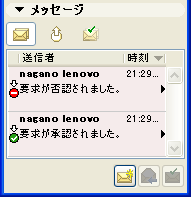
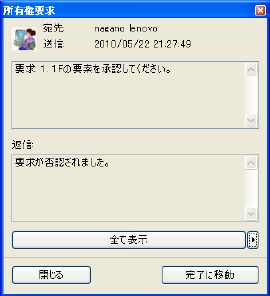
要求に対するこの返信を開くことができます。元の要求、所有者の返信、要素に関する情報が1つのウィンドウに表示されます。問題の要素を拡大するか、要求したデータタイプのダイアログボックスにアクセスするには、[全てを表示]をクリックします。