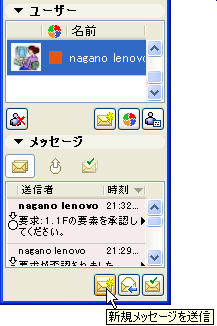
新しいメッセージを作成するには、[チームワークパレット]の[メッセージ]パネルの下部にある[新規メッセージを送信]アイコンをクリックするか、[チームワーク]→[新規メッセージ]を使用します。
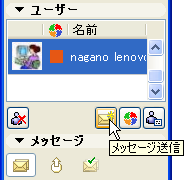
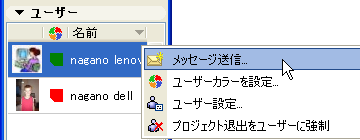
または、[チームワークパレット]の[ユーザー]パネルまたはコンテキストメニューから1つ以上のユーザー名を選択し、同じアイコンをクリックします。選択したユーザー名は、メッセージの[宛先:]フィールドに表示されます。
注記:コメントに関連するメッセージも送信できます。
「コメントをログに追加」を参照してください。
受信者を選択
[宛先:]ボタンをクリックし、プロジェクトにログインしている(現在オンラインどうかに関わらず)ユーザーのチェックリストを表示します。メッセージの受信者を選択します。

強調するには、右上のポップアップから[高優先度]アイコンを選択してメッセージに追加します。高優先度メッセージは、受信者の[作業]リストで背景に色が付いた状態で表示され、受信者の画面に表示される関連「フロート表示メッセージ」は、受信者が操作して開いて閉じるまで表示されます。
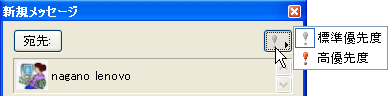
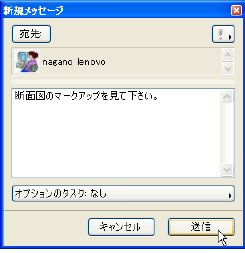
テキストメッセージを入力し、[送信]をクリックします。
タスク要求を追加
プログラム済みのタスク要求をメッセージの一部として追加すると、メッセージ受信者の作業が簡単になることがあります。
メッセージを送信する前に、オプションでタスクボタンを追加することもできます。これにより、受信者のコピーに入力メッセージだけでなく、指定したコマンドボタンが含まれるため、迅速な返信が可能になります。受信者はボタンを探す必要はなく、タスクが忘れ去られる可能性も低くなります。
[新規メッセージ]ダイアログボックスの[件名]ポップアップをクリックします。
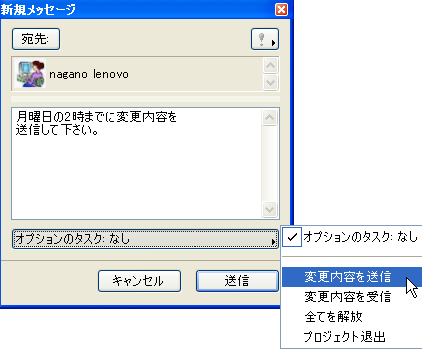
必要に応じて、メッセージに追加するタスクを選択します。
例えば、全ての作業内容を送信するように受信者にメッセージで要求する場合は、[変更内容を送信]ボタンをメッセージに付けることができます。受信者は、要求に従って、メッセージの[変更内容を送信]ボタンをクリックするだけです。