モジュールタイプファイル(.mod)は、次の2つの方法で作成できます。
平面図で、モジュールとして使用する要素のセットを作成します。
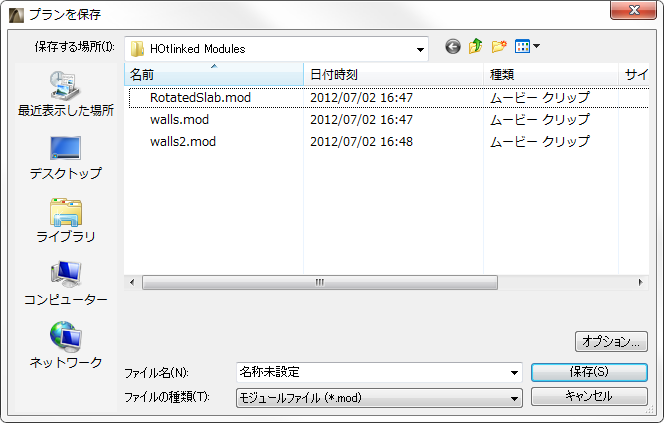
[ファイル]→[名前を付けて保存]を使用して、.modファイル形式を選択します。
モジュールタイプのファイルは、モジュールとして配置するか、[ファイル]→[ファイル特殊] →[結合]コマンドを使ってプロジェクトに結合できます。
「ファイルをArchiCADに結合」を参照してください。
結合した要素はソースファイルからは更新できません。
プロジェクトファイル全体をホットリンクモジュールとして配置することもできます。最初に.modファイルとして保存する必要はありません。しかしモジュールタイプファイルは、単純化タイプのArchiCADファイルです(拡張子は.mod)。これには可視のレイヤーと埋め込みオブジェクトのみが含まれます。このファイルは、断面/立面/展開図、ワークシート/詳細図、または3Dドキュメントデータ、ライブラリまたは環境設定情報を持っておらず、実際にその要素が使用している属性だけを参照します。このため、.modファイルは.plnファイルより小さくなります。
重要:.mod ファイルを開いて[断面図]ウィンドウ(またはワークシート/詳細図/3D ドキュメント)で図面要素を追加しても、 .mod ファイルを保存したときにこの修正内容は失われます。
これは、構造設計事務所から80 MBの.plnファイルを受け取ったが、3つのプロジェクトレイヤーしか必要でない場合などに便利です。この状況では、3つのレイヤーを可視に設定し、残りを不可視に設定できます。.plnファイルを.modファイルとして保存すると、必要な3つのレイヤーのみが組み込まれて、ホットリンク.modファイルのサイズは2 MBになります。
重要:.mod ファイルを開いて[断面図]ウィンドウ(またはワークシート/詳細図/3D ドキュメント)で図面要素を追加しても、.modファイルを保存したときにこの修正内容は失われます。
複数のフロア要素または複数のフロアがプロジェクトに含まれる場合は、モジュールの一部として全てのフロアがデフォルトで保存されます。
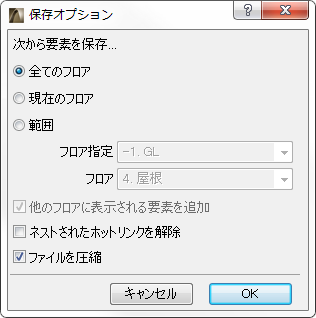
また、特定のフロアだけをモジュールに保存できます。[ファイル]→[名前を付けて保存]を使用してモジュールを保存する場合、[名前を付けて保存]ダイアログボックスの[オプション]ボタンをクリックして[保存オプション]を表示します。
デフォルトの選択は[全てのフロア]ですが、現在のフロアだけを選択したり、モジュールファイルに含めるフロアの範囲を指定できます。この範囲内にある要素は全て、モジュールに含まれます。現在のフロアまたはフロアの範囲のいずれかを選択する場合は、オプション([他のフロアに表示される要素を追加])によって、要素が他の場所にあり実際にはフロアと交差していなくても指定したフロアに表示される全ての要素が含まれます。
[OK]をクリックすると、モジュールファイルを作成して、ダイアログボックスを閉じます。これで、このモジュールファイルを自分のプロジェクトに配置できます。
「モジュールの配置」を参照してください。
1.平面図に要素を描き、描いた要素を選択します。矩形選択ツールの複数フロアオプションを使用すると、複数のフロアから要素を選択できます。
2.[ファイル]→[外部参照]→[選択範囲をモジュールとして保存]を選択します。[ホットリンクモジュールを保存]が開き、選択した要素をモジュールファイルとして保存するフォルダを指定します。
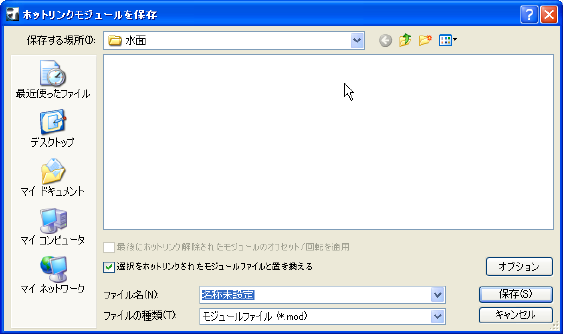
•[選択をホットリンクされたモジュールファイルと置き換える]をチェックすると、選択した要素をただちにモジュールファイルと置き換えることができます。
注記: チームワークでは、この[選択を...と置き換える]チェックボックスは使用できません。このオプションは、単独ユーザープロジェクトでのみ使用できます。
•特定の要素を選択してクリップボードにコピーしている場合は、その要素を含むモジュールだけを保存できます。[ファイル]→[名前を付けて保存]を使用して、クリップボードからモジュールファイル形式を選択します。
注記: 修正できない要素(ロックされた要素、ロックされたレイヤーに配置されている要素、または別のユーザーによって確保されている要素)が選択されている場合、警告メッセージが表示されます。編集可能な要素だけを含むモジュールを作成するか、操作を完全に取り消すかを選択できます。
ホットリンクされたファイルのホットリンクが解除されている場合、[最後にホットリンク解除されたモジュールのオフセット/回転を適用]チェックボックスはこのダイアログボックスでだけ有効です。それ以外の場合は、グレー表示されます。
「編集済みモジュールのオフセットと回転を適用」を参照してください。
3.[保存]をクリックします。
これで、このモジュールファイルをプロジェクトに配置できます。
「モジュールの配置」を参照してください。