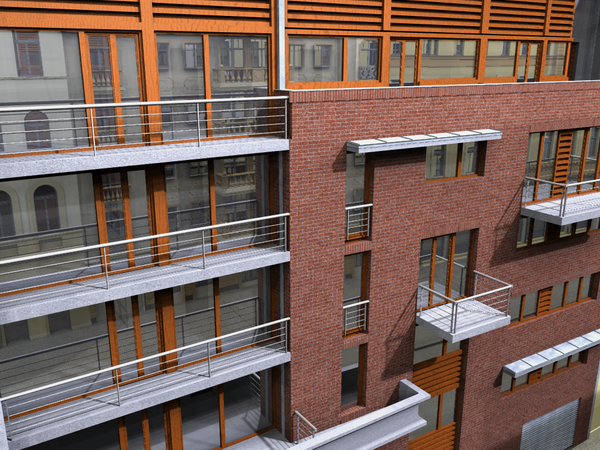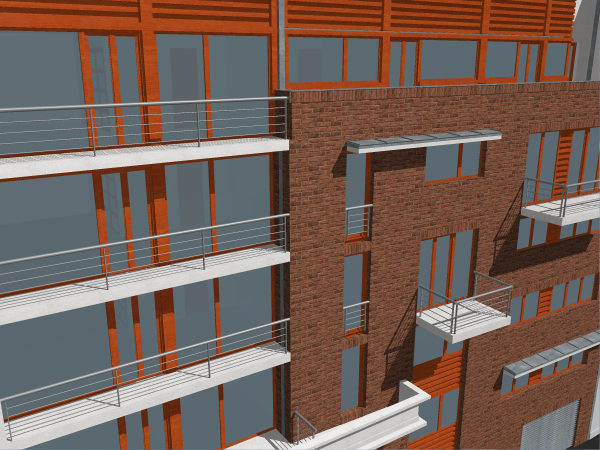
ArchiCADでモデルを構築した後、適切なカメラ位置の作成、材質へのシェーダの適用、光源オブジェクトの配置、レンダリングパラメータの設定、およびテストレンダリングの作成を実行します。テスト結果から、材質や光源などへの必要な調整を確認できます。
ArchiCADのインターナルレンダリングエンジンを使用してレンダリングした、以下の住宅外観を例とします。
すでにテクスチャと影がありますが、さらに反射を追加し、環境光と拡散光からの影の品質を向上させて、プロシージャルシェーダを追加します。
材質から開始します。木製フレームの材質を選択し、これを処理します。
[オプション]→[属性設定]→[材質]から、カラーカテゴリのシェーダを選択するか、あるいはアーカイブに保管された定義済みのシェーダからロードします。ここでは[オーク]シェーダを使用し、修正を加えました。
詳細は、「材質」を参照してください。
プロジェクトに壁を作成してから、編集した材質を壁に割り当てると便利です。材質シェーダを修正しながら、この壁だけのレンダリングを作成できます。これにより、この段階でのレンダリング時間を短縮できます。
次のシェーダを壁の側面に適用したとします。
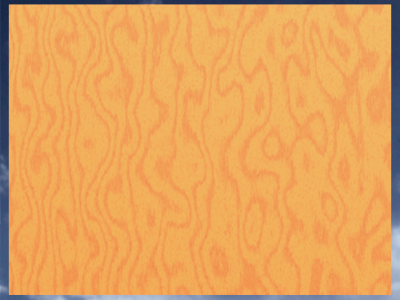
上の「木材」シェーダはプロシージャルシェーダです。シェーダにより作成される表面は固有であり、多様なパラメータセットから計算されるため、表面はタイル化効果が起きません(タイル化効果とは、テクスチャサイズと比較して表面が大規模な場合に、パターンの終了と繰り返しが分かってしまう状態です)。
上の木材シェーダでは木目が不自然なため、より実写的に設定します。[節]パラメータはこの曲線性(木目)を定義します。この値を低くすると、テクスチャの表示は次のようになります。
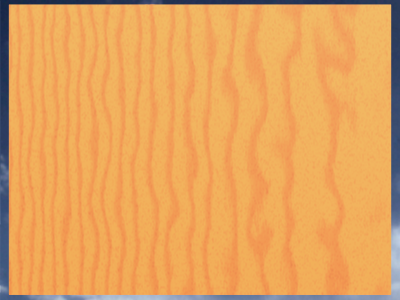
[年輪幅]パラメータの値を低くすると、節の密度を上がり、[スケール]パラメータの値を低くすると、相対的なサイズを縮小できます。
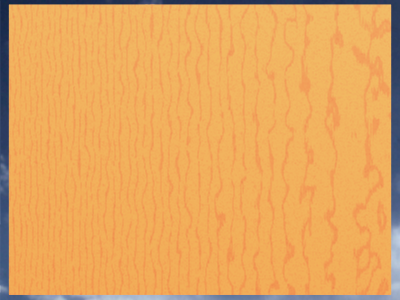
満足な結果が得られたら、次の材質の設定をします。反射や透過などの他のシェーダを設定して、より高度なテクスチャを生成することも可能です。
次に、平面図に光源を配置します。[レンダリング設定]ダイアログボックス内の[LightWorksエフェクト]にある[太陽]チェックボックスをチェックするか、あるいは平面図に太陽ランプを配置すると、太陽を再現できます。これらの2つの光源は異なる効果があり、パラメータセットも異なります。この例では太陽ランプを選択しました。このランプは照明度が広範囲であり、[照明度]スライダまたは[光源の数]パラメータで設定できます。これにより、生成される表面と影の品質が向上します。
環境から生じる環境光は、[レンダリング設定]ダイアログボックスの[環境]チェックボックスで有効にできます。天空から生じる拡散光エフェクトは、天空オブジェクトランプを使用すると適用できます。[レンダリング設定]ダイアログボックスの[ランプ]チェックボックスをチェックすると、太陽と天空オブジェクトがレンダリング時に有効になります。
カメラ光源を実行して、ランプと光源を個別に追加して配置することも可能です。この例では、天空オブジェクトおよび太陽ランプを配置し、さらにレンダリングには環境光を使用しました。
この2つのランプオブジェクトを使用すると、様々な変化を付けることができます。両方の光源の強さはそれぞれ変更可能であり、両方の光源のカラー、影品質、およびソフトシャドウを設定できます。両方とも影を投射できます。下の図では、天空ランプのカラーを明るい黄色に設定しました(太陽のカラーに類似)。
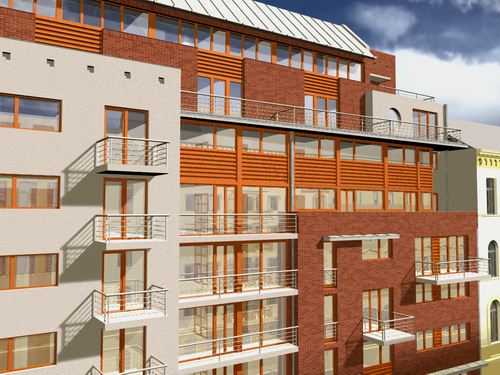
次に、天空オブジェクトランプのカラーを明るい青色に設定しました(空のカラーに類似)。2 つの画像を比較すると、この設定による結果の相違が確認できます。
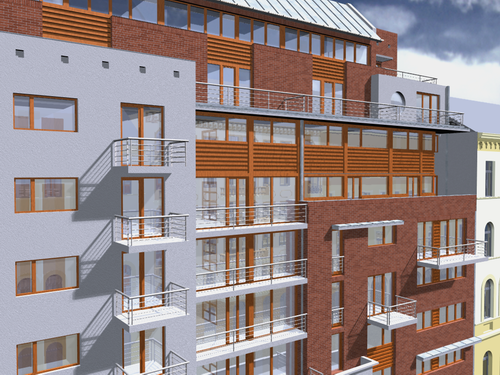
全体的な処理が終わったら、画像を改善したい場所を確認します。例えば、レンガのテクスチャを変更する場合は次の手順を実行します。
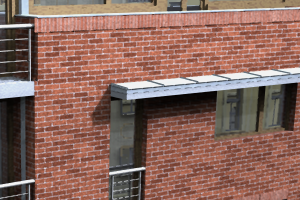
奥行き、荒面、またはバンプを追加するには、 [荒面スケール]、[荒面振幅]、[ぼかし]パラメータを使用します。
あるいは、表面シェーダグループの[バンプマップ]シェーダを使用します。ここで画像ファイルを選択すると、ArchiCADテクスチャのアルファチャネルと同様に、この画像ファイルが表面の凹凸を定義するマップとなります。例では、バンプマップとして下に示す画像を使用しました。
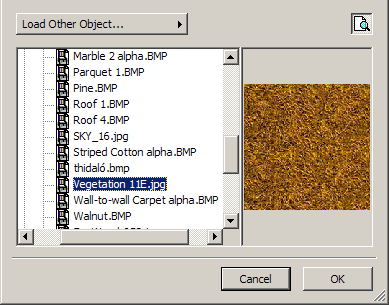
このマップの適用後は、レンガの表面が実際に起伏があるかのように粗くなります。
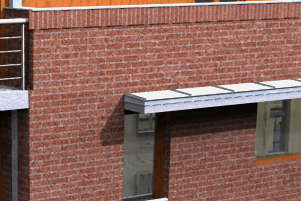
画像を改善する時に、画像の一部の領域が暗すぎる、あるいは明るすぎるという場合があります。環境光と拡散光(天空オブジェクトランプ)の設定を変更して強度を調整するか、あるいは、特に[反射]シェーダの[環境]と[拡散]パラメータなどの材質を編集してください。下の例では、[拡散]パラメータは1.00に設定されています。これは全ての光源が拡散光として表面から反射することを意味します。これでは表面が明るすぎる可能性があります。
このような場合は、[拡散]パラメータの値を低くします。
調整が完了したら、LightWorksを使用して最終的なレンダリングを生成します。