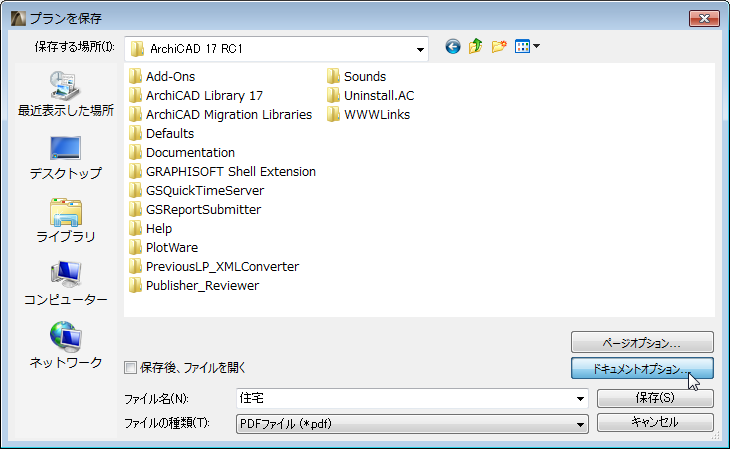
[ファイル]→[名前を付けて保存]に移動して、ファイル形式としてPDFを選択します。
注記:保存するウィンドウの内容を絞り込むには、矩形選択ツールを使用します。
[ページオプション]をクリックして、作成するPDFドキュメントの用紙サイズと向きを設定します。
注記:レイアウトウィンドウからPDFファイルに保存する場合、[ページオプション]ボタンは使用できません。
[ドキュメントオプション]をクリックして、作成するPDFドキュメントの内容の設定を定義します。このオプションは[2Dを印刷/3Dを印刷]ダイアログと同様のものです。
注記:リスト形式ウィンドウからPDFファイルに保存する場合、[ドキュメントオプション]ボタンは使用できません。
詳細は、「2Dドキュメントを印刷」を参照してください。
PDFに保存する場合は、内容をカラー、白黒、またはグレースケールで保存できます。
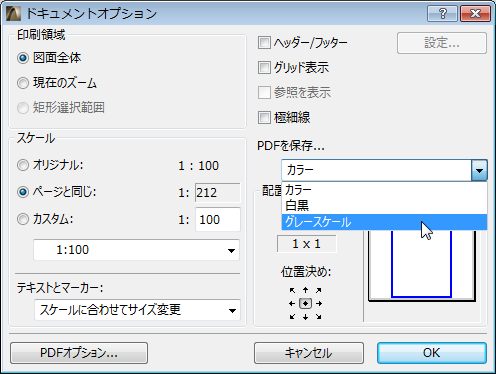
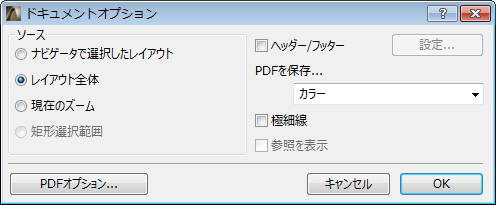
•レイアウトの場合、レイアウトを印刷するのと同様に、複数のレイアウトをPDFファイルに出力するか、または現在のレイアウトだけ(現在のズーム部分または全体)を出力するかを選択できます
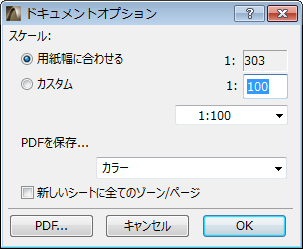
•リスト形式の場合、[スケーリング]オプションとリストのゾーンまたはページを個々に新しいシートに配置する機能が使用できます
[ドキュメントオプション]ダイアログボックスの左下の[PDFオプション]をクリックします。
ここで、オプションで設定するパスワードを作成できます。
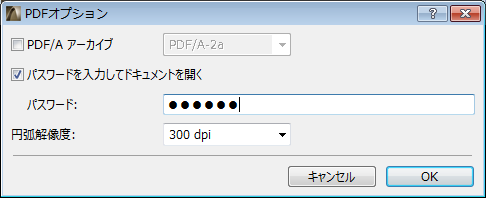
または、専用のPDF/A アーカイブ形式を選択することができます。
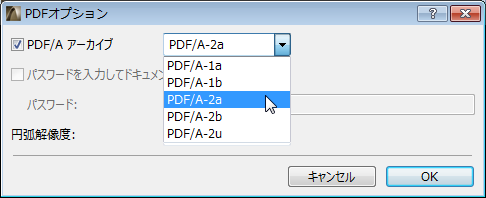
デフォルトはPDF/A-2aです
注記:
•PDF/A形式を選択した場合、パスワードを設定することができません。
•PDF/A形式を選択した場合、[U3Dファイル埋め込み]オプションは利用できません。
「PDFの3Dコンテンツ(Windowsのみ)」を参照してください。
•PDF/A-1aおよびPDF/A1b形式では、透過エフェクトをサポートしません(透過エフェクト機能はPDF/A-2形式で使用可能です)。
円弧解像度設定では、PDF形式が円弧/円を認識しないため、円弧/円をポリゴンに変換して近似する必要があります。円弧解像度設定は、このポリゴンの精度を定義します。