[検索と選択]機能を使用して、要素のIFCデータ(IFCプロパティと分類参照)に基づいて条件に一致する要素を探して選択します。
「要素の検索と選択」を参照してください。
1.[検索と選択]ダイアログボックス([編集]→[検索と選択])で、[追加]ポップアップをクリックして追加の条件にアクセスします。
2.ポップアップから、[IFCプロパティを追加]を選択します。
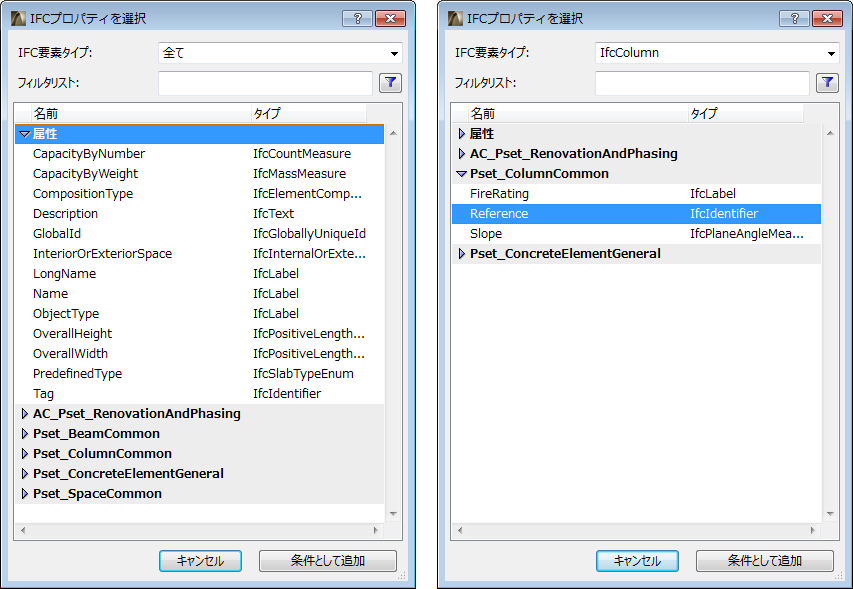
3.[IFCプロパティを選択]ダイアログボックスが表示されます。
プロジェクト要素に追加された全てのIFCデータ(取得されて[要素設定]ダイアログボックスまたはIFCマネージャーでチェックされたデータ)がここに一覧表示されます (プロジェクトをIFC形式で保存する場合、このデータがエクスポートされます)。
4.使用可能なIFCデータリスト全体を次のように絞り込むことができます。
•選択したIFC要素タイプの使用可能なIFCデータ、および/または
•[フィルタ]リストフィールドに任意のテキスト文字列を入力して検索したIFCデータ
注記:IFC要素タイプによるフィルタでは、[全て]オプションは、現在のプロジェクトに存在する(つまり、IFCマネージャーに表示される)全てのIFC要素タイプを意味します。
5.[検索と選択]ダイアログボックスで、リストから検索基準として使用するIFCデータをクリックします。複数選択が可能です。リストでプロパティセットを選択した場合は、それに含まれる全てのプロパティが条件に追加されます。同様に、属性フォルダまたは分類参照フォルダを選択した場合は、そのフォルダに含まれる全ての項目が条件に追加されます。
6.[条件として追加]をクリックして[検索と選択]ダイアログボックスに戻ります。これで選択した全てのIFCデータが検索条件として追加されました。
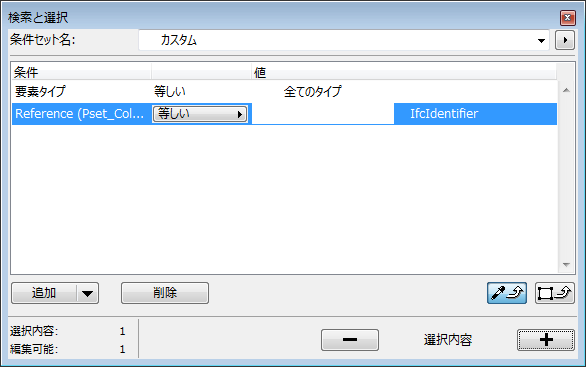
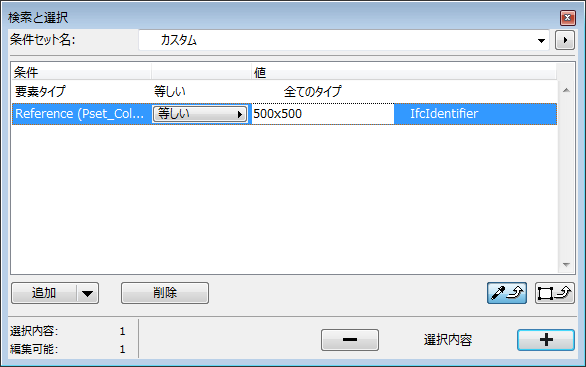
7.条件の演算子と値を、そのタイプ(ラベル、整数、ブールなど)に従って定義します (IFCデータタイプが同じ所有者要素に[設定を取得]および[設定をコピー]ツールを適用すると、モデルからIFCデータ条件の値を取得できます)。
8.プラス(+)ボタンをクリックして「検索と選択」機能を実行します。
[検索と選択]を使用して、IFC要素タイプで検索することもできます。その条件リストは、プロジェクトで使用可能な全てのタイプ(線の上)とArchiCADで表示可能でモデルを作成できる全てのタイプ(線の下)に分割されます。つまり、現在のプロジェクトで実際にはまだ配置されていない要素に対しても、いわゆる条件設定を作成することができます。
注記:IFC要素タイプは要素分類によっても特定されます。例えば、指定されたビューで、要素タイプ条件を「全てのタイプ」に設定して、IFC要素タイプとしてIfcBeamを検索した場合、プログラムは、現在のビューに表示されている要素分類が「ArchiCADタイプ」に設定されている梁要素全て、および他のツールで作成された、要素分類として「梁」が割り当てられているその他の要素全て(壁ツールを使用して描画した梁など)を選択します。
IFC要素タイプの条件リストには、いわゆる「親」要素タイプを全て含みます(これらはIFCエンティティ階層内のその他の要素の上位にあるコレクタエンティティです)。例えば、条件がIfcBuildingのみの場合、1回クリックするだけで、現在のビュー内の全ての要素の中から建築物要素(IfcBeam、IfcColumn、IfcSlab)のみを選択し、その他の要素(MEPや設備など)は除外できます。
IFC要素タイプに加えて、ArchiCAD要素に割り当てたIFC割り当ておよびIFC製品タイプエンティティを探すには、[検索と選択]が使えます。
割り当てで探すことの利点は、例えば、特定の割り当てに属した要素を探せたり、未だ割り当てにグループ化していない要素を探せることです。次の図は検索と選択処理の例です。
1.割り当てのメンバーである全要素の検索。
2.特定のIFCシステムの全要素の検索。
3.未だIFCゾーンにグループ化されていない全ArchiCADゾーンの検索。
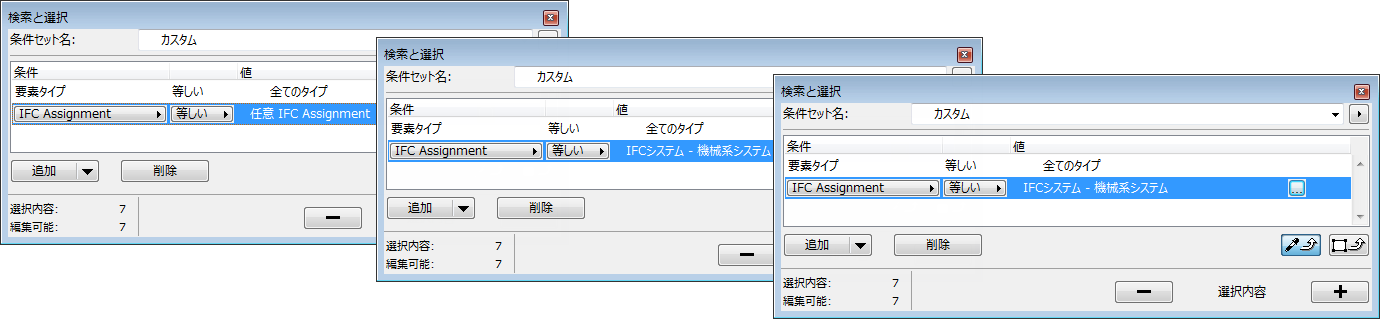
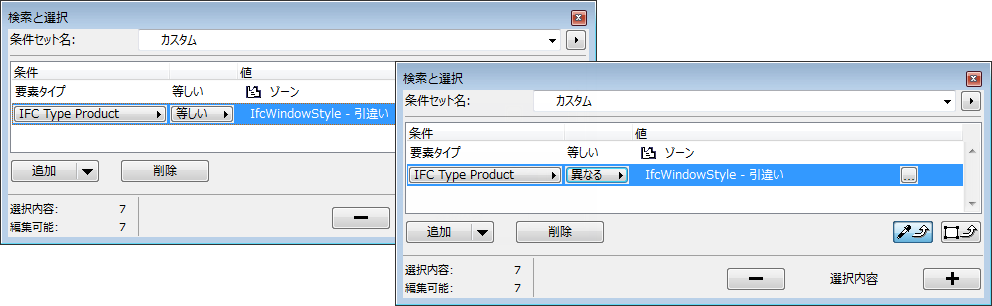
次の図は、検索基準としてIFC製品タイプを使用する方法を示したものです。
1.特定のIFC製品タイプに属する全要素の検索。
2.特定のIFC製品タイプに属さない全要素の検索。
注記:[設定を取得]ファンクションは、IFC割り当ておよびIFC製品タイプ基準では機能しません。