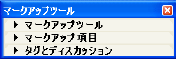
[マークアップ]パレットは、[ドキュメント]→[マークアップツール]コマンドを選択したときに開きます。このパレットには、修正や設計提案の管理をするために、プロジェクトの要素に色で強調表示されたマークアップ項目が保存されます。
この機能の詳細は、「プロジェクトのマークアップ」を参照してください。
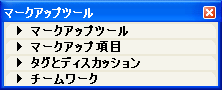
このパレットには、単一ユーザーモードの3つのパネルである[マークアップツール]、[マークアップ項目]、[タグとディスカッション]と、チームプロジェクトでの作業中にのみ表示される4番目のパネル[チームワーク]があります(後の「チームワーク」を参照)。
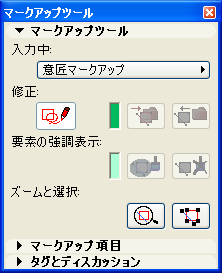
•[入力中]:[マークアップ項目]パネルで定義した項目のうち、どれを使用して次の補正と強調表示を行うかを選択できます。
注記:配置フロアまたは図面ウィンドウ(断面/立面/展開図、3Dドキュメント、および詳細図/ワークシート)で作成した項目だけを有効にできます。
•[補正]:このボタンをクリックすると、図面の補正を開始または停止できます。このボタンを押したときに描画される新規要素は、有効なマークアップ項目に追加されます。ArchiCADでは手書き線のスプラインツールが選択されますが、他のツールを選択して修正もできます。
注記:自由線のレッドラインを追加するには、スプラインツールの手書き線図形作成法を使用します。
•[補正カラー]:現在のマークアップ項目の補正カラーが表示されます。
•[補正内容に変更]:クリックすると、選択した組み立て要素を補正に変換して、有効なマークアップ項目に挿入できます。
•[補正を削除]:クリックすると、選択した補正要素を現在のマークアップ項目から削除して、元の設定に戻せます。
•[強調表示カラー]:現在のマークアップ項目の強調表示が表示されます。
•[要素の強調表示]:クリックすると、選択したプラン要素を強調表示して、有効なマークアップ項目に登録できます。強調表示は、パレットが表示されていて項目が有効であれば、[修正]ボタンの状態に関係なく、いつでも行えます。
•[強調表示を解除]:クリックすると、選択したプラン要素の強調表示を解除します。これにより、要素は元の設定に戻ります。
[ズームと選択]領域には、有効なマークアップ項目の全ての要素を同時に操作できるツールがあります。
•[要素を拡大]ボタンをクリックした場合:

「入力中」に属している全ての要素が現在のウィンドウに合わされます。
•[要素選択]ボタンをクリックした場合:

「入力中」に属する全ての要素が選択されます(ウィンドウに合わされることはありません)。
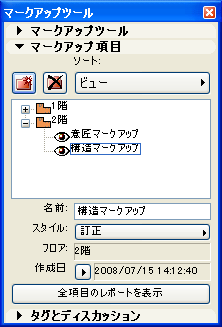
[マークアップ項目]パネルでは、新規項目の作成、既存項目の名前変更、削除、表示/隠す、およびソート、マークアップスタイルへの項目の割り当て、項目情報の確認ができます。項目は、パネルの中央にリストされます。以下のフィールドで、選択した項目の名前またはスタイルを変更します。
•[項目の追加]:クリックすると、新規マークアップ項目が追加されます。
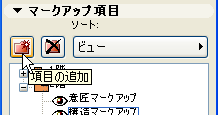
ダイアログボックスが表示されます。
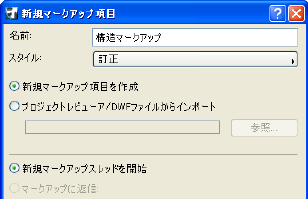
•新規マークアップ項目を作成した場合に[マークアップ項目]パネルでマークアップ項目が選択されていたときには、このダイアログボックスにラジオボタンがもう1組表示され、[マークアップに返信]を選ぶことで選択されていた項目に新規項目をリンクできるようになります。このオプションを使うと、マークアップ項目の階層スレッドを作成して、項目をスレッド別にソートできます(後述)。
•新規項目を最初から作成するのではなく、プロジェクトレビューアで作成されたDWFファイルをインポートして、発行済みプロジェクトにレッドラインを入力もできます。
詳細は、「プロジェクトレビューアー」を参照してください。
•[新規マークアップスレッドを開始]オプションを選択すると、リンクされているマークアップ項目が階層ビューにリストされます。リンクを作成するには、選択されている項目への返信として項目を作成するか、選択されている項目をこのビュー内の別の項目の上に移動します。
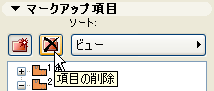
•[項目の削除]:クリックすると、選択したマークアップ項目が削除されます。それらに属する補正要素も同時に削除されます。この項目内の強調表示された要素は、元の設定に戻ります。
•[ソート]:マークアップ項目のソート基準を選択します。項目を名前、日付、スタイル、スレッド、およびビュー(フロア)別にソートできます。
•[名前]:選択したマークアップ項目の名前をここで変更します。
•[スタイル]:選択したマークアップ項目に割り当てるマークアップスタイルを選択します。マークアップスタイルをカスタマイズするには、[オプション]メニューから[マークアップスタイル]ダイアログボックスを開きます。
•[フロア]:選択したマークアップ項目の場所が表示されます。
•[作成日/修正日]フィールドには、選択した項目の作成日時が表示されます。これは、ポップアップ矢印を使って、最終修正日に変更できます。
•[全項目のレポートを表示]:クリックすると、現在開いているプロジェクトのマークアップ項目が全て一覧表示されたシンプルなレポートを生成できます。
•項目名の隣にある開いた目のアイコンをクリックすると、プロジェクト内の項目を隠すことが可能です。隠した項目を再度表示するには、閉じた目のアイコンをクリックします。
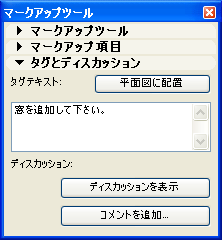
[タグとディスカッション]パネルでは、有効なマークアップ項目にテキストタグを追加できます。
このパネルのフィールドは、[マークアップ項目]パネルから項目を選択している場合にのみ有効です。
•[平面図に配置]:クリックすると、図面上のタグテキストに注釈を表示できます。後で[平面図で表示]チェックボックスを使って、タグテキストの表示と非表示を切り替えできます。
タグテキストのスタイルは、テキストツールの現在のデフォルト設定によって決まり、単純なテキストブロックとして編集可能です。
タグテキストを配置すると、[平面図に配置]ボタンは[平面図で表示]チェックボックスに変わります。このチェックボックスを使って、タグの表示をオンまたはオフに切り替えます。
•[ディスカッションを表示]:クリックすると、全てのコメントが印刷可能なウィンドウに表示されます。このテキストは、同じ項目に追加されたその他全てのコメントと一緒にマークアップディスカッションウィンドウに表示されます。
•[コメントを追加]:ディスカッションにコメントが追加されます。このコメントは、システムログインまたはチームメンバー名とともにディスカッションウィンドウに表示されます。
[チームワーク]パネル
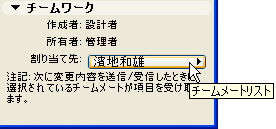
チームワークでのマークアップ使用の詳細については、「チームワークとプロジェクトのマークアップ」を参照してください。