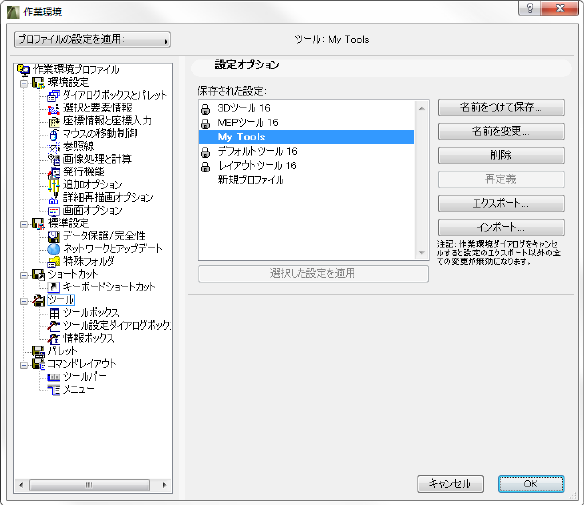
[作業環境]ダイアログボックスの左側にあるツリー構造から6つの設定セットのうちの1つを選択すると、[設定オプション]画面が[作業環境]ダイアログボックスに表示されます([オプション]→[作業環境])。
この画面のコントロールを使って、設定セットの設定を管理します。
[プロファイルの設定を適用]:このダイアログボックスの左上にあるポップアップからプロファイルを選択します。このプロファイル内に保存されている設定が適用されます。
[保存された設定]:このリストには、現在選択されている作業環境プロファイルに対して保存されている全ての設定が表示されます。適用、名称変更、または修正対象の設定を選択します。
注記:設定名の隣にロックアイコンが表示された場合は、そのファイルが読み取り専用になっており、プロファイルがロックされていることを示します。ロックされた設定は編集または削除できません。
[設定を適用]:このボタンをクリックすると、(上記のリストから)選択している保存された設定が現在のプロジェクトに適用されます。
[名前を付けて保存]:このボタンをクリックすると、現在選択している作業環境構成要素の設定の名前が入力され、設定が保存されます。各設定の名前は、一意でなければなりません。
[名前を変更]:この[名前を変更]ダイアログボックスを使用して、選択した設定に新しい名前をつけます。
[削除]:このボタンをクリックすると、選択したスキームとその中に保存されている設定が削除されます。
[再定義]:選択した設定を現在の設定に従って再定義するには、[再定義]コマンドを使用します。実際は、保存されてた設定が最新のカスタム設定に置き換えられます。
設定をネットワーク上で、または他のユーザーが使用できるようにしたり、別のコンピュータに転送するには、設定を選択したフォルダとの間でエクスポートおよびインポートします。設定は、プロファイルに結合されている場合、グループとしてエクスポート、インポートもできます。
注記:ここで説明している設定のエクスポートおよびインポート機能は、既存の設定ファイルをコピーして、自分または他のユーザーが使用できるようにすることです。
注記:各種OSを使用してコンピュータ間の作業環境設定をインポート/エクスポートすることができますが、推奨いたしません。WindowsとMacOSの違いにより、インポートしたショートカットや、メニュー、パレットにはシステム標準に対応しないものがあるためです。
また、特定の設定をデフォルトとして設定し、予め定義したサーバーの位置から起動中に、このデフォルトもユーザーは使用できます。
詳細については、『はじめにお読みください』を参照してください。
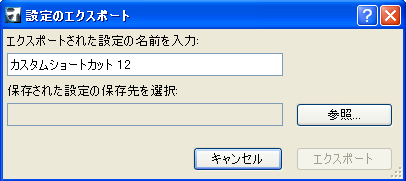
[エクスポート]:設定を別の名前でエクスポートする場合は、その名前を入力します。[参照]ボタンをクリックして設定の保存場所を選択し、[エクスポート]をクリックします。
[インポート]:[参照]をクリックして必要なフォルダを探します(フォルダはハードドライブでもネットワーク上でも保存できます)。設定をインポートする場合、実際の設定ファイル自体ではなく、その設定を含むフォルダを指定する必要があります。
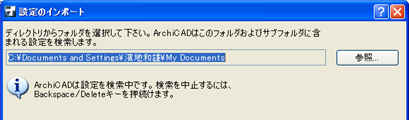
フォルダに複数の設定が含まれている場合、リストから目的の設定を選択してから[インポート]をクリックします。ブラウザに、現在の設定カテゴリに一致した設定のみが表示されます(ショートカット設定はツール設定リストにインポートできません)。
インポートされた設定は、各自の[作業環境]ダイアログボックスの保存設定リストに追加されます。
同一名の設定について:設定を、既に存在する設定と同じ名前でインポートはできますが、ArchiCADではその設定の作成日と時刻が付けられて区別されます。