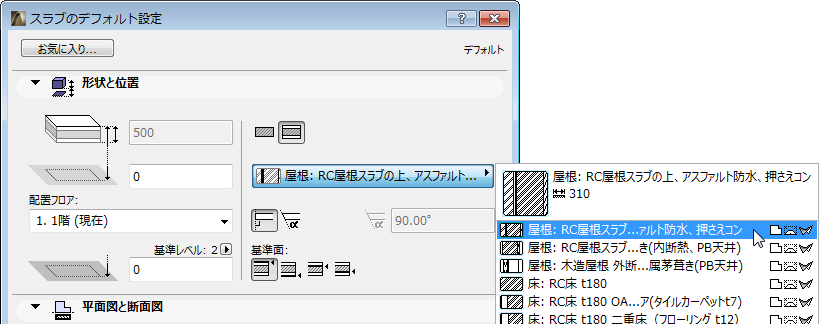
このダイアログボックスは、[オプション]→[属性設定]→[複合構造]から開きます。
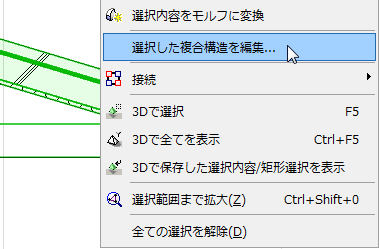
コンテキストメニューから設定にアクセスすることで選択した複合構造を編集することもできます。
このコントロールを使用して、壁、スラブ、屋根、およびシェルに使用する複合構造の構成要素を編集します。
詳細は、「複合構造」を参照してください。
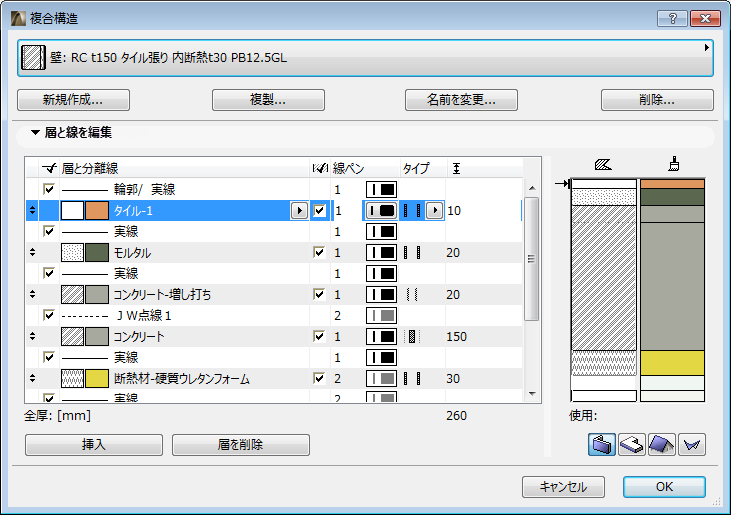
ダイアログボックスの一番上にあるポップアップリストから事前定義されている複合構造を選択します。プロパティを直接編集するか、以下のコマンドのいずれかを選択します。
•[新規作成]:このボタンをクリックすると、新規の複合構造(デフォルトの単一の塗りつぶしによるもの)を作成できます。
•[複製]:このボタンをクリックすると、選択した複合構造を新しい名前で複製してそのプロパティを編集し、新しい複合構造を作成できます。
•[名前を変更]:このボタンをクリックすると、現在選択している複合構造の名前を変更できます。
•[削除]:このボタンをクリックすると、選択した複合構造をプロジェクトから削除できます。上記の複合構造を使用する要素は[未定義]構造であると表示されます。
•[削除と置換]:複合構造を削除する場合、 異なる複合構造に置換することも選べます。
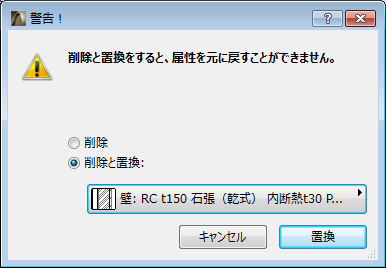
注記:チームワークにおいては、ユーザーが指定した要素またはお気に入り要素のみ、複合構造が置換されます。その他の複合構造は[未定義]複合構造になります。
このパネルには、複合構造の構成要素(塗りつぶしおよび輪郭線/分離線)が一覧表示されます。グラフィック表示(切断と表面表現の両方)は、右側のプレビューに表示されます。
リストから、編集する項目(層、輪郭線、または分離線)の名前を選択します。
項目を選択すると、プレビューの対応する部分の横に矢印が表示されます。またはプレビュー内でクリックし、リスト内の対応する項目を選択します。
リストの最初の塗りつぶしは下記のように見なされます。
塗りつぶしをドラッグして順番を変更します。区切り線は移動しません。
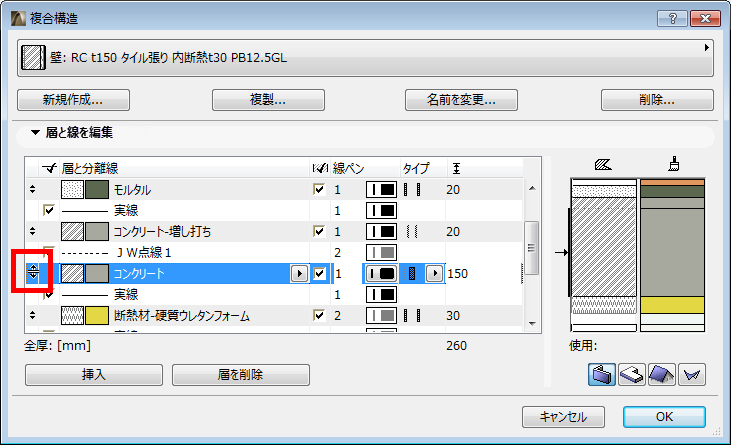
塗りつぶしの編集
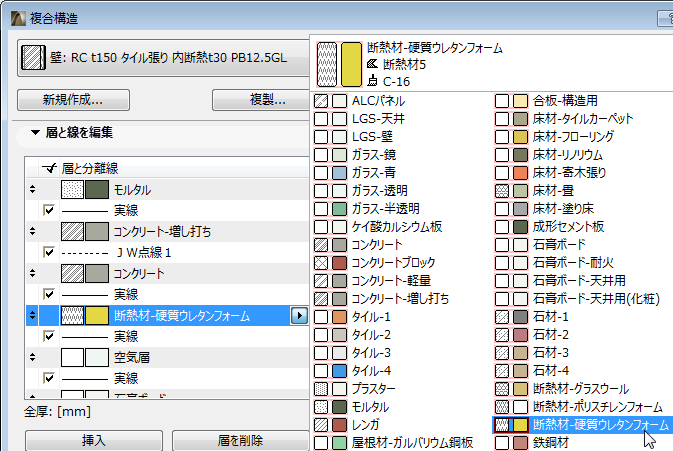
塗りつぶしはビルディングマテリアルと分離線から構成されています。
[ビルディングマテリアル]:ポップアップをクリックして、異なるビルディングマテリアルを選択します。
[分離線]:このボックスをチェックすると、選択した塗りつぶしの分離線を複合要素に表示します。ポップアップを使用して、選択した塗りつぶしの2本の仕上げ分離線のペンを選択します。
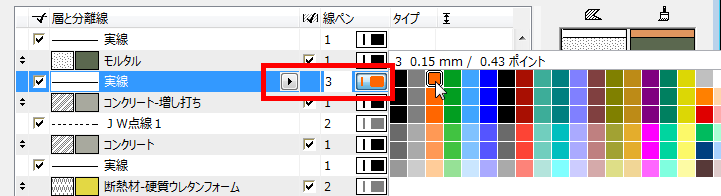
このボックスをチェックしないと、仕上げの分離線は表示されず、関連するコントロールがグレーで表示されます。
[タイプ]:選択した塗りつぶしを「躯体」、「仕上げ」、または「その他」のいずれかとして定義するには、このポップアップをクリックします。この定義は、複合要素の躯体表示に反映されます。
「躯体表示」も参照してください。
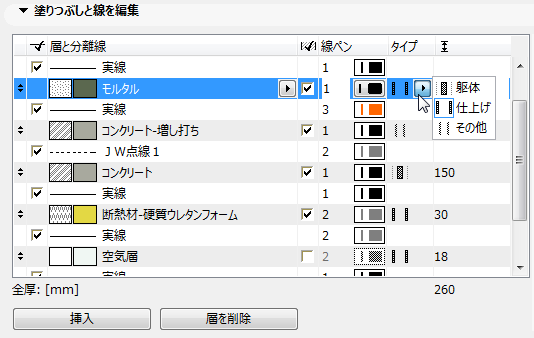
•どの複合構造も、少なくとも一つの層を「躯体」として設定してください。
•複数の層を「躯体」として定義できますが、塗りつぶしが互いに隣り合っている必要があります。
•複数の隣接する層を「仕上げ」として定義できますが、最も外側の塗りつぶしのどちらかまたは両方が、定義する塗りつぶしの中に含まれている必要があります。
ダイアログボックスで輪郭または分離線を選択します。
異なる線種を選択するには、ポップアップをクリックします。
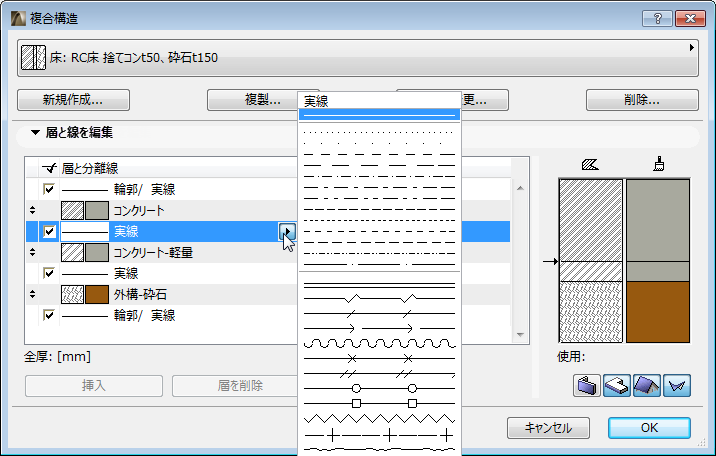
[線の表示]:複合構造の要素にこの輪郭、または区切り線を表示する場合、このボックスをチェックします。ポップアップを使用して、選択した線ペンを選びます。
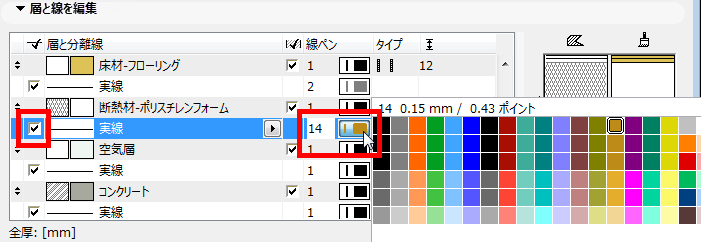
このボックスをチェックしないと、選択した線は表示されず、関連するコントロールがグレーで表示されます。
各辺に区切り線がある新しい層をその上に挿入するには、既存の層をダイアログボックスのリストで選択し、このボタンをクリックします。選択した層と同じタイプの仕上げが新規に作成され、選択した層の上に挿入されます。
注記:複合構造は48個まで層を設定できます。
選択した層を削除するには、このボタンをクリックします。上側の分離線も削除されます。
構造選択肢に現在の複合構造を表示する要素を指定するには、1つ以上のアイコン(壁、スラブ、屋根、シェル)をクリックします。
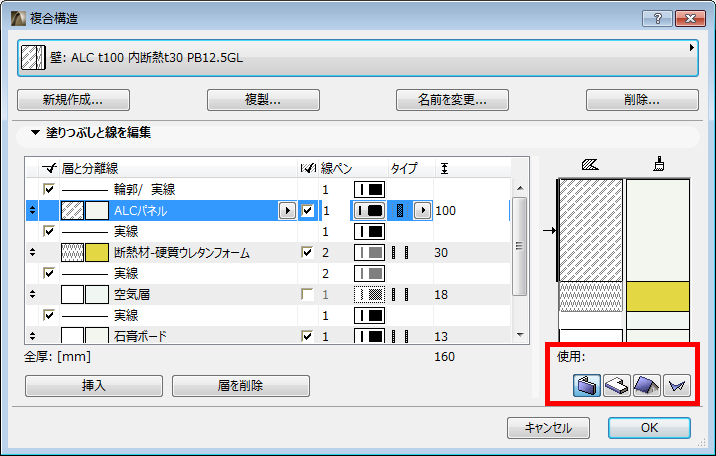
•複合構造要素を作成すると、対応する要素設定ダイアログボックス(壁、スラブ、屋根またはシェルの設定)のポップアップに表示されます。例えば、スラブの設定では次のようになります。