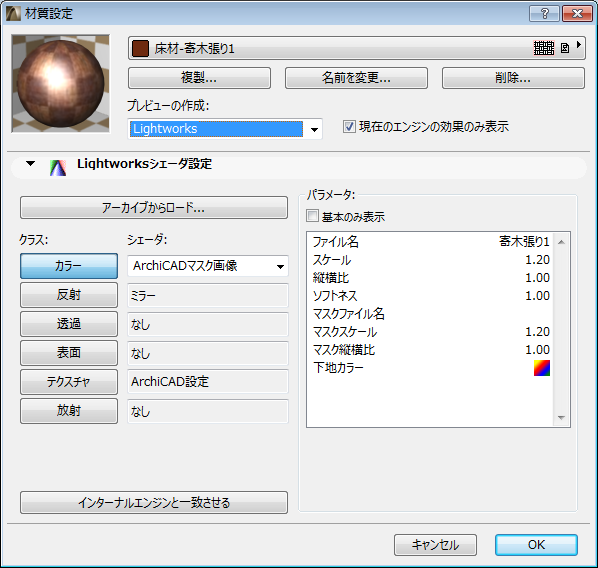
[材質の設定]内のこの[シェーダ設定]パネル([オプション]→[属性設定]→[材質])を使用し、LightWorksシェーダで材質をカスタマイズします。
LightWorksは、シェーダを使用して、レンダリングでの表面の特性を定義します。
このパネルを表示するには、[プレビューの作成]ドロップダウンリストで[LightWorks]を選択する必要があります。[現在のエンジンの効果のみ表示]チェックボックスをオンにすると、選択したレンダリングエンジンに関連しないダイアログボックスのパネルが全て非表示になります。
[アーカイブからロード]ボタンをクリックして開くダイアログボックスでは、シェーダをロードできます。
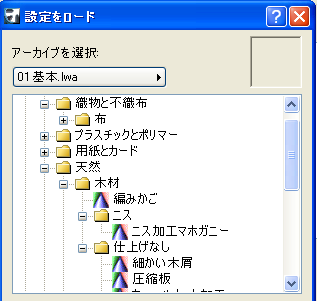
ポップアップリストから参照するシェーダアーカイブを選択します。これにより、シェーダのリストがフォルダ構造に整理されます。使用するシェーダを選び、[OK]をクリックします。ダイアログボックスの右上隅で、プレビューウィンドウに選択したシェーダが表示されます。
[クラス]ボタンの値がロードされたシェーダの値となり、プレビューが更新されます。いずれかの[クラス]ボタンをクリックすると、そのシェーダのパラメータグループに属する各種パラメータを修正できます。
[カラー]ボタンをクリックすると、材質のカラーを定義するシェーダが表示されます。カラーを変更したい場合、何百種類ものシェーダから好みのものを選べます。ごく少数のパラメータしか持たないシンプルなシェーダ([原形]など)もあれば、多くのパラメータを持つシェーダもあります。[原形]というカラーシェーダにはパラメータが1つしかなく、このパラメータで材質に適用したシェーダの色を定義しています。[パラメータを設定]フィールドには、選択中のシェーダに属する全てのパラメータが一覧表示されます。[基本のみ表示]チェックボックスをオンにすると、目的のシェーダを適切に定義するのに必要なパラメータだけが一覧表示されます。このチェックボックスがオフの場合、シェーダの一部または全パラメータを表示して自由に変更できます。
[反射]ボタンをクリックすると、材質の表面での光の反射を決定しているシェーダを定義したり修正したりするのに役立つシェーダを選択できます。[反射]ボタンをクリックすると、ボタン横の一覧にあるシェーダの表示と編集が可能になります。その他のボタンについても同様に操作できます。ボタンを選択し、横に表示される一覧からシェーダを選択し、ダイアログボックスパネル右側のパラメータを修正します。
[透過]ボタンを押すと、材質がその表面を透過させる光の量と、光の透過パターンを定義するシェーダが表示されます。
[表面]ボタンには、材質の表面の凸凹を定義するシェーダが含まれます。
[テクスチャ]ボタンをクリックすると、特定の単位サイズで、表面上にタイルのように並ぶ2D矩形領域を定義するシェーダが表示されます。特定のシェーダ(ほとんどのラップシェーダ)を使用した場合に、そのシェーダが表面に及ぼすエフェクトは[テクスチャ]の設定を考慮し適応します。このシェーダを使って、2Dテクスチャのスケール、回転、ミラー、およびオフセットが行えます。
[放射]ボタンのオプションには、ArchiCAD放射が含まれています。これを使用して、材質の蛍光性(表面から発せられる光)の特性を設定できます。
•[減衰量]コントロールで、選択した材質の放射輝度を調整します。減衰量増加すると(つまり、視点がオブジェクトから離れると)、放射輝度は減少します。
•[カラー]パラメータをクリックして、カラーピッカーダイアログボックスを呼び出します。HSL(色合い、鮮やかさ、明るさ)またはRGB(赤、緑、青)の要素を組み合わせて数値入力で設定するか、パレットをクリックしてカラーを選択できます。
材質を全て適切に設定し終えたら、次に[レンダリング設定]ダイアログボックスでLightWorksレンダリングエンジンのパラメータを設定する必要があります。このダイアログボックスには、LightWorksレンダリングエンジンのみで使用する2つのパネルがあります。
シェーダと選択した材質に対するシェーダのパラメータを定義するには
1.クラスの名前をクリックして、連動するシェーダのリストを選択します(下の画像では、「反射」が選択されています)。
2.リストからシェーダを選択します(下の画像では、「伝導体」が選択されています)。
注記:カラークラスのグラフィソフトマスク画像やテクスチャ空間クラスのグラフィソフト複製などのシェーダは、このカテゴリで材質のインターナルエンジン設定を複製します。
3.パネルの右側のパラメータを編集します。パラメータ上でクリックし(下の画像では、[鏡面反射])、パネルの下の設定を編集します(パラメータによっては、カラーテーブル、スライダー、テキストフィールドまたはラジオボタンを使用します)。
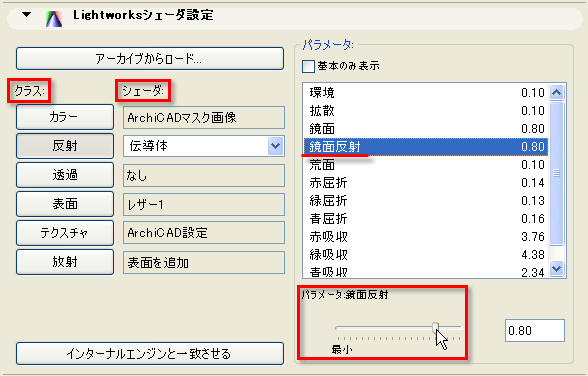
注記:シェーダの編集可能パラメータ数を制限するには、[基本のみ表示]チェックボックスをチェックしてください。
(シェーダのパラメータを個別に調整するのではなく)LightWorksシェーダを材質に適用するには:
1.[材質の設定]の[アーカイブからロード]ボタンをクリックし、[設定をロード]ダイアログボックスを開きます。
2.アーカイブフォルダを参照して、自分の必要に最も合ったシェーダを見つけてください。小さなプレビュー画像によって、シェーダの質の雰囲気を把握できます。
3.[OK]をクリックして、[材質の設定]ダイアログボックスに設定をロードします。
4.必要に応じてシェーダをさらに編集します。
注記:アーカイブ内のファイルは編集できませんが、ArchiCADの[材質の設定]ダイアログボックスの材質に適用した後であれば、この設定を編集できます。
LightWorksでインターナルエンジンの[材質の設定]を使用する
デフォルトでは、ArchiCADの材質は、インターナルの設定によって定義されています。LightWorksのシェーダ設定で編集する材質を選択すると、初期のシェーダパラメータは、その材質のデフォルトの表示にできるだけ一致するように設定されます。
シェーダの編集を開始すると、LightWorksでレンダリングした時の表示が、インターナルエンジンでレンダリングした時の元の表示とまったく異なるように、材質の設定が変更される場合もあります。
LightWorksの材質をデフォルトの表示に戻すには(つまり、インターナルの表示に対応させるには)、[インターナルエンジンと一致させる]ボタンを押します。
注記:LightWorksのシェーダはインターナルエンジンで使用される以上に多くのパラメータを各種カバーしているので、内部レンダリングエンジンとLightWorks間の設定変換作業は、正確なものではありません。