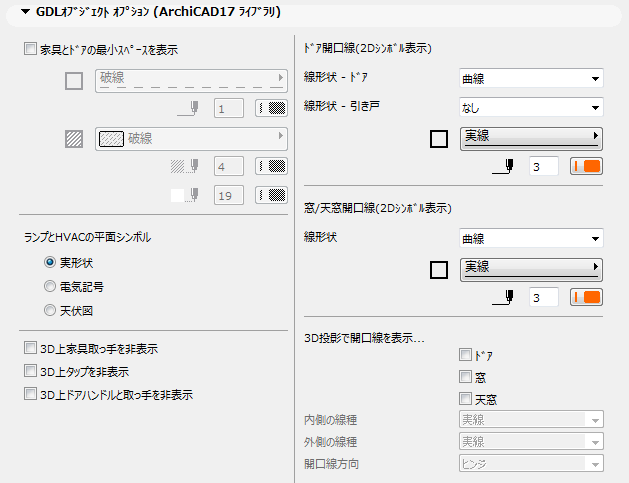
このパネルを表示させるには、[ドキュメント]→[モデル表示]→[モデル表示オプション]と選択します。
•このパネルおよびその内容は、ロード済みのライブラリによって異なります(パネルは複数あり、プロジェクトにロードされている各ライブラリにつき1つのパネルが存在します)。
•特定のライブラリ内に存在するライブラリオブジェクトは、ここで設定した[モデル表示オプション]に従ってグローバルに表示されます。
•オプションが適用されるのは、GDLスクリプトでオプションの適用が許可されるようプログラムされているオブジェクトだけです。
JPNバージョンのArchiCADにはMEPアドオンライブラリもインストールされており、パネルの内容は次のようになっています。
このボックスをオンにすると、最小スペースパラメータに対応する輪郭線および塗りつぶしを表示することで、オブジェクトとドアの最小限のスペースが平面図に表示されます。輪郭線の線種とペンのオプション、および塗りつぶし種類/ペン/背景のオプションを選択します。
最小限のスペースの輪郭線/塗りつぶし表示は、最小スペースパラメータが定義されている全てのドアおよびオブジェクトに表示されます。
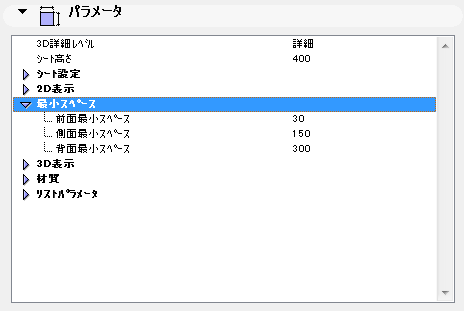
•ドアについては、ドア設定(パラメータパネルまたはグラフィックインターフェイスパネルのいずれか)で最小スペースパラメータを設定します。
「最小スペース」を参照してください。
•オブジェクトについては、オブジェクト設定のパラメータパネルで最小スペースパラメータを設定します。
ランプおよびHVACオブジェクトの平面図シンボル(例えば天井ランプ、煙感知器、散気装置)を、プロジェクトに表示するためのオプションを1つを選択します。
ボックスのいずれかまたは全てをチェックして、オブジェクトの付属品の3Dでのグローバル表示を設定します。
2Dウィンドウでのドアおよび窓の開口線を、以下のように設定します。
•適切な開口線のスタイルを、[曲線]または[直線]から選択します。
•開口線の種類およびペンに関するオプションを選択します。
3Dウィンドウに開口線を表示するオブジェクト(ドア、窓、天窓)のボックスをチェックします。
•開口線の内側と外側の両方について、線種(破線または実線のいずれか)を選択します。
•[ハンドル]または[ヒンジ]のいずれかを選択して、開口線の向きを設定します。
注記:このオプションはスケールによって変化します(通常、開口線は小さなスケールではまったく表示されません)。
特定のドア/窓のモデル表示オプションを上書き
モデル表示オプションは、プロジェクト全体の全てのドア/窓に影響を与えます。任意の特定のドア/窓に対してドア/窓の開口線設定を上書きするには、ドア/窓の設定のグラフィックインターフェイスパネルの[開口線]タブページで[モデル表示オプションを上書き]ボックスにチェックマークを付け、必要に応じて開口線設定を調整します。
