
高度寸法ツールを使用すると、構造図や測量図に共通の連動した点の高度マーカーを作成できます。
このツールは、主にスラブおよび屋根で使用され、標準および連動高度を配置します。
この機能についての詳細は、「高度寸法」を参照してください。
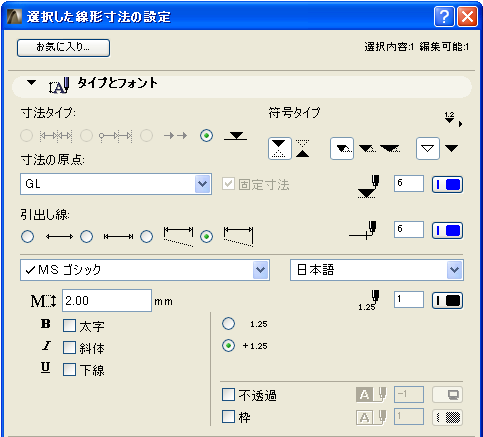
高度寸法マーカー用の高さをここに入力します。
[マーカータイプ]:このポップアップをクリックすると、高度寸法用のマーカータイプを入力できます。
[回転角度]:高度寸法マーカーの回転角度を入力します。テキストは、マーカーシンボルとの元の関係を維持しながら、この角度で回転されます。

[固定レベル]:このボックスをチェックして、プロジェクトのどの要素とも連動しない高度寸法を作成します。
[マーカーペン]:寸法マーカー用のペンカラー/ペンの太さ番号(1-255)をここに入力します。
[フォント]:このポップアップメニューをクリックし、寸法テキスト用フォントを選択します。
[テキストスクリプト]:このポップアップフィールドをクリックすると、寸法テキストのフォントのエンコードを選択できます。
注記:寸法テキストは、Unicode文字をサポートしていません。
[テキスト高さ]:寸法テキストのフォントサイズをここに入力します。
注記:分数サイズも入力できますが、丸められる場合があります。
[テキスト形式]:必要に応じて、[太字]、[斜体]、または[下線]の各ボックスをチェックして、寸法テキストの形式を設定します
テキストのペンカラーおよびペンの太さを選択します。
[1.25]このボタンをクリックすると、負の高度寸法値に対してのみ符号(-)が表示されます。
[+ 1.25]このボタンをクリックすると、全ての高度寸法値に対して符号(-または+)が表示されます。
注記:寸法テキストは、Unicode文字をサポートしていません。
[不透過]:このボックスをチェックすると、寸法テキストブロックの背景カラーを設定し、右にあるペンカラー選択の設定を有効にできます。色を選択するには、ポップアップメニューを開いてください。この塗りつぶしのペンは、0(透過)または-1(窓背景)にも設定できます。これ以降、テキストエディタでもこの背景カラーが適用されます。
[枠]:このボックスをチェックすると、寸法テキストブロック枠を表示できます。このボックスをチェックすると、右にあるペンカラー選択の設定が有効になります。枠の色を選択するには、ポップアップメニューを開いてください。