ArchiCAD 17での交差の改善
大幅に改善された交差方式により、ビルディングマテリアル内の交差の優先度を単一材質、複合構造、断面形状要素をはじめとする全ての組み立て要素で機能させることができます。
改善された交差の長所:
•断面図および3Dの壁やスラブなどの干渉要素は、ビルディングマテリアルからの交差の優先度に基づき自動的に整理されます。
•躯体表示を変更すると、ビルディングマテリアルから材質が正しく表示されます。
•[矩形選択]および[3D切断面]を使用すると、複合構造および断面形状の正しい切断仕上げを表示できます。
移行のデフォルト:交差は「レガシーモード」で保存
旧バージョンのプロジェクトを ArchiCAD 17 に移行する場合、モデルの表示を維持するためにデフォルトでは組み立て要素のレガシーモードがオンになっています。つまり、組み立て要素の変更点は表示されません。
注記:テンプレートから新しいファイルを作成する場合、デフォルトではこの旧式チェックボックスはオフになっており、新しい交差方式が有効です。
古い交差を維持するには:移行したファイルに対するレガシーオプション(デフォルト)
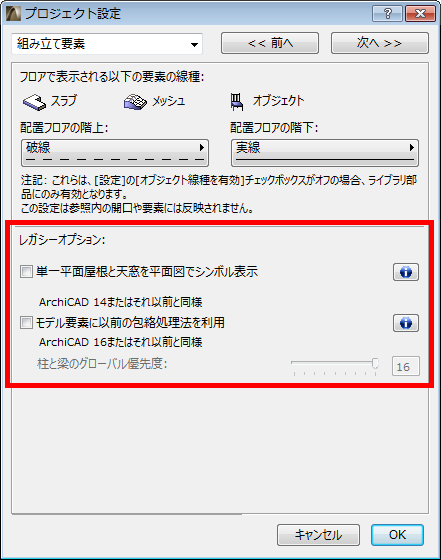
プロジェクトをArchiCAD 17に移行して属性を最適化した後も、デフォルトではArchiCAD 16以前の交差を維持するために「以前の包絡処理法」がプロジェクトで使用されます。
レガシーモードでは、ArchiCAD 17の新しい交差ロジックが3Dで効果を発揮しません。ArchiCAD 16以前のバージョンの交差方式が使用されるからです。既存の交差を保つために古いプロジェクトでの作業ではこの方が好ましい場合もあります。
レガシーオプションは、[オプション]→[プロジェクト設定]→[組み立て要素]で制御します。
レガシーオプションを使用する場合の注意:
•ビルディングマテリアル属性を利用することはできますが、新しい優先度ベースの接続が3Dで効果を発揮しません(ArchiCAD 16以前のバージョンと同じように機能する壁を除く)。
•ビルディングマテリアルに割り当てた材質は、表示されません。要素レベルの材質だけを表示できます。
このチェックボックスがレガシーモードで各種組み立て要素の交差に与える影響については、ダイアログボックスの[情報]ボタンをクリックしてください。
ArchiCAD 17で新しい交差を有効にする(レガシーモードをオフにする)には
ArchiCAD 17で導入された新しい交差方式は、[プロジェクト設定]→[組み立て要素]の「モデル要素に以前の包絡処理法を利用」をオフにすることで有効にすることができます。
この旧式チェックボックスをオフにすると、モデルの交差の表示が変わる場合があります。モデルを見直し、モデル形状に必要な修正を加え、不要になった以前の回避策(2DパッチやSEOなど)も確認することをお勧めします。
図形要素の衝突を含まない既存の交差は、自動的には整理されません。これらの交差に対して自動交差を有効にする場合、まずは他の要素と交差させます。それにより自動交差ロジックを有効にするために、ArchiCAD 17の多くの新しい機能が役立ちます。
「移行したプロジェクトで交差を改善するためのヒント」を参照してください。
新しいモデリング方式を使用した組み立て要素は、ArchiCAD 17 で期待どおりに整理されます。
プロジェクトをArchiCAD 17に移行し、旧バージョンのモデルで新しい交差ロジックを使用する場合は、モデルの交差を最適化するための技術と機能について、以下のセクションを参照してください。
「要素間の干渉を確保し、最適な結果を取得する方法」を参照してください。
詳細は、「要素の交差」も参照してください。