
チームワークプロジェクト(バージョン13、14、15、16)のArchiCAD 17への移行
チームワークプロジェクトをArchiCAD 13、14、15、16のいずれか(本書では今後「13~16」と呼びます)からArchiCAD 17に移行する場合、以下の条件を満たしている必要があります。
1.ArchiCAD 13~16とArchiCAD 17の両方がクライアントマシンにインストールされている。
2.BIMサーバーのバージョン13~16とバージョン17にアクセス可能。これには2つの方法があります。
以下にその2つの方法を示します。
•BIMサーバーバージョン13~16をモジュールとして収めたBIMサーバーバージョン17を所持します。
「BIMサーバーの移行」を参照してください。
この設定(サーバーモジュール間でプロジェクトを移行)は、最も簡単な移行方法です。
または
•BIMサーバーバージョン13~16とBIMサーバーバージョン17をそれぞれ別のマシンで所持します。この設定(サーバーマシン間でプロジェクトを移行)は、最も手間のかかる移行方法です。
重要
チームワークプロジェクトからホットリンクモジュールまたは図面のリンクを作成する場合、そのソースチームワークプロジェクトとホストプロジェクトのバージョン番号を同じにする必要があります。つまり、ArchiCAD 13~16からArchiCAD 17にプロジェクト(単独またはチームワーク)を移行する場合は、このプロジェクトに対して(ホットリンクモジュールまたは図面を介して)リンクされているチームワークファイルも移行する必要があります。
このセクションのトピックは次のとおりです。
このシナリオでは、単一のBIMサーバーにモジュール13~16と17がインストールされています。この移行処理には以下の2つのフェーズがあります。
•移行用のプロジェクトを準備(ArchiCAD 13~16で行います)
•準備したプロジェクトを移行(ArchiCAD 17で行います)
移行用のプロジェクトを準備
1.ArchiCAD 13~16を起動します。
2.ArchiCAD 13~16チームワークプロジェクトを開きます。
3.他の全てのユーザーがプロジェクトの変更内容を送信し、プロジェクトを退出していることを確認します(これが完了していない場合、未送信の変更内容が失われます)。
4.[移行の準備]コマンドを実行します([チームワーク]→[プロジェクト]→[プロジェクトを移行]→[移行の準備])。
5.[プロジェクトを移行]ダイアログボックスが表示されます。[移行準備]をクリックします。
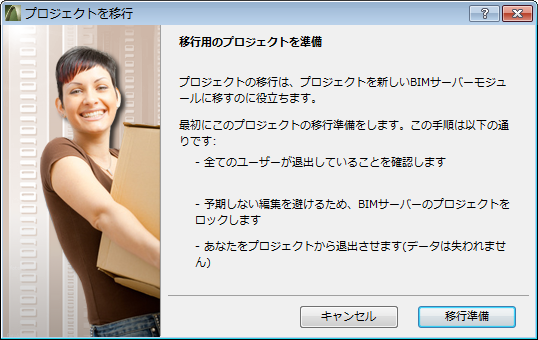
6.移行用のプロジェクトが作成されます。
7.ここでは2つの選択肢があります。
•これ以上プロジェクトを準備しない場合、次のダイアログボックスから[移行準備を終了する]を選択し、[閉じる]を選択します。
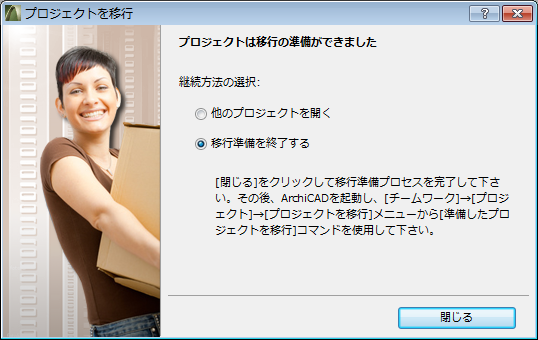
•別のプロジェクトを移行する場合は、[他のプロジェクトを開き、移行準備をする]を選択します。
これは、複数のチームワークプロジェクトを移行する場合に推奨される操作です。このように、ArchiCAD 13~16で全てのプロジェクトを準備してから、ArchiCAD 17 への移行を完了できるため、プロジェクトごとにArchiCADを切り替える各ソースファイルごと必要がなくなります。
8.必要な全てのプロジェクトの準備が完了したら次のフェーズに進みます。
準備したプロジェクトを移行
1.ArchiCAD 17を起動します。
2.[チームワーク]→[プロジェクト]→[プロジェクトを移行]→[準備プロジェクトを移行]を選択します。

3.ダイアログボックスに準備した全てのプロジェクトが表示されます。移行するプロジェクトを選択します。
•プロジェクトがグレーで表示されている場合、そのプロジェクトの移行を完了できません。理由は、サーバーがオフラインであるためなどです。
•プロジェクトを準備していない場合、準備操作を促すプロンプトが表示されます。
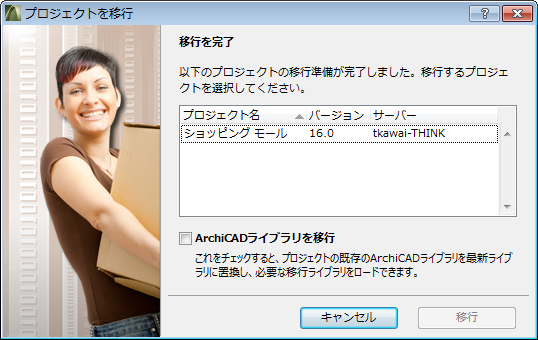
オプションで、[ArchiCADライブラリを移行]ボックスも選択できます。これをオンにすると、プロジェクトで現在使用されているArchiCADライブラリが、ArchiCADライブラリ17と必要な移行ライブラリに置き換えられます(これらのライブラリがまだ存在しない場合、BIMサーバーにアップロードされます)。このボックスをオンにしない場合、移行するプロジェクトには、そこで現在使用されているArchiCADライブラリがそのまま使用されます。
4.[移行]をクリックします。
5.プロジェクトの内容がBIMサーバーにアップロードされます。このプロジェクトのユーザーとその役割は変更されません。
注記: プロジェクトログ、コメント、メッセージ、および確保は、プロジェクトの移行時に削除されます。
6.これで元のプロジェクトの移行が完了するため、このプロジェクトを古いBIMサーバーモジュールから手動で削除できます。
7.ここでは、操作を続行する方法として、以下の3つのいずれかを選択できます。
•他のプロジェクトを移行
•移行したプロジェクトに参加
•移行プロセスを終了
8.移行したプロジェクトに、ArchiCAD 13~16チームワークプロジェクトからリンクされているホットリンクモジュールまたは図面が含まれる場合、上記手順に従い、その各チームワークプロジェクトもArchiCAD 13~16からArchiCAD 17に移行する必要があります。
•これらのホットリンク/図面のソースプロジェクトが、移行したホストプロジェクトと同じBIMサーバー上にあった場合、ソースプロジェクトを移行すると、ホストプロジェクトは自動的にソースプロジェクトを配置し、リンクを作成します。
•これらのホットリンク/図面のソースプロジェクトが、移行したホストプロジェクトと異なるBIMサーバー上にあった場合、ソースプロジェクトを全て移行した後に、ホットリンクモジュールと図面のリンクを手動で作成し直す必要があります。
このシナリオでは、BIMサーバー13~16とBIMサーバー17が異なるサーバー上で稼働しています。
1.ArchiCAD 13~16チームワークプロジェクトを開きます。
2.他の全てのユーザーがプロジェクトの変更内容を送信し、プロジェクトを退出していることを確認します (これが完了していない場合、未送信の変更内容が失われます)。万一に備えて、サーバー上のプロジェクトをロックし、他のユーザーがこれを変更できないようにすることをお勧めします。
3.プロジェクトをArchiCAD 13~16単独プロジェクト(.pln)として保存します。
4.ArchiCAD 17を起動します。
5.この.plnファイルをArchiCAD 17チームワークプロジェクトとして開き、BIMサーバー17と共有します。
6.移行したプロジェクト内のホットリンクモジュールまたは図面のソースプロジェクトであるArchiCAD 13~16チームワークプロジェクトがあれば、それらも移行する必要があります。この各ソースプロジェクトは、ArchiCAD 13~16で.plnとして保存してからArchiCAD 17で開き、BIMサーバー17と共有する必要があります。
7.チームワークソースプロジェクトにリンクされている全てのホットリンクと図面は、そのソースプロジェクトを全て移行した後に、手動でリンクし直す必要があります。
8.元のプロジェクトを全て移行したら、これを古いBIMサーバーから手動で削除できます。