
Mit dem Symbol Knotenpunkt verschieben der Pet-Palette können Sie den Knoten eines Polygonelements verschieben.
Die verbundenen Kanten folgen dem Knoten.
Der Befehl Knotenpunkt verschieben wird auch zum Dehnen von Objekten, Türen und Fenstern verwendet.
Siehe Längenänderung bei Objekten.
•Sie können einen Knoten eliminieren, indem Sie ihn einem seiner Nachbarknoten hinzufügen.
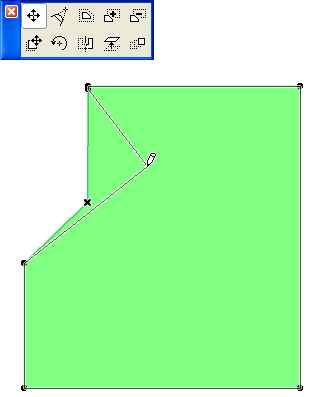
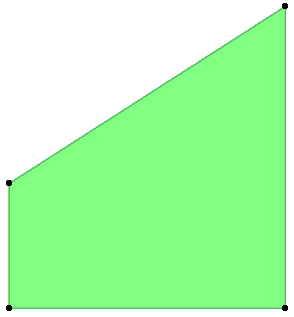
•Wenn Sie einen Knoten einem fernen Knoten (d. h. keinem seiner Nachbarknoten) hinzufügen), wird der kleinere Teil des Polygons gelöscht.
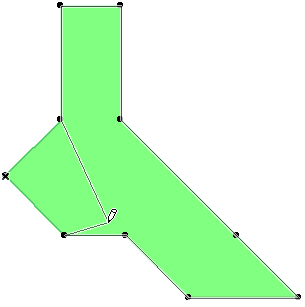
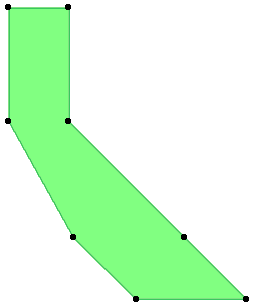
•Wenn durch das Neupositionieren eines Knoten eine der Verbindungskanten eliminiert wird, so wird auch der andere Knoten dieser Kante gelöscht, zusammen mit dem entsprechenden Teil der anderen Verbindungskante.
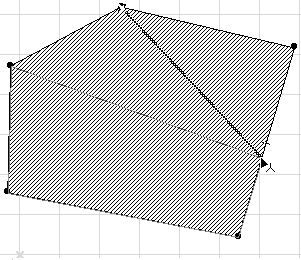
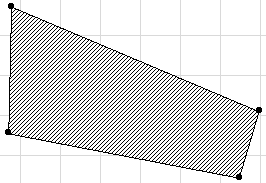
•Wenn Sie einen Knoten neu positionieren, sodass die Polygonkanten sich schneiden (aber keine Schnittkante eliminiert wird), so wird das Polygon gesplittet.
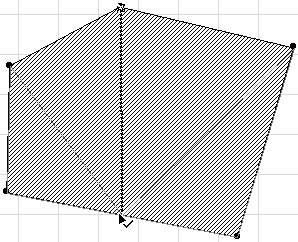
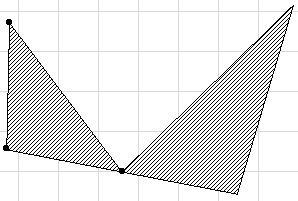
•Beim Neupositionieren eines Endpunkts einer gebogenen Kante wird das Bogensegment so gestreckt, dass sein zentraler Winkel (das Verhältnis Bogen-Segment) gleich bleibt.
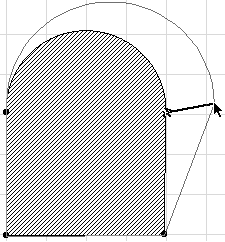
Mit der Abrundungsfunktion (verwenden Sie das Pet-Palettensymbol Abrunden/Abschrägen) können Sie einen Polygonknoten durch einen tangentialen Bogen ersetzen, dessen Radius im Dialogfensters Radius abrunden/abschrägen eingestellt wird.

Für eine detaillierte Beschreibung siehe Abrundung oder Abschrägung.