Temporäre Hilfslinien während der Eingabe
Anzeigen einer Hilfslinie entlang einer bestimmten Kante
Anzeigen einer Hilfslinie durch einem Punkt
Ändern des Eingabevektors in eine Hilfslinie
Platzieren einer lotrechten Hilfslinie mithilfe des Lineals
Hilfslinien in Hauptrichtungen (X, Y, Z) anzeigen
Anzeigen relativer Hilfslinien (Tangenten, Parallelen, Senkrechten, Winkelhalbierende, Kreismitte)
Hilfslinien-Tastaturkürzel: Hilfslinienanzeige erzwingen
Temporäre Hilfslinien während der Eingabe
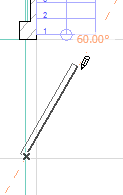
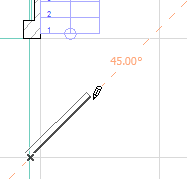
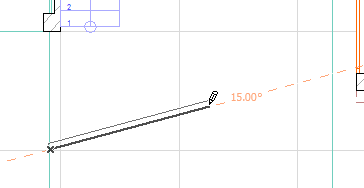
Beginnen Sie Ihre Eingabe und beachten Sie, wie die Hilfslinien eingeblendet werden. (Diese Linien werden als “Sofort”-Hilfslinien bezeichnet.) Beginnen Sie beispielsweise mit dem Zeichnen einer Wand, und verschieben Sie den Cursor, um die verfügbaren Hilfslinien anzuzeigen. Sie sehen, wie Hilfslinien in Winkeln mit festen Intervallen sowie Hilfslinien entlang den X- und Y-Koordinaten eingeblendet werden.
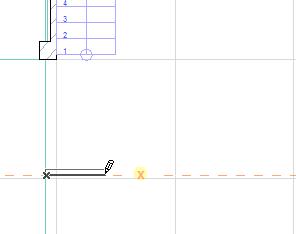
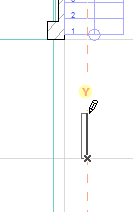
Zur einfacheren Eingabe können Sie durch Drücken der Umschalttaste den Cursor auf die gewünschte Hilfslinie begrenzen.
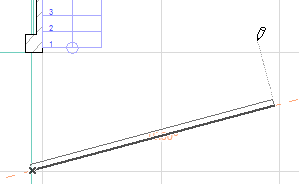
Anmerkung: Dies funktioniert, wenn das Feld Nächste temporäre Hilfslinie unter Optionen > Arbeitsumgebung > Fangrichtungen & Maus aktiviert ist.
Anzeigen einer Hilfslinie entlang einer bestimmten Kante
Sie können bei der Eingabe eine Hilfslinie an der Kante eines vorhandenen Elements anzeigen lassen, um das Platzieren eines neuen Elements zu erleichtern. (Dies ist eine “Bleibende” Hilfslinie.)
Dazu gehen Sie folgendermaßen vor:
1.Bewegen Sie den Cursor auf eine Elementkante.
2.Der Handle der Hilfslinie (der orangefarbene Punkt) wird eingeblendet.
3.Klicken Sie auf den Handle: eine aktive Hilfslinie wird an dieser Kante eingeblendet.
Siehe auch Hilfslinien-Tastaturkürzel: Hilfslinienanzeige erzwingen.
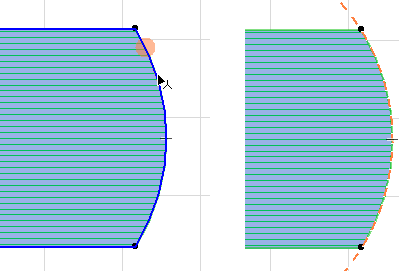
4.Diese Hilfslinie bleibt an dieser Stelle erhalten, bis Sie Ihre nächste Eingabe abschließen oder bis Sie sie manuell entfernen.
Sie wollen beispielsweise eine Wand zeichnen, die genau an einer vorhandenen Wand ausgerichtet ist.
1.Verschieben Sie den Cursor auf die Kante der vorhandenen Wand und warten Sie, bis der Handle (der orangefarbene Punkt) erscheint.
2.Klicken Sie auf den Handle, um die Hilfslinie zu aktivieren.
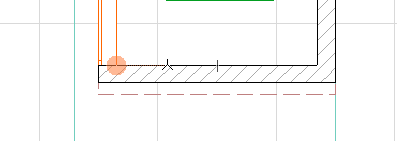
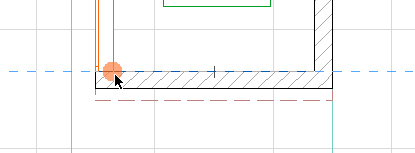
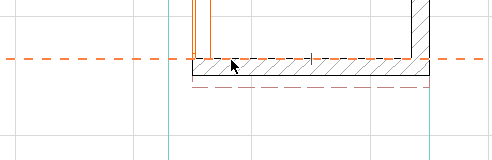
3.Die Hilfslinie ist jetzt platziert und aktiv; Sie können jetzt entlang der Linie eine Wand zeichnen.

Anzeigen einer Hilfslinie durch einem Punkt
Während der Eingabe können Sie eine bevorzugte Hilfslinie an einem Punkt eines vorhandenen Elements einblenden.
Dazu gehen Sie folgendermaßen vor:
1.Verschieben Sie den Cursor an den Punkt, an dem Sie eine Hilfslinie einblenden wollen. (Sie unterbrechen damit vorübergehend die Elementeingabe.)
2.Drücken und halten Sie die Maustaste und bewegen sie, um die verfügbaren Hilfslinien zu sehen (dabei handelt es sich um eine “Mehrfachauswahl” von Hilfslinien, die erst angezeigt werden, wenn Sie eine davon auswählen). (Der Cursor verwandelt sich in eine Faust.)
Siehe auch Hilfslinien-Tastaturkürzel: Hilfslinienanzeige erzwingen.
3.Wenn die gewünschte Hilfslinie angezeigt wird, wählen Sie sie aus, indem Sie die Maustaste loslassen. (Es handelt sich jetzt um eine “Bleibende” Hilfslinie.)
4.Fahren Sie anschließend mit der Eingabe an der Stelle fort, an der Sie sie unterbrochen hatten. Verwenden Sie dazu die Hilfslinie, um die Cursorbewegung wie gewünscht zu begrenzen.
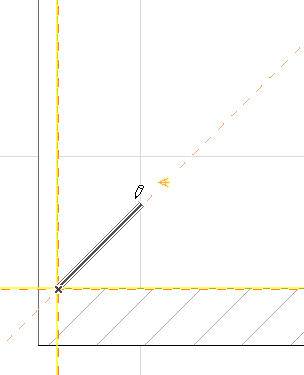
Angenommen, Sie zeichnen diese Wand und wollen sie so weit verlängern, dass ihr Endpunkt an der vertikalen Verlängerung der obere Ecke der Decke ausgerichtet ist.
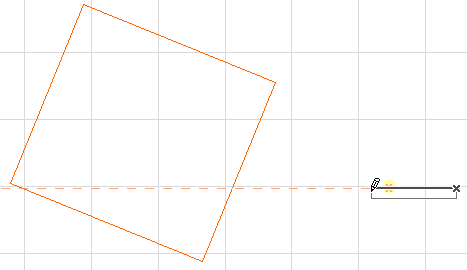
Verschieben Sie den Cursor auf die Ecke der Decke und bewegen Sie die Maus bei gedrückter Taste, um die potenziellen Hilfslinien wieder anzuzeigen. (Der Cursor nimmt die Form einer Faust an; Ihre Wand ist vorübergehend unterbrochen.)
Sie wollen die Hilfslinie fixieren, die an der Kante der Decke ausgerichtet ist: wenn diese angezeigt wird, lassen Sie die Maustaste los.
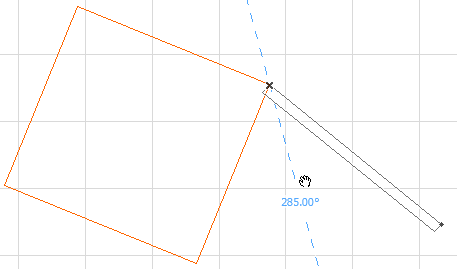
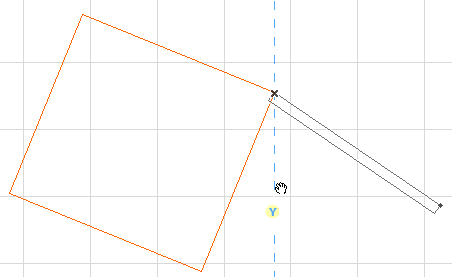
Die Hilfslinie ist jetzt dort aktiv, wo Sie sie brauchen.
Schließen Sie die Wandeingabe bis zur Hilfslinie ab.

Hilfslinie zwischen zwei Punkten platzieren
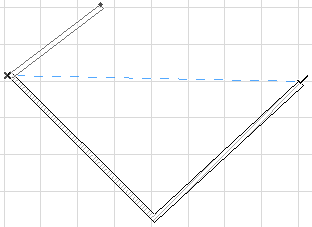
Angenommen, Sie wollen eine Hilfslinie zwischen den Endpunkten dieser beiden Wände platzieren:
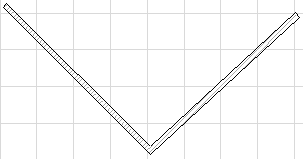
1.Zeichnen Sie einen Vektor zu einem der beiden Endpunkte.
2.Drücken Sie die Maustaste, um die Hilfslinien mit Mehrfachauswahl zu erhalten (der Cursor nimmt die Form einer Faust an).
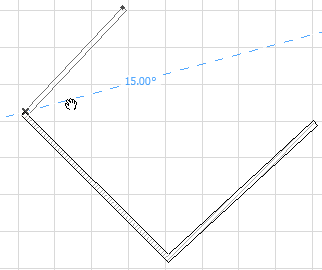
3.Verschieben Sie den Cursor zum anderen Endpunkt. Der Cursor nimmt die Gestalt eines Hakens an.
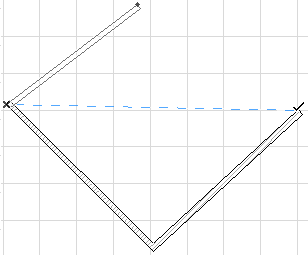
4.Lassen Sie die Maustaste los: zwischen den beiden Punkten wird eine Hilfslinie platziert.
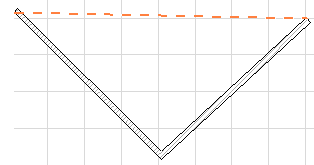
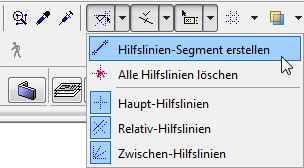
Verwenden Sie diesen Befehl, um an einer beliebigen Stelle mit zwei Klicks ein Hilfsliniensegment zu erstellen.
Der Befehl steht standardmäßig im Hilfslinien-Dropdown der Standard-Symbolleiste zur Verfügung.
Ändern des Eingabevektors in eine Hilfslinie
Unabhängig von Ihren Standarddefinitionen für Hilfslinien können Sie jederzeit während der Eingabe mit dem Befehl Hilfslinie/Hilfskreis platzieren im Kontextmenü eine Hilfslinie (oder einen Hilfskreis) platzieren.
Nachdem Sie zu Beginn der Eingabe auf den Bildschirm geklickt haben, wählen Sie den Befehl Hilfslinie (Kreis) platzieren im Kontextmenü aus. Daraufhin erscheint eine bleibende Hilfslinie (oder Kreis).
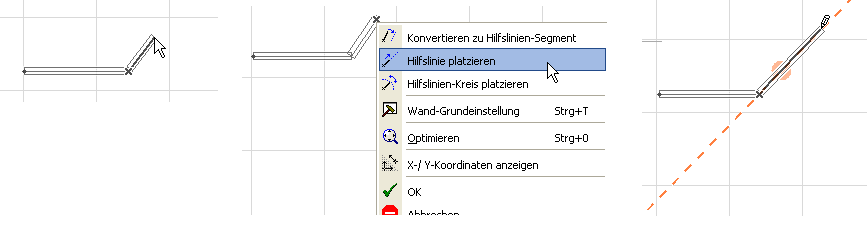
In ähnlicher Weise können Sie auch den Befehl Umwandeln in Hilfsliniensegment im Kontextmenü verwenden. Der aktuelle Vektor wird in eine Hilfslinie umgewandelt. In diesem Fall ist die Länge der Hilfslinie auf die Länge des gezeichneten Vektors begrenzt und verläuft nicht über den gesamten Bildschirm.
Platzieren einer lotrechten Hilfslinie mithilfe des Lineals
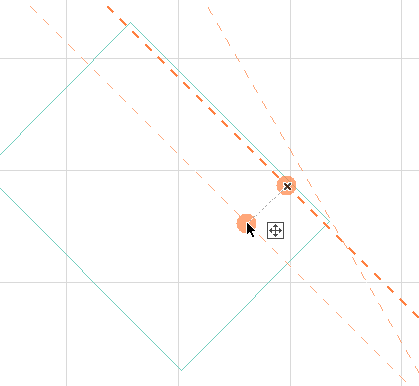
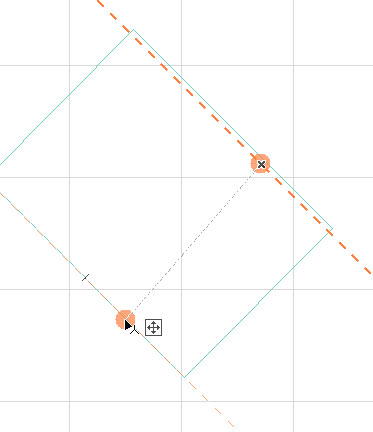
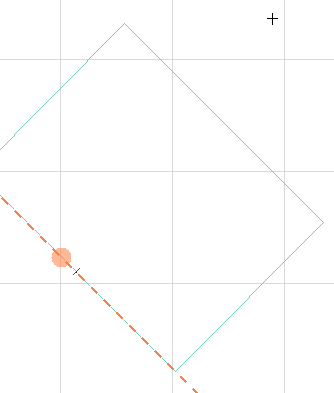
Klicken Sie zu einem beliebigen Zeitpunkt auf das Lineal am oberen oder linken Rand des Bildschirms, und ziehen Sie anschließend den Cursor auf eine beliebige Stelle im Fenster: daraufhin wird eine Hilfslinie parallel zum Lineal erstellt.
Siehe Lineal.
Wenn Sie auf den Handle einer Hilfslinie (den orangefarbenen Punkt) klicken, wird diese Hilfslinie aktiviert.
Die aktive Hilfslinie ist relevant für
•das Begrenzen des Eingabevektors auf eine bestimmte Richtung relativ zu dieser aktiven Hilfslinie (z. B. parallel, lotrecht oder tangential)
•die Definition von zusätzlichen “Relativ”-Hilfslinien: Diese Linien sind relativ zu dieser aktiven Hilfslinie. Es kann immer nur eine Hilfslinie zu einer Zeit aktiviert sein.
Siehe Anzeigen relativer Hilfslinien (Tangenten, Parallelen, Senkrechten, Winkelhalbierende, Kreismitte).
Zum Verschieben einer vorhandenen Hilfslinie an eine sinnvollere Position verschieben Sie einfach den Cursor auf die Hilfslinie, klicken Sie auf ihren Handle und verschieben Sie ihn (den orangefarbenen Punkt), um die Hilfslinie zu bewegen. (Oder verwenden Sie den Eingabe-Tracker, um die neue Position numerisch zu definieren.)
Siehe auch Hilfslinien-Tastaturkürzel: Hilfslinienanzeige erzwingen.
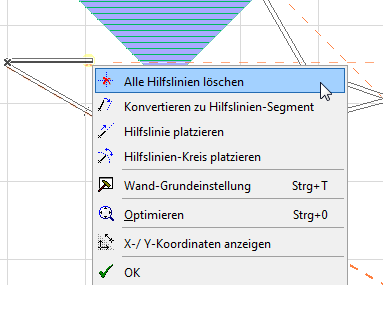
So entfernen Sie alle sichtbaren Hilfslinien in einem Arbeitsgang:
Klicken Sie mit der rechten Maustaste auf eine beliebige Stelle im Fenster, um das Kontextmenü zu aktivieren und wählen Sie den Befehl Alle Hilfslinien löschen aus.
Wählen Sie zum Entfernen einer bestimmten Hilfslinie eine der folgenden Möglichkeiten:
•Platzieren Sie den Cursor darauf, aktivieren Sie das Kontextmenü und wählen Sie den Befehl Hilfslinie entfernen aus.
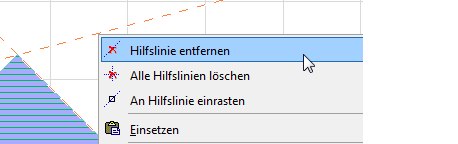
•Platzieren Sie den Cursor darauf. Verschieben Sie den Cursor auf den Handle (den orangefarbenen Punkt) und drücken Sie Esc.
Hilfslinien in Hauptrichtungen (X, Y, Z) anzeigen
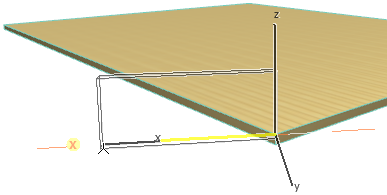
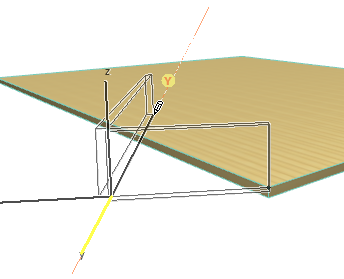
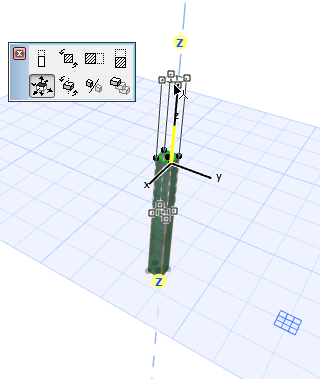
Automatische, gelbe Hervorhebungen in den Hilfslinien weisen Sie auf die Hauptachsen X und Y der Bearbeitungsebene hin. Im 3D-Fenster ist die Z-Richtung (lotrecht zur aktuellen Bearbeitungsebene) auch während Bewegungsoperationen verfügbar, die in jeder Ebene ausgeführt werden können.
Anmerkung: Dies funktioniert, wenn die Option “Haupt-Hilfslinien” in den Hilfslinien-Optionen aktiviert ist.
Anzeigen relativer Hilfslinien (Tangenten, Parallelen, Senkrechten, Winkelhalbierende, Kreismitte)
Bei der Eingabe werden bestimmte Hilfslinien relativ zur aktiven Hilfslinie eingeblendet.
Anmerkung: Dies funktioniert, wenn die Option “Relativ-Hilfslinien” in den Hilfslinien-Optionen aktiviert ist.
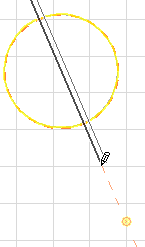
Die aktive Hilfslinie wird gelb dargestellt; die relative Hilfslinie ist rot markiert mit einem Symbol, das anzeigt, ob es sich um eine
•Tangente
•Parallele
•Senkrechte
zu der gelben Hilfslinie handelt.
Es stehen noch zwei weitere relative Hilfslinien zur Verfügung:
•Winkelhalbierende (wenn Sie Ihre Eingabe am Schnittpunkt zweier vorhandener Hilfslinien beginnen)
•Kreis-Mittellinie (wenn Sie einen Hilfslinienkreis schneiden)
(Bei einer Winkelhalbierenden sollten Sie Ihre Eingabe am Schnittpunkt zweier vorhandener Hilfslinien beginnen; diese brauchen nicht aktiv zu sein.)
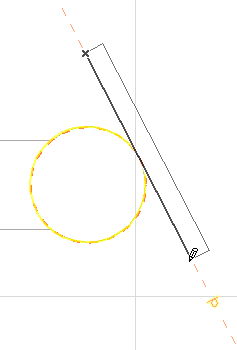
Als Beispiel ist eine Hilfslinie entlang dieses gebogenen Elements momentan aktiv. Während Sie eine Wand eingeben, erscheint automatisch eine relative Hilfslinie als Tangente zur aktiven Hilfslinie; die gelbe Rückmeldung weist darauf hin, dass diese Hilfslinie tangential zu der aktiven verläuft. Durch das Fangen an der tangentialen Hilfslinie stellen Sie eine präzise Wandeingabe sicher.
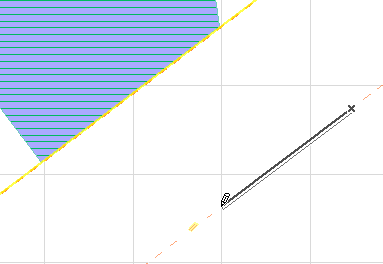
Parallele und lotrechte Hilfslinien:
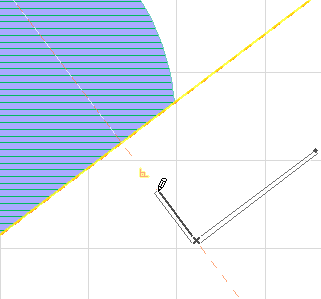
Winkelhalbierende-Hilfslinie:
Hilfslinien-Tastaturkürzel: Hilfslinienanzeige erzwingen
“Hilfslinienanzeige erzwingen” ist ein Tastaturkürzel, mit der die Verwendung von Hilfslinien noch einfacher wird.
Das vordefinierte Tastaturkürzel für diesen Befehl ist die “h” Taste, dies kann jedoch mit Ihrer lokalisierten Version von ArchiCAD variieren.
Schreiben Sie dieses Tastaturkürzel:
•um bei der Elementeingabe Hilfslinien mit Mehrfachauswahl anzuzeigen, wenn der Cursor auf einem beliebigen Punkt steht, ohne hierzu die Maustaste drücken zu müssen
•um eine Hilfslinie entlang einer Kante zu erstellen oder zu aktivieren, ohne hierzu auf den Handle der Hilfslinie klicken zu müssen
•während der Cursor auf den Handle einer Hilfslinie (den orangefarbenen Punkt) zeigt, um die Hilfslinie zu fassen und zu verschieben, ohne hierzu auf den Handle der Hilfslinie klicken zu müssen.