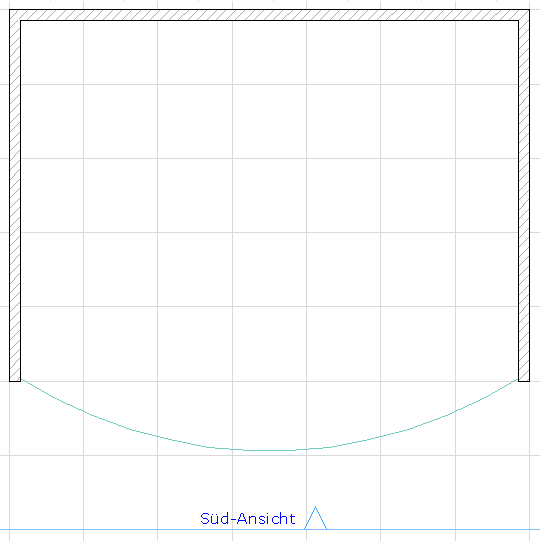
Erstellen einer gebogenen Fassade auf dem Grundriss
Das folgende Gebäude besitzt eine Decke mit einer gebogenen Kante.
Um eine gebogene Fassade zur südlichen Seite hinzuzufügen, folgen Sie diesen Schritten:
Aktivieren Sie das Fassaden-Werkzeug, und wählen Sie die Geometriemethode Drei Punkte im Infofenster aus.
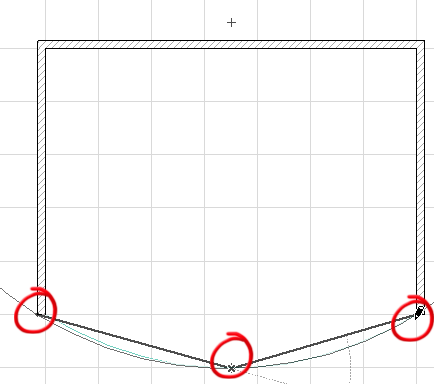
Klicken Sie auf die drei Punkte, um den Referenzbogen der Fassade festzulegen.
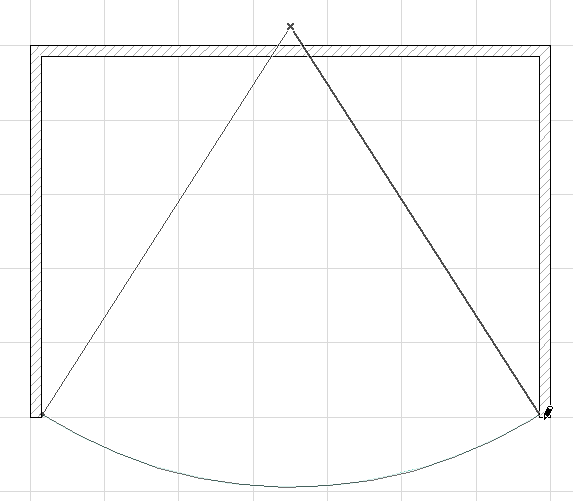
Klicken Sie ein viertes Mal, um den Winkel zu definieren, der durch die beiden Enden der Wand und den Mittelpunkt des Zylinders gebildet wird.
Klicken Sie mit dem Sonnen-Cursor, um die “Außenseite” der Fassade festzulegen. Geben Sie in dem daraufhin angezeigten Dialogfenster Fassade platzieren die Höhe der Fassade ein. Geben Sie hier den Wert 6,20 m ein.
Für eine gebogene Fassade können Sie keine Neigung einstellen; sie wird immer vertikal sein.
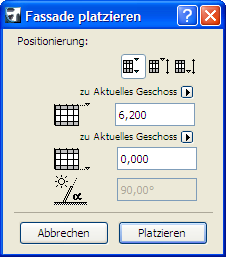
Anmerkung: Die drei Symbole im Bereich Positionierung des Dialogfensters Fassade platzieren bieten Ihnen drei verschiedene Methoden zur Definition der Höhe der Fassade.
Weitere Informationen hierzu finden Sie unter Dialogfenster Fassade platzieren: im Grundriss und 3D-Fenster.
Klicken Sie anschließend auf Platzieren, um das Dialogfenster zu schließen. Die Fassade wird platziert.
Sehen Sie sich nun das Ergebnis im 3D-Fenster an.
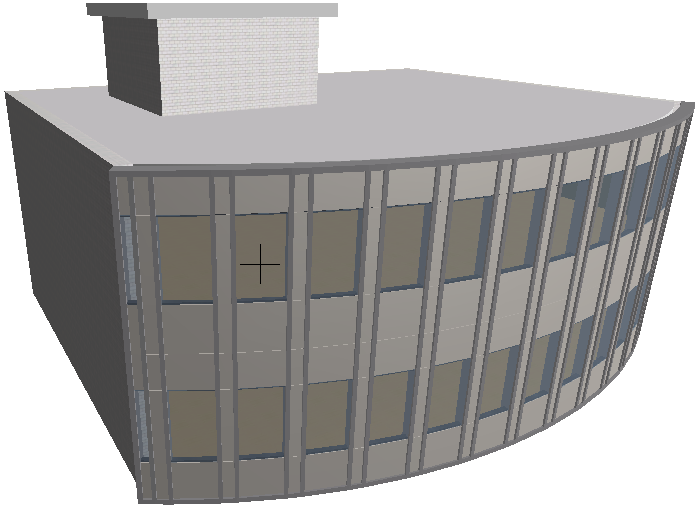
Um die einzelnen Bestandteile der Fassade zu bearbeiten, wählen Sie die Fassade aus und klicken Sie auf die Schaltfläche Bearbeiten. (Wenn Sie die Fassade im Grundriss oder Schnitt/Ansicht auswählen, heißt die Schaltfläche “In 3D bearbeiten”.)