Eine Fassadenbegrenzung im 3D-Fenster zeichnen
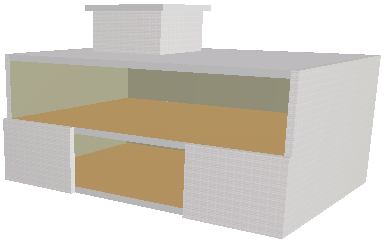
Wir beginnen mit dem folgenden Gebäudemodell. Wir erstellen eine Fassade, deren Begrenzung entlang der Öffnung an der Südseite des Gebäudes verläuft. Dazu werden wir die Geometriemethode Rand-Profil im 3D-Fenster verwenden.
Im 3D-Fenster ist die Standard-Eingabeebene der Fassade die gleiche wie die aktuelle 3D-Eingabeebene. Sie können jedoch auch eine andere Eingabeebene verwenden, um die Eingabe zu erleichtern.
Weitere Informationen finden Sie unter Fassaden-Eingabeebene im 3D-Fenster definieren.
In diesem Beispiel werden wir die “Intelligente” Eingabeebene verwenden, um die zur Decke lotrecht liegende Ebene zu definieren.
Wählen Sie, während das Fassaden-Werkzeug ausgewählt ist, die Geometriemethode Rand-Profil und die Methode Intelligente Eingabeebene im Infofenster aus.

Jetzt müssen Sie die Eingabeebene durch eine Reihe von Klicks definieren. Klicken Sie hier mit dem Mercedes-Cursor auf die Deckenkante, um eine Richtung zu definieren. Als Rückmeldung erscheint eine Eingabeebene in dem Fenster, die sich beim Bewegen des Cursors um die angeklickte Kante dreht.
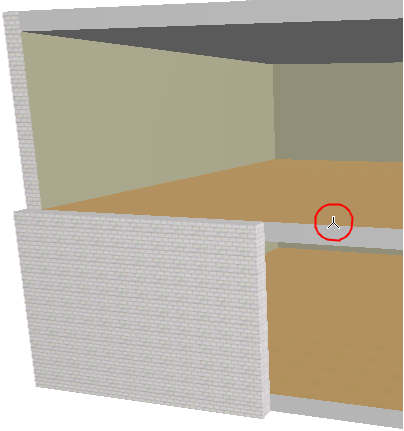
Klicken Sie als Nächstes die obere Ecke des Gebäudes mit dem Pfeil-Cursor an, um die endgültige Lage der Eingabeebene zu definieren.
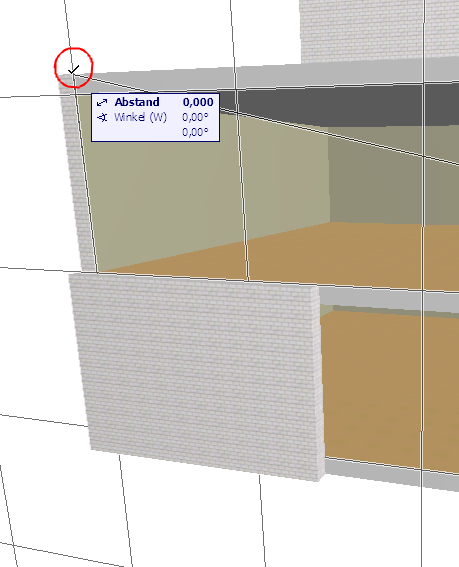
Klicken Sie jetzt, um mit dem Zeichnen der gewünschten Fassadenbegrenzung zu beginnen. Klicken Sie auf jeden einzelnen Eckpunkt wie beim Zeichnen eines Polygons.
Anmerkung: Die Referenzlinie dieser Fassade ist das erste Begrenzungssegment, das Sie zeichnen.
Doppelklicken oder klicken Sie mit dem Hammer-Cursor, um das Polygon zu schließen.
Wenn der “Sonnen”-Cursor erscheint, klicken Sie auf der Oberfläche des Polygons: Die Außenseite der Fassade wird in Ihre Richtung schauen.
Sehen Sie sich das Ergebnis an
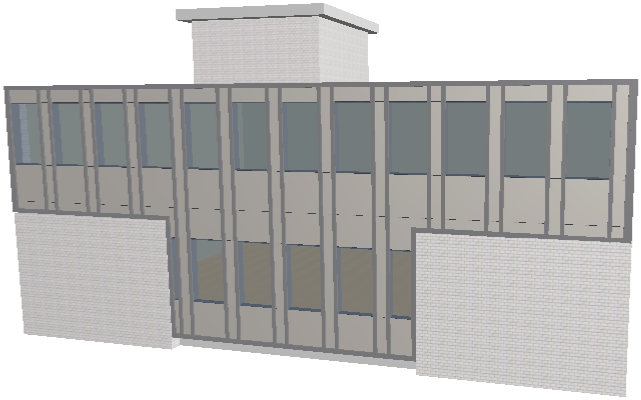
Um die einzelnen Bestandteile der Fassade zu bearbeiten, wählen Sie die Fassade aus und klicken Sie auf die Schaltfläche Bearbeiten. (Wenn Sie die Fassade im Grundriss oder Schnitt/Ansicht auswählen, heißt die Schaltfläche “In 3D bearbeiten”.)