Definieren der Auswertungskriterien
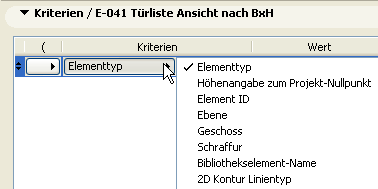
Wählen Sie im Teilfenster Kriterien der Interaktiven Auswertungs-Schema-Einstellungen die erste Zeile aus und wählen Sie anschließend ein Kriterium für die in die Auswertung einzubeziehenden Elemente aus. Für einfache Elementlisten wählen Sie “Elementtyp”.
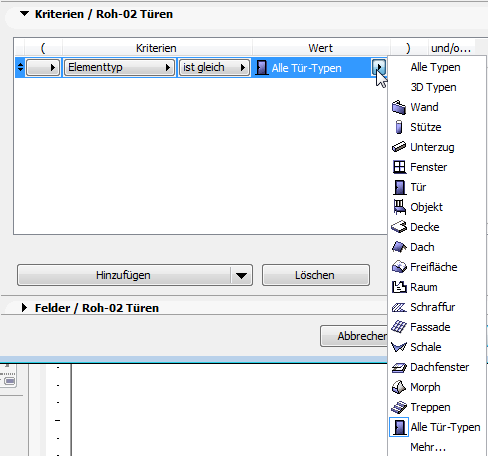
Wählen Sie in der Wertespalte das gewünschte Element aus. Zum Erstellen einer Türliste haben wir beispielsweise “Elementtyp ist gleich Tür” als einziges Kriterium ausgewählt.
Neue Kriterien hinzufügen
Klicken Sie auf die Schaltfläche Hinzufügen, um ein neues Kriterium hinzuzufügen.

•Wenn der Elementtyp ein Objekt-Typ ist, so steht die Option “Objekt-Parameter hinzufügen” im Ausklappmenü von Hinzufügen zur Verfügung. Wählen Sie aus dem daraufhin angezeigten Dialogfenster die gewünschten Parameter aus, die als Kriterien hinzugefügt werden sollen.
•Um die IFC Eigenschaften als Kriterien hinzufügen, wählen Sie den Befehl “IFC Eigenschaften hinzufügen” im Ausklappmenü von Hinzufügen aus. Wählen Sie aus dem daraufhin angezeigten Dialogfenster die gewünschten Eigenschaften aus, die als Kriterien hinzugefügt werden sollen.
Sie können ein zweites Kriterium für den Elementtyp auswählen, wie z. B. Fenster. Das Feld “und/oder” in der ersten Zeile (“Elementtyp ist Tür”) kann jetzt geändert werden. Wählen Sie in diesem Fall “oder.”
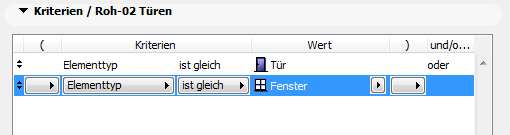
Die beiden Werte (Tür, Fenster) werden mit einem “oder”-Operator verknüpft, sodass die resultierende Auswertung alle Elemente enthält, die entweder Tür oder Fenster sind.
Sie können den Umfang einer Auswertung eingrenzen, indem Sie weitere Kriterien hinzufügen. Wenn eine Auswertung beispielsweise nur die Türen und Fenster enthalten soll, die sich in Geschoss 2 und darüber befinden, fügen Sie ein neues Kriterium hinzu, indem Sie auf die Schaltfläche Hinzufügen unter der Kriterienliste klicken.
Wählen Sie anschließend Geschoss in der Liste der Kriterien aus und vervollständigen Sie die Reihe mit dem gewünschten Geschosswert (>=2).
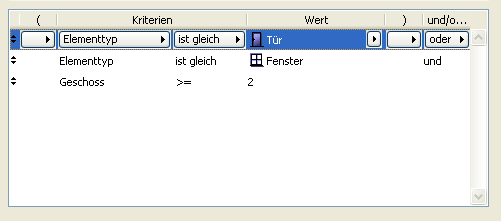
In diesem Beispiel listet die Auswertung alle Elemente auf, die eines der Elementtyp-Kriterien und außerdem die Geschosskriterien erfüllen. Damit es in der Liste erscheint, muss das Element ein Fenster oder eine Tür sein, und es muss sich in dem definierten Geschossbereich befinden.
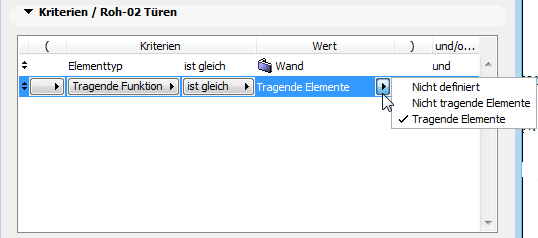
Fügen Sie beliebig viele Kriterien hinzu, um die interaktive Auswertung zu definieren. Sie können die aufgelisteten Elemente beispielsweise entsprechend ihrer Klassifizierung Tragende Funktion (z. B. tragendes Element oder nicht-tragendes Element) eingrenzen.
Zusätzliche Objektparameter und IFC-Eigenschaften
Verwenden Sie den schwarzen Pfeil rechts von der Schaltfläche Hinzufügen, um weitere Parameter und Eigenschaften aufzurufen, die als Kriterien verwendet werden können:
Objekt-Parameter hinzufügen: Wenn Sie ein Objekt als Elementtyp ausgewählt haben und einen seiner spezifischen Parameter als zusätzliches Kriterium verwenden wollen, klicken Sie auf diesen Befehl.
Blättern Sie in dem daraufhin angezeigten Dialogfenster durch die aktiven Bibliotheken, um das Bibliothekselement zu finden, dessen Parameter Sie benötigen. Wählen Sie den Parameter aus und klicken Sie auf Hinzufügen. Dieser Parameter wird daraufhin in Ihrer Kriterienliste aufgeführt.
IFC Eigenschaften hinzufügen: Wenn Sie IFC-Eigenschaften als Kriterien für die Auswertung verwenden wollen, klicken Sie auf diesen Befehl.
Das daraufhin angezeigte Dialogfenster IFC-Eigenschaften auswählen listet alle für alle Elemente im Projekt definierten IFC-Eigenschaften auf. Es werden nur die Eigenschaften aufgelistet, die im Dialogfenster Elementeigenschaften markiert sind (und die daher beim Speichern des Projekts im IFC-Format exportiert werden).
Anmerkung: Verwenden Sie die Bedienelemente oben im Dialogfenster IFC-Eigenschaften auswählen, um die hier aufgelisteten Eigenschaften zu filtern:
•Wählen Sie einen besonderen IFC-Element-Typ aus, und/oder
•filtern Sie die Liste nach einer beliebigen Textzeichenfolge in den Eigenschaften-Sets und Eigenschaftennamen.
Klicken Sie im Dialogfenster IFC-Eigenschaften auswählen auf die aufgelisteten Eigenschaften, die Sie als Suchkriterien verwenden wollen. Verwenden Sie zur Mehrfachauswahl Strg-Klick bzw. Cmd-Klick.
Klicken Sie auf Als Kriterium hinzufügen, um zum Dialogfenster Schema-Einstellungen zurückzukehren. Die von Ihnen ausgewählten IFC-Eigenschaften werden jetzt als Auswertungskriterien hinzugefügt.
Definition komplexer Kriterien
Beachten Sie die Bedeutung von “UND” und “ODER” als logische Operatoren.
•Wenn Sie ein Kriterium mit zwei durch UND verbundenen Aussagen haben, so ist das Kriterium nur erfüllt, wenn BEIDE Aussagen wahr sind.
•Beispiel: Ebene ist “Innen - Teilung” UND Elementtyp ist Wand. Ihre Auswertung listet ein Element nur auf, wenn es (1) auf der angegebenen Ebene liegt UND (2) es sich um eine Wand handelt.
•Wenn Sie ein Kriterium mit zwei durch ODER verbundenen Aussagen haben, so ist das Kriterium erfüllt, wenn eine der beiden ODER beide Aussagen wahr sind.
•Beispiel: Elementtyp ist Wand ODER Decke ODER Stütze. Ihre Auswertung listet alle Elemente auf, bei denen es sich ENTWEDER um eine Wand ODER eine Decke ODER eine Stütze handelt.
Somit sind die Kriterien mit UND restriktiver, da beide Aussagen wahr sein müssen.
Kriterien mit ODER sind weniger restriktiv, da es hierbei ausreicht, wenn eine der beiden Aussagen wahr ist.
Beachten Sie: Wenn Sie mehrere Elementtypen auflisten wollen, müssen Sie sie mit einem ODER-Operator verknüpfen.
•Beispiel: Elementtyp ist Wand ODER Decke. (Wenn Sie Elementtypen mit UND verbinden, z. B. Element-Typ ist Wand UND Decke, so liefert Ihre Auswertung kein Ergebnis, da ein Element nicht gleichzeitig Wand UND Decke sein kann.)
Falls erforderlich, verwenden Sie die Spalten Klammer auf und Klammer zu der Schema-Einstellungen, um verschachtelte Kriterien für komplexere Schemata einzurichten: Klicken Sie in einer ausgewählten Reihe auf das Popup-Menü in den Klammerspalten, um eine Klammer zu setzen oder nicht.
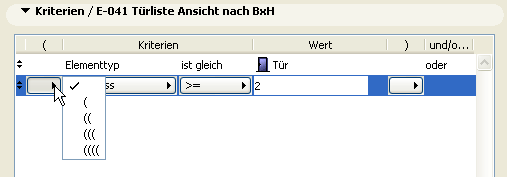
Zum jeder “Klammer Auf” muss es eine entsprechende “Klammer Zu” geben, damit die Logik des Schemas erhalten bleibt. Wenn in der Klammerlogik ein Fehler vorliegt, wird die Warnung Ungültige Kriterien! unten im Teilfenster angezeigt.
Beispiel für komplette Kriterien
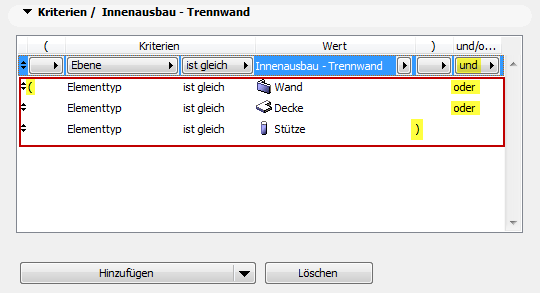
Angenommen, Sie wollen alle Wände, Decken und Stützen einer bestimmten Ebene auflisten.
Um dieses Kriterium zu erfüllen, muss ein Element:
1.sich auf dieser bestimmten Ebene befinden
UND
2.entweder eine Wand ODER eine Decke ODER eine Stütze sein.
Um das richtige Ergebnis zu erhalten, müssen Sie die drei Elementtypen zu einer Gruppe zusammenfassen, indem Sie die Klammern darum setzen. Beachten Sie die Klammern in dem Bild unten, die die Gruppe der drei Elementtypen zusammenfasst.
Innerhalb der Klammern müssen die drei Elementtypen wie dargestellt mit ODER-Operatoren verknüpft werden. Denken Sie daran, dass ein Element nicht gleichzeitig ein Wandelement und ein Deckenelement sein kann; es ist entweder das eine oder das andere.