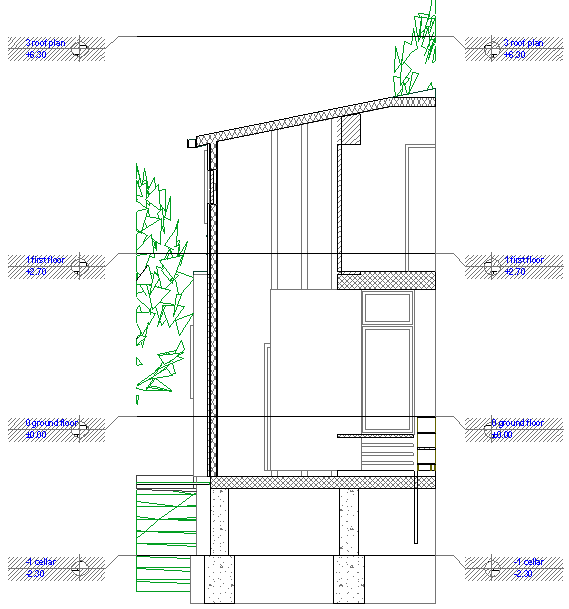
Geschosshöhen-Linien geben die vertikale Position der Geschosse in Schnitten, Ansichten und Innenansichten an.
Für Geschosshöhen kann festgelegt werden, dass sie in Schnitten/Ansichten/IA erscheinen. In diesem Fall wird jeder im Schnitt/Ansicht/IA-Bereich erfasste Geschosshöhenbereich im Fenster erscheinen.
Die Geschosslinienmarker sind Bibliothekselemente. Die Geschossmarker-Parameter und die Position kann in den Einstellungs-Dialogfenstern Schnitt/Ansicht/IA bearbeitet werden.
Weitere Informationen finden Sie unter Schnitt - Geschosshöhen Paneel.
Anzeigen/Verbergen von Geschosshöhenlinien in Schnitt/Ansicht/IA
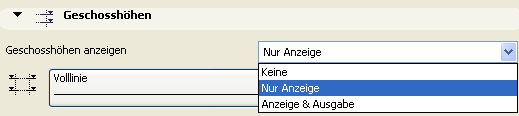
Sie können für jede einzelne Schnitt/Ansicht/Innenansicht die Geschosshöhen-Linien ausblenden, anzeigen und/oder ausgeben.
Öffnen Sie zum Einstellen dieser Optionen das Einstellungs-Dialogfenster Schnitt/Ansicht/IA, wechseln Sie zum Teilfenster Geschosshöhen und verwenden Sie das Popup-Fenster “Geschosshöhen anzeigen”.
Anmerkung: Sie können die Anzeige der Geschosshöhen-Linie für jedes Geschoss einzeln ausschalten. Wechseln Sie zu Planung > Geschosseinstellungen und heben Sie für jedes gewünschte Geschoss die Markierung des Kästchens “Geschosshöhen-Linie” auf. Die Geschosshöhen-Linie dieses Geschosses wird von da an in keinem Modell des Projekts mehr angezeigt.

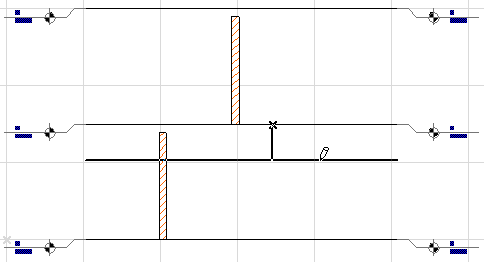
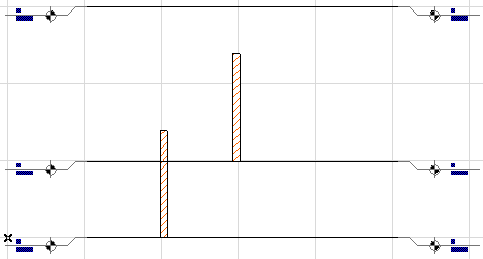
Sie können die Höhe jedes beliebigen Geschosses bzw. Geschossbereiches im Geschossbearbeitungs-Modus verändern:
1.Wählen Sie den Befehl Planung > Geschosshöhen bearbeiten im Menü oder über das Kontextmenü im Schnittfenster aus.
2.Die Palette Geschoss-Bearbeitungsmodus erscheint. Solange die Palette auf dem Bildschirm geöffnet ist, befinden Sie sich im Geschoss-Bearbeitungsmodus und können die Geschosshöhenlinien verschieben.
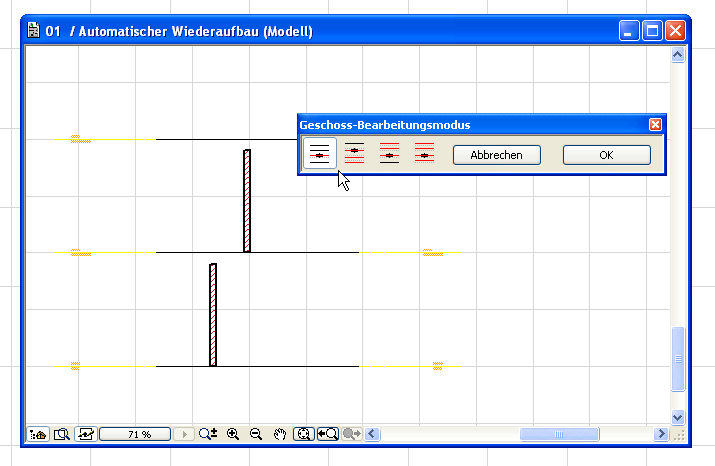
3.Wählen Sie einen Modus aus dieser Palette, indem Sie eine der vier Schaltflächen anklicken:
•Nur das ausgewählte Geschoss justieren
•Das ausgewählte Geschoss und alle darunterliegenden Geschosse justieren
•Das ausgewählte Geschoss und alle darüberliegenden Geschosse justieren
•Alle Geschosse justieren
4.Verschieben Sie den Cursor auf die zu verschiebende Geschosshöhenlinie. Der Cursor nimmt die Mercedes-Form an. (Vergewissern Sie sich, dass Sie den Cursor auf die Linie verschieben und nicht auf die Marker am Ende.) Klicken Sie und ziehen Sie die Geschosshöhenlinie, um ihre Höhe zu bearbeiten.
5.Klicken Sie OK, um die Änderungen zu akzeptieren und den Geschossbearbeitungsmodus zu beenden.
Die Elemente auf den jeweiligen Geschossen behalten ihre Höhe jeweils relativ zu ihrem Ursprungsgeschoss. Sie können dies sehen, sobald die Ansicht aktualisiert wird, nachdem Sie auf OK klicken.