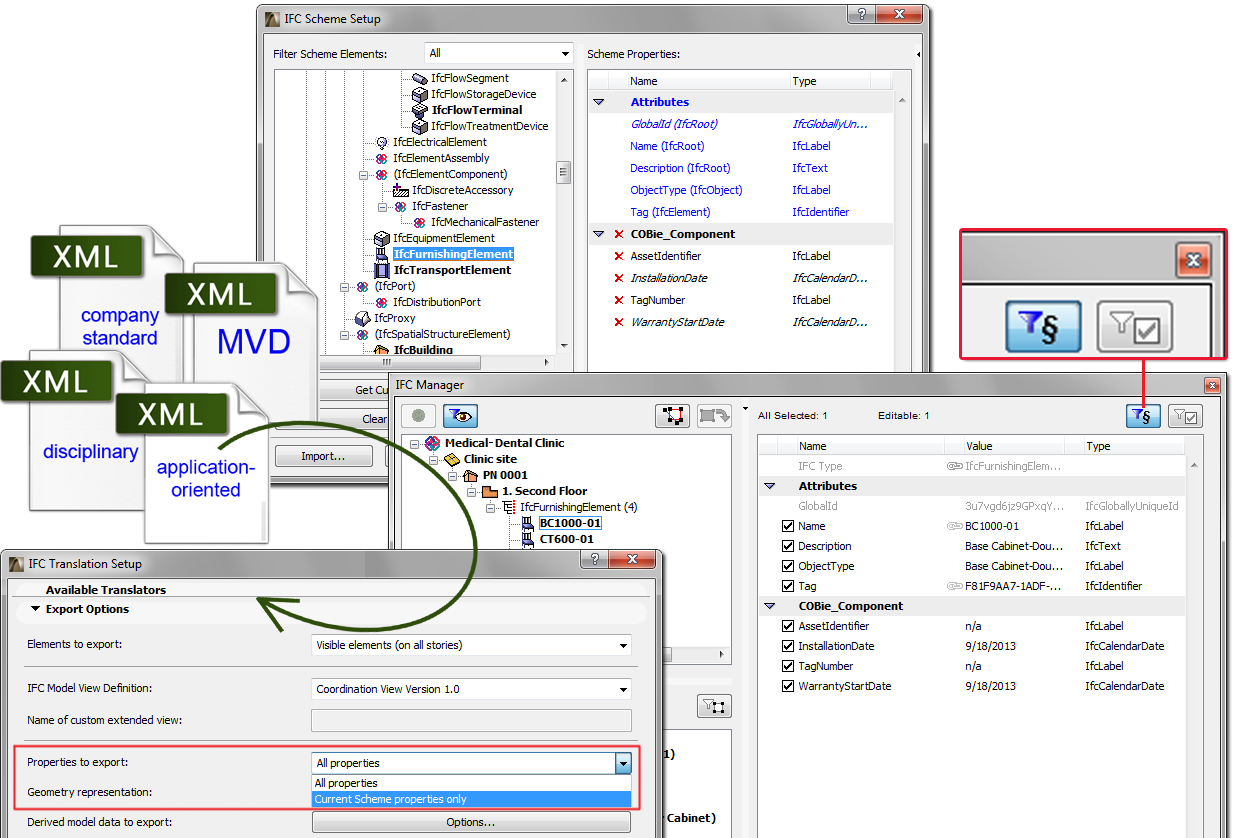
IFC-Attribute, Eigenschaften und Klassifikationsreferenzdaten können in so genannten Schemata (.xml-Dateien) gespeichert werden.
Neben der Verwaltung der IFC-Daten können Sie Schemata dazu nutzen, IFC-Daten mit Regeln zu versehen, die den IFC-Daten ArchiCAD-Parameter und Mengenwerte zuweisen. Zuweisungsregeln werden ebenfalls in den .xml-Dateien des Schemas gespeichert.
Verwenden Sie den Befehl IFC Schema-Setup (Ablage > Datei Spezial) zum Verwalten von Schemata.
Standardmäßig werden die Schemadaten vom IFC-Manager und dem IFC-Teil des Dialogfensters Elementeinstellungen angezeigt. Das Schema steuert auch den Export der IFC-Daten, da Sie über das Schema auswählen können, ob nur Schemadaten oder alle Daten exportiert werden sollen. Im letzteren Fall also Schemadaten zuzüglich zusätzlich definierte und sichtbare individuelle Daten aus den IFC-Verwaltungs-Dialogfenstern.
In diesem Kapitel werden die Funktionen des IFC Schema-Setups zusammengefasst.
Definition von Schemadaten
Die über den Standard IFC 2x3 definierten Attributdaten sind immer Bestandteil des Schemas. Neue Daten in Form von Eigenschaften und Klassifikationsreferenzdaten können den Elementen im IFC-Einheitenbaum (nachfolgend “Schema-Baum” genannt) auf der linken Seite des Dialogfensters hinzugefügt werden.
Hinweise:
•Der Schema-Baum enthält alle Elementtypen, Zuweisungen, Produkttypen und ihre übergeordneten Elemente, die in der IFC 2x3 Standarddokumentation verfügbar sind und in ArchiCAD bearbeitet werden können (außer IfcAnnotation und IfcGrid).
•Die Baumstruktur kann nach Statik- und HKLSE-Disziplinen gefiltert werden. Die Statik-Disziplin (Tragwerk) enthält beispielsweise die Gebäudeelement- (IfcBuildingElement-) Typen (IfcBeam, IfcColumn, etc.), während die HKLSE-Disziplin die IfcDistribution-Typen enthält. Die Baumstruktur kann auch auf die IFC Zuweisungstypen oder IFC Raumelement-Typen (IfcSpatialStructureElements: IfcSite, IfcBuilding, IfcBuildingStorey und IfcSpace) eingegrenzt werden.
• Sie können auch Variationen der IFC-Elementeinheiten im Schema-Baum anzeigen:
-IfcWall: Einheitentyp, der angezeigt und im IFC-Manager bearbeitet werden kann.
-(IfcBuildingElement): “Abstrakte Supertyp”-Einheit, die im IFC-Manager nicht erscheint.
Zum Hinzufügen neuer Eigenschaften oder Klassifikationsreferenzdaten zum aktuellen Schema gehen Sie wie folgt vor:
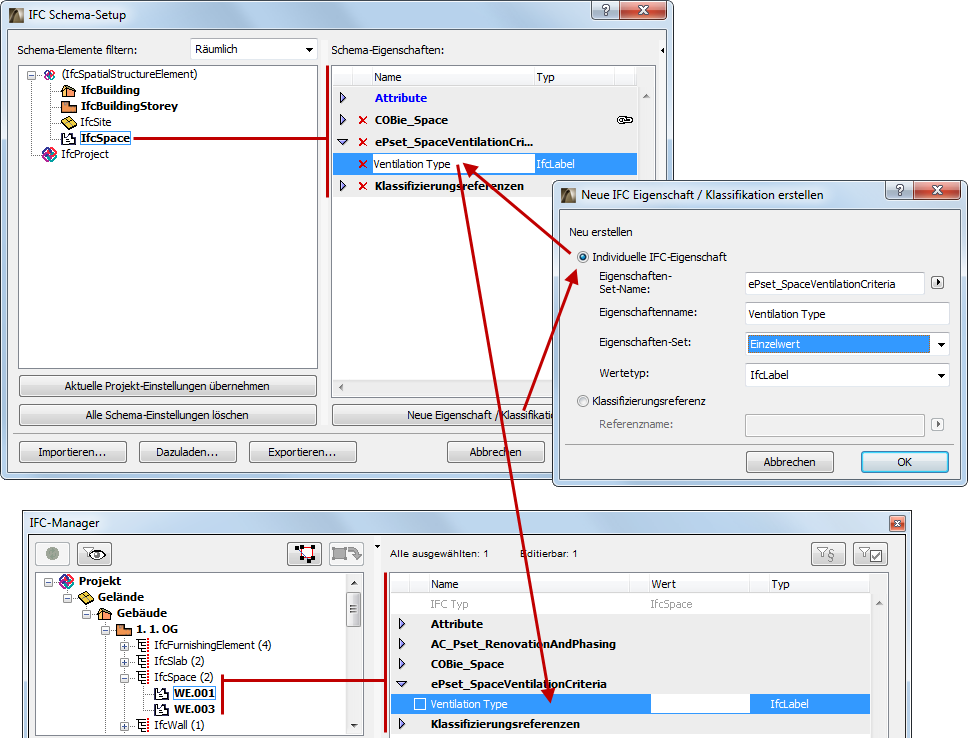
•Klicken Sie auf die Schaltfläche Neue Eigenschaft/Klassifizierung. Diese Funktion ähnelt der Funktion des gleichen Namens in den Dialogfenstern IFC-Manager und Elementeinstellungen. Erstellen Sie beispielsweise eine ID-Eigenschaft “Ventilations-Typ” für die IfcSpace-Einheit innerhalb des Eigenschaften-Sets mit dem Namen “ePset_SpaceVentilationCriteria”.
•Verwenden Sie die Schaltfläche “Aktuelle Projekt-Einstellungen übernehmen”, um alle aktuellen eigenen Eigenschaften-Sets (ohne Schema) und ihre IFC-Eigenschaften (im IFC-Manager oder den Elementeinstellungen definiert) zu erfassen, die in Ihrem Projekt verfügbar sind. Wenn bereits eigene Daten für mindestens eine Instanz eines IFC-Einheitentyps (z. B. für ein IfcWall-Element) besteht, erscheinen im Rahmen dieser Datenübernahme die eigenen Daten als Daten dieser IFC-Einheit (z. B. der IfcWall). Durch Verwendung dieser Funktion können Sie beispielsweise die individuellen Daten aus einem importierten IFC-Modell in Schemadaten umwandeln und anschließend in Schemadateien (.xml) sichern.
•Daten laden aus einem vorhandenen Schema (.xml):
•Bei Verwendung von ’Importieren’ zum Laden einer Schemadatei werden alle vorhandenen Schemadaten (mit Ausnahme der Attribute) gelöscht, und nur die Daten des importierten Schemas werden übernommen.
•Bei Verwendung von ’Dazuladen’ zum Laden einer Schemadatei werden die Daten dieser .xml-Datei den vorhandenen Schemadaten hinzugefügt. Wenn beide Schemata Daten mit dem gleichen Namen und der gleichen Position enthalten (im Fall von Eigenschaften das Eigenschaften-Set), werden die ursprünglichen Werte im IFC-Manager und in den Elementeinstellungen beibehalten. Es tritt kein Datenverlust auf.
Die zum Definieren von Schemadaten verwendeten Elemente werden im Schema-Baum in Fettschrift angezeigt. Wenn ein solches Element auf einer höheren Ebene der Hierarchie liegt (d. h. ein übergeordnetes Element wie beispielsweise ein IfcWall), werden alle zu diesem Element gehörigen untergeordneten Elemente (z. B. IfcWallStandardCase) automatisch den Schemadaten zugewiesen, aber das untergeordnete Element wird nicht in Fettschrift angezeigt. Auf diese Weise können Sie in der Baumstruktur leicht feststellen, wo die Schemadaten hinzugefügt wurden. Darüber hinaus werden die einem untergeordneten Element zugewiesenen Schemadaten in blauer Schrift angezeigt, und der Name des untergeordneten Elements wird durch den Namen des übergeordneten Elements in Klammern ergänzt. Die blaue Schrift bedeutet auch, dass die Schemadaten nur auf der übergeordneten Ebene (schwarz angezeigt) geändert werden können. Diese “Eltern-Kind-Beziehung” kann besipielsweise sinnvoll genutzt werden, wenn Sie eine gemeinsame Eigenschaft für alle Gebäudelemente erstellen wollen: Sie brauchen sie nicht für jeden einzelnen Gebäudeelement-Typ (“Kinder”) zu erstellen (IfcWall, IfcColumn, IfcSlab, etc.), sondern erstellen sie stattdessen ein einziges Mal auf der übergeordneten Ebene (“Eltern”, z. B. bei IfcBuildingElement).
Neue Schemadaten werden in Kursivschrift angezeigt, wenn keine ArchiCAD Parameter/Massen (oder Zuweisungsregeln, siehe nächster Abschnitt) darauf angewendet werden können.
Sie können Schemadaten mit Ausnahme der Attribute umbenennen und löschen (klicken Sie auf das rote X). Sie können den gesamten Inhalt (Zuweisungsregeln, Eigenschaften und Klassifikationsreferenzen) des momentan verwendeten Schemas mit dem Befehl “Alle Schema-Einstellungen löschen” entfernen.
Der aktuelle Inhalt des IFC Schema-Setups kann in einer .XML-Datei im Rahmen der Exportfunktion gesichert werden, und diese Datei kann anschließend in ein neues oder vorhandenes Projekt importiert (Importieren...) oder dazugeladen (Dazuladen...) werden. Mit diesem Arbeitsablauf können Sie die aktuellen Schema-Daten in einem neuen Projekt verwenden, ohne sie neu definieren zu müssen.
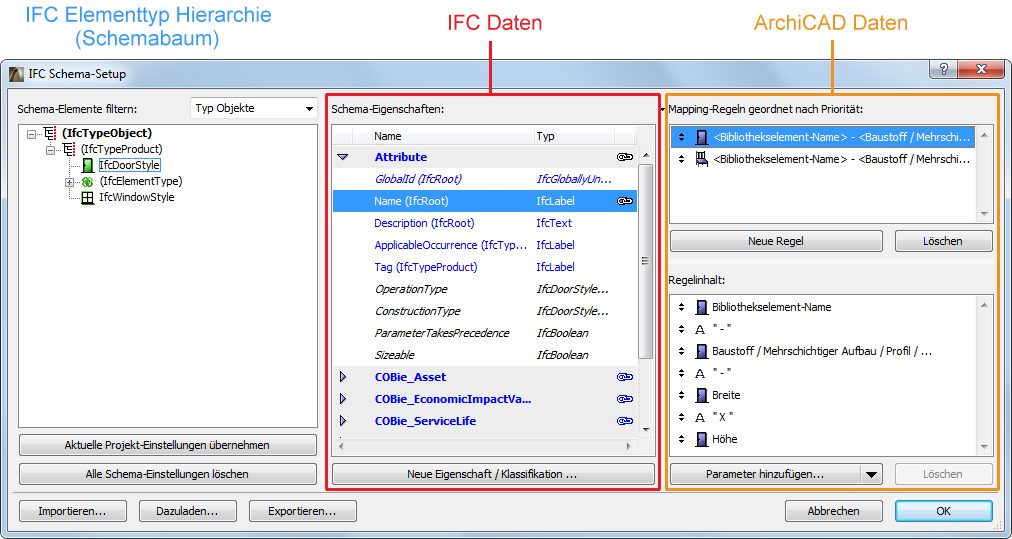
ArchiCAD-Parameter und Massen können den IFC-Daten bestimmter IFC-Elemente zugewiesen werden. Vorteile dieser Datenzuordnung:
•Sie brauchen Daten nicht zweimal einzugeben (einmal als ArchiCAD-Daten und noch einmal als IFC-Daten), die eine gemeinsame Bedeutung als ArchiCAD-Daten (z. B. Brandschutz) und als IFC (FireRating) haben.
•Sie können die ArchiCAD-Daten als spezifisches IFC-Modell gemäß einem bestimmten Standard (z. B. COBie Dokumentation oder Unternehmensstandard), für eine fachübergreifende Zusammenarbeit (z. B. HKLSE, Energieanalyse, FM) oder passend für eine bestimmte Applikation als IFC Modellempfänger (z. B. Revit, Tekla, Allplan...) abspeichern.
Merkmale und Regeln der Datenzuweisung:
•Die folgenden Elemente des Schema-Baums und ihre Teilelemente (als “untergeordnete Elemente” bezeichnet) können zugeordnet werden: IfcElement, IfcSpace und IfcTypeObject.
•Die Zuordnung funktioniert nur für ‘Einzelwert’-IFC-Attribute und Eigenschaften. Somit gilt:
•Sie funktioniert für alle Eigenschaften des Typs Text, Etikett und Boolean,
•nicht jedoch beispielsweise für Eigenschaften des Typs Tabelle,
•und auch nicht für Klassifikationsreferenzdaten.
•Eine Regel kann auch verschiedenen Ebenen zugewiesen werden. Sie können beispielsweise eine Regel auf der Ebene IfcBuildingElement anwenden, die für alle Arten dieser untergeordneten Elemente anwendbar ist (z. B. IfcWall, IfcSlab, etc.). Die Regel (die auf der untergeordneten Ebene in blauer Schrift angezeigt wird) kann jedoch auf der untergeordneten Ebene neu definiert werden. Die oben angegebene Regel kann beispielsweise für die IfcWall-Einheit geändert werden.
Erstellen einer Regel:
1.Wählen Sie das Schema-Datenelement aus, das Sie zuordnen wollen. Schemadaten in Kursivschrift können nicht zugeordnet werden.
2.Klicken Sie auf die Schaltfläche Neue Regel. Das Feld “Leere Regel” erscheint.
3.Wählen Sie einen Regel-Inhaltstyp in der Dropdown-Schaltfläche “Parameter hinzufügen” aus:
•Parameter (als interaktive Elementauswertung)
•Objektparameter (als interaktive Elementauswertung)
•Statischer Text
4.Hinzufügen von Feldern zu den Regeln: Felder können Typen haben, so hat z. B. “Dicke” den Typ Längenmaß, “Bereich” hat den Typ Flächenmaß und “Bibliothekselementname” hat den Typ Text. Wenn eine Regel mehrere Felder enthält, sind die Felder immer eine Verkettung von Feldern, die in einen Text umgewandelt wurden. Die Umwandlung basiert auf Berechnungseinheiten (Projekt-Präferenzen > Berechnungseinheiten und -regeln). Felder enthalten implizit Filter: Das Feld “Höhe” einer Wand kann beispielsweise für Wandelemente ausgewertet werden. “Allgemeine” Felder werden auch auf den Werkzeug-Ebenen aufgelistet, und sie gelten nur für dieses spezifische Werkzeug.
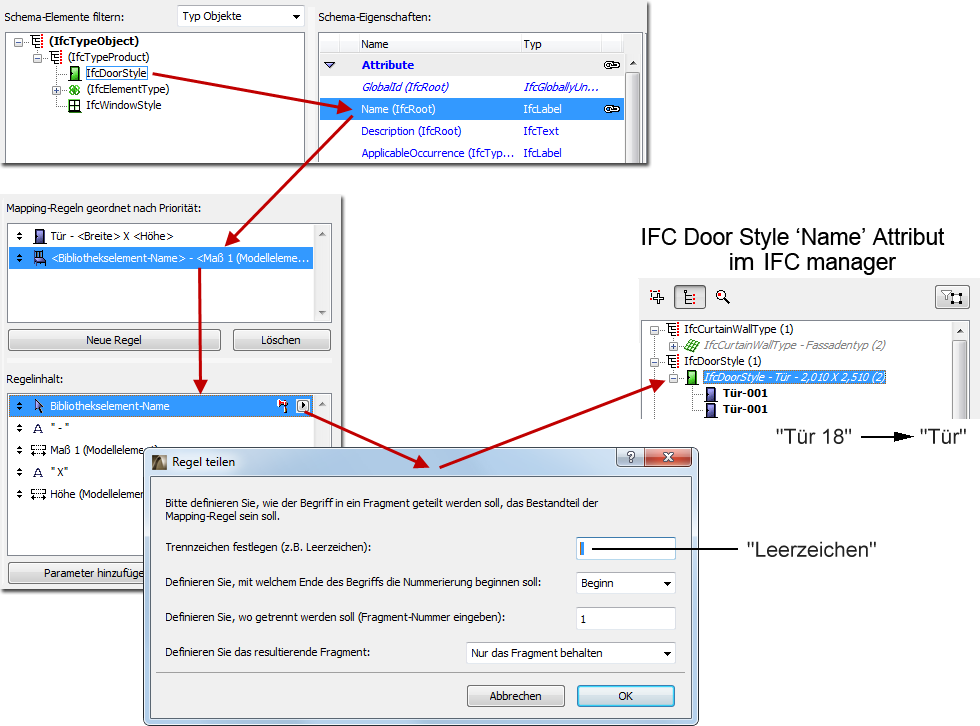
5.Text-Regeln können geteilt werden. Ein Trennzeichen, eine Trennposition und Art der Trennung bieten Ihnen verschiedene Möglichkeiten, einen Text zu splitten. Verwenden Sie beispielsweise ein Auftrennen zum Ausschneiden eines bestimmten Fragments eines Bibliothekselementnamens.
6.Sie können einer einzelnen Schema-Eigenschaft mehrere Regeln zuweisen. Dies ist hilfreich, wenn beispielsweise mehrere Werkzeuge den selben IFC Elementtyp erzeugen. Regeln werden in der Reihenfolge angewendet, in der sie in der Benutzeroberfläche erscheinen: Die erste verfügbare Regel wird auch zuerst angewendet.
Beispiele:
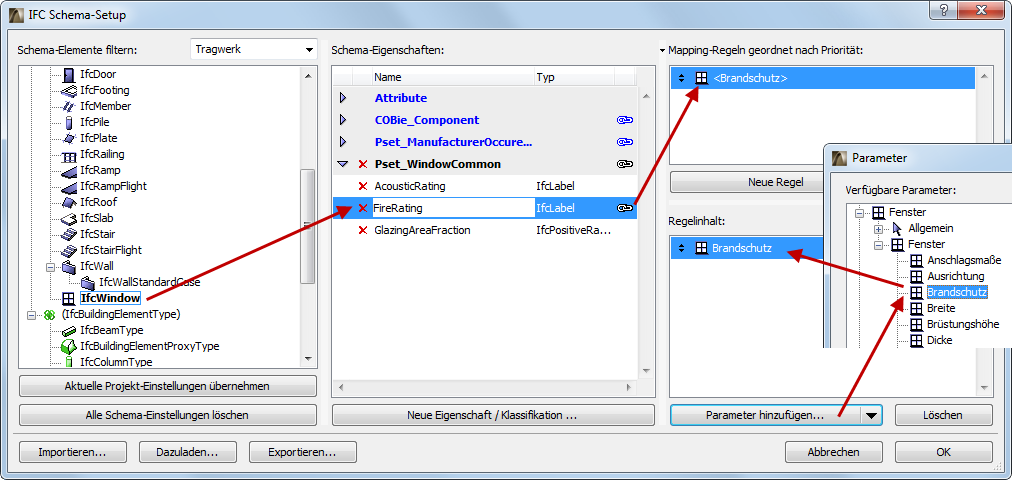
1.Zuordnung des Brandschutz-Parameters für die Fenster zur FireRating-Eigenschaft, die für IfcWindow durch den IFC 2x3 Standard definiert ist.
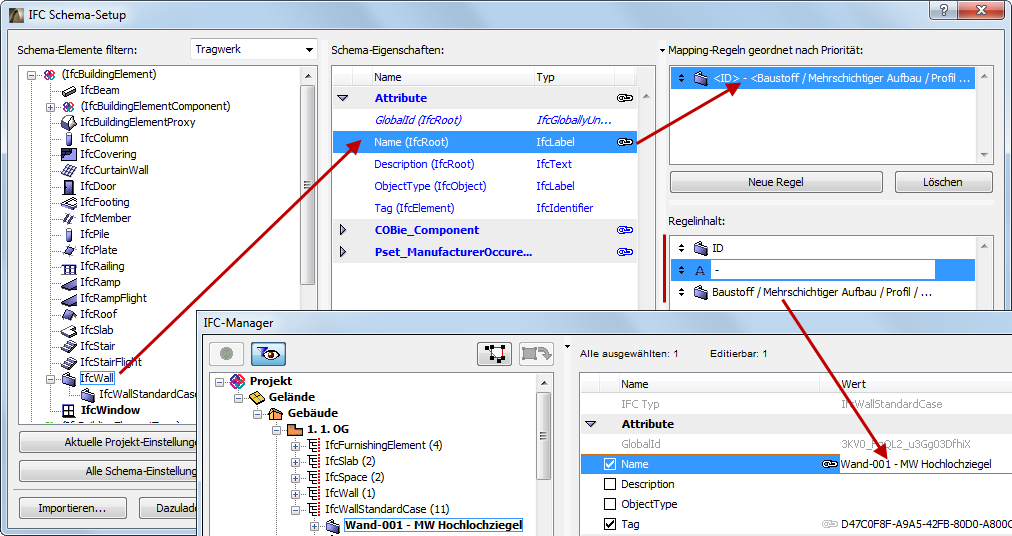
2.Definition des Name-Attributs von IfcWall-Elementen mit einer Kombination aus Wand-ID und Baustoff/Mehrschichtiger Aufbau Name.
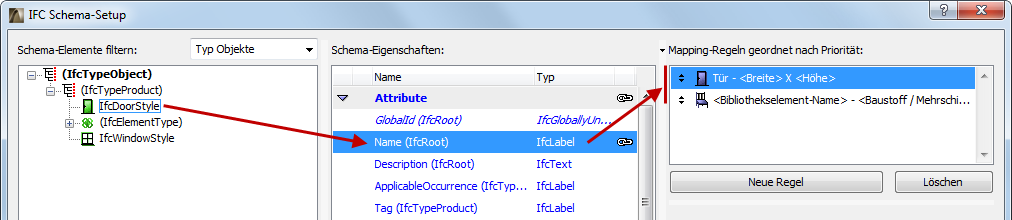
3.Definition des Namensattributs für IfcDoorStyle durch Verwendung eines Fragments des Tür-Bibliothekselementnamens + statischer Text “-” + Breite + statischer Text “X” + Höhe (siehe Splitten von Textregeln weiter oben). Diese Regel überschreibt auch die werkseitige IfcDoorStyle Standard-Erstellungsregel des Programms (siehe IFC Typ Produkt) durch neue IfIfcDoorStyle-Namen, und sie erstellt automatisch die entsprechenden Türarten (Sie können das Ergebnis im IFC-Manager überprüfen).
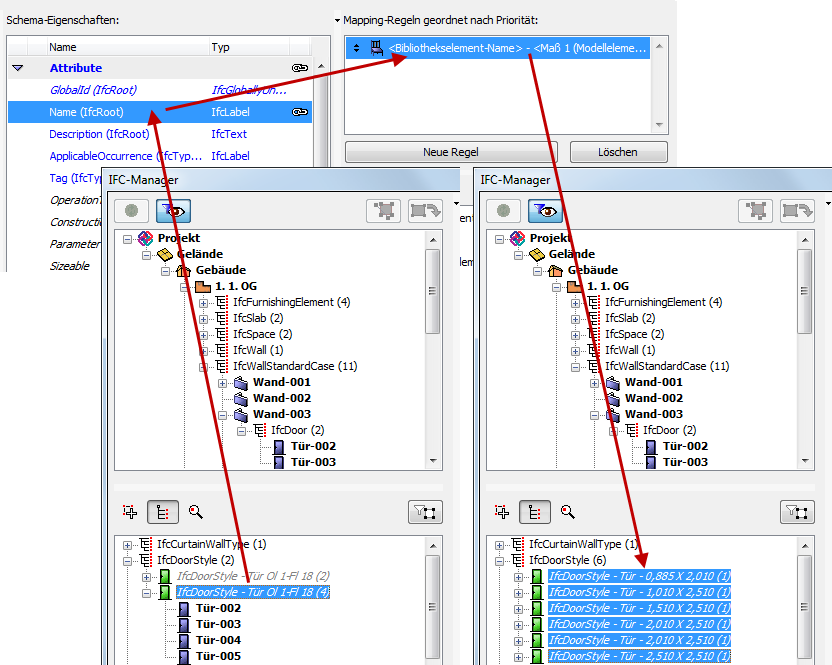
Sie können feststellen, welchen Elementen Zuordnungsregeln zugewiesen sind: hinter der Eigenschaft steht ein schwarzes Kettensymbol. Das gleiche Symbol wird für diese Elemente auch im IFC-Manager und in den Elementeinstellungen angezeigt.
Für manche Attribut- und Eigenschaftsdaten ist eine Zuordnungsregel vordefiniert. Auch wenn diese Regeln im Dialogfenster IFC Schema-Setup nicht erscheinen, sind sie doch (falls sie Werte tragen)- mit einem grauen Kettensymbol gekennzeichnet - im IFC-Manager und in den Elementeinstellungen sichtbar. Das folgende Diagramm zeigt diese vordefinierten Zuordnungen, die Sie daher nicht selbst im IFC Schema-Setup erstellen müssen:
|
ArchiCAD Befehl |
ArchiCAD Parameter |
IFC-Einheit |
IFC Daten |
IFC-Manager |
|
Projekt-Info |
Projektname |
IfcProject |
Attribute>Name |
sichtbar/bearbeitbar |
|
Projekt-Info |
Projekt-beschreibung |
IfcProject |
Attribute>Descripition |
sichtbar/bearbeitbar |
|
Projekt-Info |
Projektstatus |
IfcProject |
Attribute>Phase |
sichtbar/bearbeitbar |
|
Lage des Projekts |
Nordrichtung |
IfcProject |
Attribute>Representation-Context> |
- |
|
Lage des Projekts |
Breitengrad |
IfcSite |
Attribute>RefLatitude |
sichtbar |
|
Lage des Projekts |
Längengrad |
IfcSite |
Attribute>RefLongitude |
sichtbar |
|
Lage des Projekts |
Höhe |
IfcSite |
Attribute>RefAltitude |
sichtbar |
|
Projekt-Info |
Grund-stücksname |
IfcSite |
Attribute>Name |
sichtbar/bearbeitbar |
|
Projekt-Info |
Grund-stücks-beschreibung |
IfcSite |
Attribute>Beschreibung |
sichtbar/bearbeitbar |
|
Projekt-Info |
Bauplatz Komplette Adresse>Bauplatz Adresse 1 |
IfcSite |
Attribute>SiteAddress>AddressLines |
- |
|
Projekt-Info |
Bauplatz Komplette Adresse>Bauplatz Adresse 2 |
|||
|
Projekt-Info |
Bauplatz Komplette Adresse>Bauplatz Adresse 3 |
|||
|
Projekt-Info |
Bauplatz Komplette Adresse> |
IfcSite |
Attribute>SiteAddress> |
- |
|
Projekt-Info |
Bauplatz Komplette Adresse>Bauplatz Ort |
IfcSite |
Attribute>SiteAddress>Town |
- |
|
Projekt-Info |
Bauplatz Komplette Adresse>Bauplatz Kreis |
IfcSite |
Attribute>SiteAddress>Region |
- |
|
Projekt-Info |
Bauplatz Komplette Adresse>Bauplatz PLZ |
IfcSite |
Attribute>SiteAddress>Postal-Code |
- |
|
Projekt-Info |
Bauplatz Komplette Adresse>Bauplatz Land |
IfcSite |
Attribute>SiteAddress>Country |
- |
|
Projekt-Info |
Baugelände Bruttoumfang |
IfcSite |
BaseQuantity>GrossPerimeter |
- |
|
Projekt-Info |
Brutto-Grundstücksfläche |
IfcSite |
BaseQuantity>GrossLandArea |
- |
|
Projekt-Info |
Gebäudename |
Ifc |
Attribute>Name |
sichtbar/bearbeitbar |
|
Projekt-Info |
Gebäude-beschreibung |
Ifc |
Attribute>Beschreibung |
sichtbar/bearbeitbar |
|
Projekt-Info |
Kontakt Kompletter Name>Kontakt Titelpräfix |
IfcPerson |
Attribute>PrefixTitles |
- |
|
Projekt-Info |
Kontakt Kompletter Name>Kontakt Vorname |
IfcPerson |
Attribute>GivenName |
- |
|
Projekt-Info |
Kontakt Kompletter Name>Kontakt Zweitname |
IfcPerson |
Attribute>MiddleNames |
- |
|
Projekt-Info |
Kontakt Kompletter Name>Kontakt Familienname |
IfcPerson |
Attribute>FamilyName |
- |
|
Projekt-Info |
Kontakt Kompletter Name>Kontakt Titelsuffix |
IfcPerson |
Attribute>SuffixTitles |
- |
|
Projekt-Info |
Kontakt-ID |
IfcPerson |
Attribute>Id |
- |
|
Projekt-Info |
Kontakt Rolle |
IfcPerson |
Attribute>Roles |
- |
|
Projekt-Info |
Kontakt Abteilung |
IfcPerson |
Addresses>Postal>Internal-Location |
- |
|
Projekt-Info |
Kontakt Firma |
IfcOrgani-zation |
Attribute>Name |
- |
|
Projekt-Info |
Kontakt Firmennummer |
IfcOrgani-zation |
Attribute>Id |
- |
|
Projekt-Info |
Komplette Kontaktadresse> |
IfcPerson & IfcOrgani-zation |
Attribute>Addresses>Postal> |
- |
|
Projekt-Info |
Komplette Kontaktadresse> |
|||
|
Projekt-Info |
Komplette Kontaktadresse> |
|||
|
Projekt-Info |
Komplette Kontaktadresse> |
IfcPerson & IfcOrgani-zation |
Attribute>Addresses>Postal> |
- |
|
Projekt-Info |
Komplette Kontaktadresse> |
IfcPerson & IfcOrgani-zation |
Attribute>Addresses>Postal> |
- |
|
Projekt-Info |
Komplette Kontaktadresse> |
IfcPerson & IfcOrgani-zation |
Attribute>Addresses>Postal> |
- |
|
Projekt-Info |
Komplette Kontaktadresse> |
IfcPerson & IfcOrgani-zation |
Attribute>Addresses>Postal> |
- |
|
Projekt-Info |
Komplette Kontaktadresse> |
IfcPerson & IfcOrganization |
Attribute>Addresses>Postal> |
- |
|
Projekt-Info |
Kontakt E-Mail |
IfcPerson & IfcOrgani-zation |
Attribute>Addresses>Telecom>ElectronicMailAddress |
- |
|
Projekt-Info |
Kontakt Telefonnummer |
IfcPerson & IfcOrgani-zation |
Attribute>Addresses>Telecom>TelephoneNumbers |
- |
|
Projekt-Info |
Kontakt Fax |
IfcPerson & IfcOrgani-zation |
Attribute>Addresses>Telecom>FacsimileNumbers |
- |
|
Projekt-Info |
Kontakt Web |
IfcPerson & IfcOrgani-zation |
Attribute>Addresses>Telecom>WWWHomePageURL |
- |
|
Geschoss-Einstellungen |
Höhenkote |
IfcBuildingStorey |
Attribute>Elevation |
sichtbar/bearbeitbar |
|
Raum-einstellungen |
Name |
IfcSpace |
Attribute>LongName |
sichtbar/bearbeitbar |
|
Raum-einstellungen |
Nummer (Keine) |
IfcSpace |
Attribute>Name |
sichtbar/bearbeitbar |
|
(Element)> |
Kennzeichen und Kategorien>ID-Nr |
(IFC Element-Typ) |
Attribute>Name |
sichtbar/bearbeitbar |
|
(Element)> |
Kennzeichen und Kategorien> |
(IFC Element-Typ) |
Pset_...Common>LoadBearing |
sichtbar |
|
(Element)> |
Kennzeichen und Kategorien>Lage |
(IFC Element-Typ) |
Pset_...Common>IsExternal |
sichtbar |
|
(Element)> |
Kennzeichen und Kategorien> |
(IFC Element-Typ) |
AC_Pset_RenovationAnd-Phasing>Renovation Status |
sichtbar |
|
Interaktives> |
Allgemein> |
(IFC Element-Typ) |
Attribute>Tag |
sichtbar/bearbeitbar |
|
Fenster/ Tür-einstellungen |
Vorschau und Positionierung> |
IfcWindow / IfcDoor |
Attribute>OveralWidth |
sichtbar |
|
Fenster/ Tür-einstellungen |
Vorschau und Positionierung> |
IfcWindow / IfcDoor |
Attribut>KompletteHöhet |
sichtbar |
|
(automatische Typ-Benennungs-regel) |
|
IfcColumn |
Attribute>ObjectType |
sichtbar/bearbeitbar |
|
|
|
|
Pset_ColumnCommon> |
sichtbar/bearbeitbar |
|
|
|
IfcColumn |
Attribute>Name |
sichtbar/bearbeitbar |
|
(automatische Typ-Benennungs-regel) |
|
IfcBeam |
Attribute>ObjectType |
sichtbar/bearbeitbar |
|
|
|
|
Pset_BeamCommon> |
sichtbar/bearbeitbar |
|
|
|
IfcBeamType |
Attribute>Name |
sichtbar/bearbeitbar |