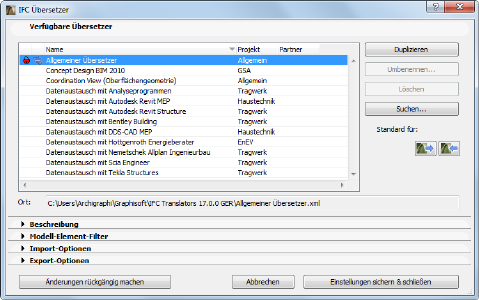
Das Importieren und Exportieren von Modelldaten mit IFC erfolgt entsprechend den Einstellungen des verwendeten Übersetzers. ArchiCAD bietet zwar vordefinierte, ab Werk als Grundeinstellung vorgegebene IFC-Übersetzer, aber Sie können auch Ihre eigenen definieren. Über den Befehl IFC-Übersetzer... (Ablage > Datei Spezial > IFC Übersetzer...) können Sie die Übersetzereinstellungen kontrollieren oder neue Übersetzer erstellen. Nachfolgend finden Sie eine Beschreibung der Einstellungen im Dialogfenster IFC-Übersetzer Setup:
Standardmäßig sehen Sie die mit ArchiCAD gelieferten vordefinierten Übersetzer (für Tragwerk, HKLSE und allgemeinen Datenaustausch). Auch alle neu erstellten Übersetzer werden hier aufgelistet. Die jeweiligen Standardübersetzer des Programms für den Import und Export sind an einem blauen Pfeil zu erkennen. Diese Standardübersetzer werden zuerst angezeigt, wenn Sie die Befehle Importieren bzw. Exportieren ausführen. Sie können mit den Symbolen “Standard für” einen beliebigen ausgewählten Übersetzer als Standardvorgabe (für den Export und/oder Import) definieren.
Die einzige Möglichkeit, einen neuen Übersetzer zu erstellen oder einen geschützten Übersetzer zu ändern, ist das Duplizieren eines vorhandenen (verwenden Sie die Schaltfläche Duplizieren). Als Nächstes verwenden Sie den Befehl Umbenennen, um der Kopie einen neuen Namen zu geben. Der neu umbenannte Übersetzer enthält die gleichen Einstellungen wie der duplizierte. Sie können diese Einstellungen jetzt ändern.
Jeder Übersetzer wird in einer XML-Datei gespeichert. Diese Dateien lassen sich zwischen verschiedenen ArchiCAD-Nutzern austauschen und über den Button Suchen... in ArchiCAD-Projekte importieren. Das Feld “Ort” unten zeigt den Pfad der .xml-Datei des ausgewählten Übersetzers an.
Verwenden Sie Löschen, um einen nicht benötigten Übersetzer aus dieser Liste zu entfernen.
Hinweise:
•Mit Browse können Sie die (zuvor entfernten) Übersetzer erneut in die Liste laden.
•Änderungen an den Übersetzer-Einstellungen werden wirksam, wenn Sie auf Einstellungen sichern & schließen klicken.
•Wenn Sie einen angepassten Übersetzer wieder auf seine ursprünglichen, ab Werk vorgegebenen Einstellungen zurücksetzen wollen, finden Sie zuerst die Original-Übersetzerdatei im Ordner \Programme\GRAPHISOFT\ArchiCAD Version\Defaults\IFC Translators (Windows Plattform) oder /Programme/GRAPHISOFT/ArchiCAD Version/Defaults/IFC Translators (MacOS Plattform). Überschreiben Sie anschließend den aktuellen Übersetzer an der durch die Pfadangabe im Feld “Ort:” vorgegebenen Stelle durch die Originaldatei.
•Ein gesperrter Übersetzer kann nicht geändert werden; die nachfolgend beschriebenen Einstellungen können in diesem Fall nicht verändert werden. Wenn Sie jedoch einen gesperrten Übersetzer duplizieren, können Sie seine Einstellungen ändern.
Dieses Feld enthält eine kurze Textbeschreibung des momentan in der Liste ausgewählten Übersetzers. Für einen neu erstellten Übersetzer ist dieses Feld leer, aber Sie können einen beliebigen Text eingeben.
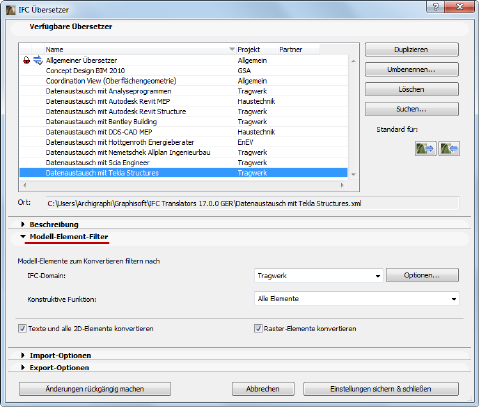
Zeigt den Standard-Elementtyp-Filter für den ausgewählten Übersetzer an. Verwenden Sie die IFC-Domain zum Filtern gemäß den folgenden Kriterien für den IFC-Import und -Export: “Alle” schließt alle Elemente aus dem Modell ein; “Strukturell” schließt nur die tragenden Gebäudeelemente ein (IfcBuildingElement); “Haustechnik” schließt nur die technischen Elemente ein (IfcDistributionElement).Zum Anzeigen der genauen Zusammensetzung der einzelnen Domain-Filter klicken Sie auf Optionen. Durch Ändern dieser Optionen wird ein “Eigener” Filter erstellt.
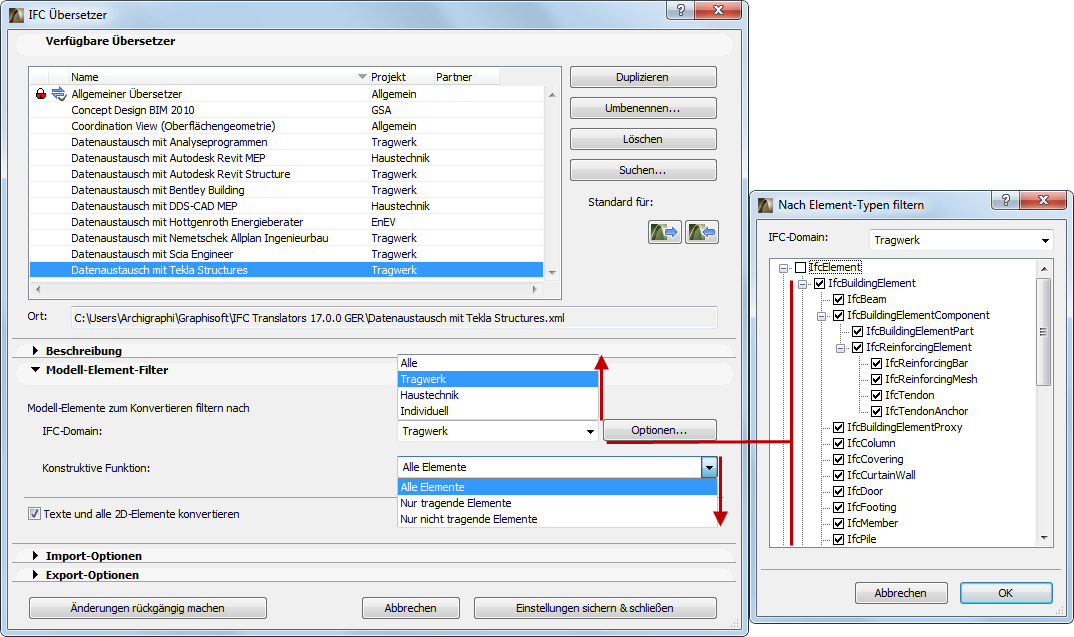
•Tragende Funktion
Verwenden Sie diese Funktion als zusätzlichen Filter (auf Elementebene) zum Exportieren und Importieren. Dabei wird die Klassifizierung der Elemente als “Tragende Funktion” beim Export und Import von “LoadBearing” IFC-Eigenschaft berücksichtigt.
Siehe Tragende Funktion.
-Mit “Alle Elemente” wird die Klassifizierung der Elemente als “Tragende Funktion” nicht berücksichtigt.
-“Nur tragende Elemente” bedeutet, dass nur die als “Tragende Elemente” klassifizierten Elemente aus ArchiCAD nach IFC exportiert werden, und nur die Elemente mit der IFC-Eigenschaft “Load-Bearing Element” mit dem “True”-Wert werden aus der IFC-Datei nach ArchiCAD importiert.
-“Nur nichttragende Elemente” bedeutet, dass nur die als “Nicht tragende Elemente” klassifizierten Elemente aus ArchiCAD nach IFC exportiert werden, und nur die Elemente mit der IFC-Eigenschaft “LoadBearing” mit dem “False”-Wert werden aus der IFC-Datei nach ArchiCAD importiert.
Hinweise:
-Wenn keine Klassifizierung als Tragende Funktion im ArchiCAD-Projekt vorgenommen wurde, oder wenn Sie den Klassifizierungsprozess in ArchiCAD nicht abgeschlossen haben, wählen Sie hier “Alle Elemente” aus. Eine der anderen Einstellungen (“Nur tragende Elemente” oder “Nur nicht tragende Elemente”) kann dazu führen, dass die IFC-Datei leer ist oder benötigte Elemente nicht darin enthalten sind.
-Die hier festgelegten Import/Export Filteroptionen können beim Exportieren/Importieren mit den Modellfilteroptionen überschrieben werden.
Siehe Modell-Filter.
•IFC-Anmerkungen und ArchiCAD 2D-Elemente konvertieren
Wenn Sie dieses Kästchen aktivieren, wird der Export-Prozess der folgenden 2D-Elemente gestattet: Texte, Etiketten, Schraffuren, Linien, Bögen, Kreise, Polylinien, Splines und alle Bemaßungstypen.
Das Einbeziehen von 2D-Elementen in die exportierte Datei wird jedoch auch durch die “Export”-Option beeinflusst, die in den IFC Export-Dialogfenstern eingestellt wird.
-Wenn eine 3D-Ansicht momentan aktiv ist, können die 2D-Elemente nur eingeschlossen werden, wenn die Option “Komplettes Projekt” verwendet wird.
-Wenn ein Grundriss aktiv ist, bedeutet die Option “Sichtbar”, dass nur die sichtbaren 2D-Elemente gesichert werden, und “Nur ausgewählte Elemente” bedeutet, dass nur die aktivierten 2D-Elemente gesichert werden.
Diese 2D-Elemente werden in der IFC-Schema-Struktur als IfcAnnotation angezeigt. Bemaßungen werden in Linien und Texte zerlegt, da die IFC 2x3 Standarddokumentation kein Bemaßungselement kennt.
Beim Importieren werden durch Aktivieren des Kästchens alle Elemente (einschließlich der zerlegten Bemaßungselemente) des Typs IfcAnnotation in der IFC-Datei nach ArchiCAD importiert und in 2D-Elemente (Texte und Linien) umgewandelt.
Wenn Sie dieses Kästchen markieren, umfasst der Export-Prozess die Raster-Elemente und die Raster-Bestandteile des Rastersystems (Planung) in der IFC-Datei.
Das Einbeziehen von Rastern in die exportierte Datei wird jedoch auch durch die “Export”-Optionseinstellungen in den IFC Export-Dialogfenstern beeinflusst. Sowohl im Grundriss als auch in den 3D-Ansichten bedeutet die Option “Sichtbar”, dass nur die sichtbaren Gitternetze gesichert werden, und “Nur ausgewählte Elemente” bedeutet, dass nur die ausgewählten Gitternetze gesichert werden.
Diese Gitternetz-Elemente werden in der IFC-Struktur als IfcGrid angezeigt.
Beim Importieren werden durch Aktivieren des Kästchens alle IfcGrid-Elemente in der IFC-Datei in ArchiCAD importiert und in gruppierte ArchiCAD-Rasterelemente umgewandelt.
•2D-Symbole von Türen und Fenstern konvertieren
Wenn Sie dieses Kästchen markieren, umfasst der Exportprozess neben der 3D-Modellgeometrie auch die 2D-Symbole von Türen und Fenstern. Dies ist sehr praktisch, sofern das Empfängerprogramm diese Daten, beispielsweise die Öffnungsrichtung von Türen, erkennt und richtig anzeigen kann.
Beim Import werden alle erzeugten Türen und Fenster in den Grundrissansichten mit der richtigen Öffnungsrichtung und Größe entsprechend ihren importierten 2D-Symbolen angezeigt.
Für den Import können die folgenden Optionen bearbeitet werden, sofern der Übersetzer nicht gesperrt ist:
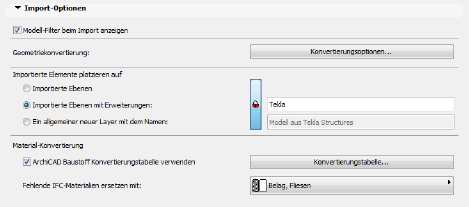
•Modell-Filter beim Import anzeigen
Wenn diese Option aktiv ist, wird - nach Eingabe des Import-Befehles - das Fenster Modell-Filter geöffnet.
Siehe Modell-Filter.
Hier haben Sie die Möglichkeit, für den aktuellen Importprozess die Einstellungen der Filteroptionen für den Import/Export des verwendeten Übersetzers zu überschreiben, um eine Feinabstimmung der zu importierenden Elemente (z. B. nur bestimmte Elemente importieren oder nur die Elemente aus einem bestimmten Geschoss) vorzunehmen.
Siehe Import/Export-Filteroptionen.
Verwenden Sie die Umwandlungsoptionen zum Definieren der Geometrie-Erstellungsmethode (und gleichzeitig des Typs des erstellten ArchiCAD-Elements) für die folgenden IFC-Element-Typen:
-IFC Gelände: Option zum Importieren der Geometrie des IFC-Geländes. Wenn Sie sich für den Import der Geometrie entscheiden, können Sie weiter entscheiden, ob das erstellte Element ein bearbeitbarer Morph oder ein Objekt sein soll.
-IFC-Elemente mit komplexer Geometrie: Beim Importieren von IFC-Einheitenelementen, die wegen ihrer nicht extrudierten Art (BREP) nicht mit ArchiCAD-Gebäudelementen modelliert werden können (z. B. Stütze, Unterzug, Wand) können Sie auswählen, ob diese Elemente als bearbeitbare Morph-Elemente interpretiert werden sollen mit einer Element-Klassifizierung, die dem Typ des importierten Elements entspricht, oder als ein Objekt mit einem Untertyp, der dem Typ des importierten Elements entspricht.
-IFC Verteilungselemente (Haustechnik): Wie oben; treffen Sie die Auswahl für importierte HKLSE-Disziplin-Elementtypen (IfcDistrubutionElement).
-Unbenannte komplexe IFC-Profile: Wenn das importierte IFC-Modell komplexe Profilattribute ohne Namen enthält (dies ist im IFC 2x3-Schema möglich), haben Sie zwei Möglichkeiten: Neue Profil-Attribute erzeugen als Teil des Importprozesses; oder (die Standardauswahl) das Element wird mit einem “Individuellen” Profil erstellt, das nicht als Attribut gespeichert wird. (auf diese Weise können Sie das automatische Erzeugen neuer Attribute vermeiden.)
•Importierte Elemente platzieren auf...
Definieren Sie die Methode zum Platzieren der importierten Elemente in den ArchiCAD-Ebenen.
-“Importierte Ebenen” bedeutet, dass ArchiCAD neue Ebenen erstellt, die den IFC-Ebenennamen (IfcPresentationLayerAssignment) entsprechen, und die importieren Elemente auf diesen Ebenen platziert.
Anmerkung: Wenn in ArchiCAD bereits Ebenen mit dem gleichen Namen vorhanden sind, werden keine neuen Ebenen erstellt. Die importierten Elemente werden auf den entsprechenden vorhandenen ArchiCAD-Ebenen platziert.
•Importierte Ebenen mit Erweiterungen
Durch diesen Befehl wird neue ArchiCAD-Ebenen entsprechend den IFC-Ebenen der importierten Datei erstellt. Dabei wird diesen Ebenennamen eine eigene Erweiterung hinzugefügt (wie z. B. “Statikmodell”). Der Vorteil davon ist, dass Sie nach dem Dateiimport die Ebenen im ArchiCAD-Dialogfenster der Ebenen-Einstellungen nach ihrer Erweiterung sortieren können.
•Ein allgemeiner neuer Layer mit dem Namen
Es bedeutet, dass die importierten Elemente auf einer neu erstellten, separaten Ebene platziert werden, die von Ihnen definiert wird (z. B. eine Ebene “IFC-Import”). In diesem Fall wird der Import die ursprünglichen Ebenennamen des IFC-Modells löschen.
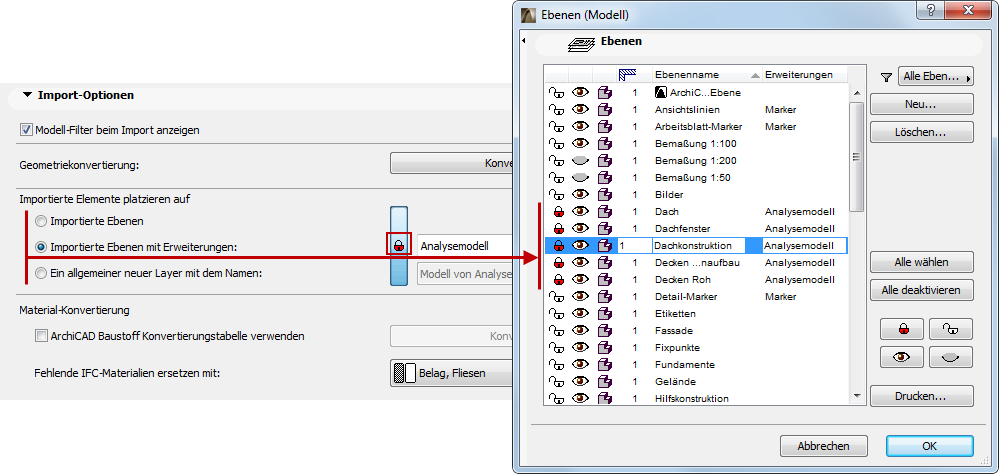
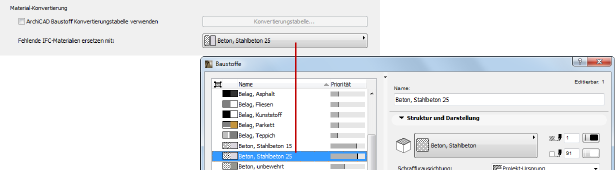
Die importierten IFC-Materialien können einem entsprechenden Baustoff in ArchiCAD zugewiesen werden. Dies wird empfohlen, wenn die ArchiCAD-Dateivorlage oder das laufende Projekt keine Schraffur-/Mustertypen mit dem gleichen Namen wie die importierten Materialien enthält.
1.Wenn die Option “Baustoff Konvertierungstabelle verwenden” nicht ausgewählt ist, prüft ArchiCAD, ob die Namen der importierten IFC-Materialien in den Bauteilschraffuren des ArchiCAD-Projekts vorhanden sind. Ist dies der Fall, wird jedes importierte Material mit der entsprechenden Bauteilschraffur dargestellt. Wenn keine solchen Schraffuren vorhanden sind, wird ein einziges Bauteilschraffuren-Set (bei “Fehlende IFC-Materialien ersetzen durch”) zum Darstellen aller dieser importierten Materialien verwendet, während die ursprünglichen IFC-Materialnamen beibehalten bleiben.
2.Wird die Option “Baustoff Konvertierungstabelle verwenden” aktiviert, so werden die fehlenden IFC-Materialien mit den Definitionen in der Konvertierungstabelle dargestellt (klicken Sie auf “Konvertierungstabelle”, um dieses Dialogfenster aufzurufen). Weisen Sie hier die in Ihrem Projekt verfügbaren Baustoffe den Namen der importierten IFC-Materialien zu. Sie können beispielsweise den ArchiCAD-Baustoff “Stahlbeton” verwenden, um alle aus einem Statikprogramm importierten Betonmaterialien mit dem Titel “C20” darzustellen. Als Ergebnis erstellt ArchiCAD einen neuen Schraffurtyp mit dem Namen “C20”, der jedoch das vorhandene Schraffurmuster des Baumaterials “Stahlbeton” verwendet (vorausgesetzt natürlich, das ArchiCAD-Projekt enthält noch keinen Bauteilschraffurtyp mit dem Namen “C20”).
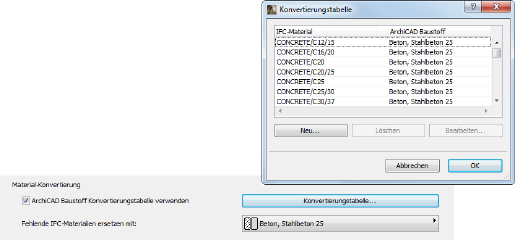
Wenn Sie ein importiertes Material nicht in dieser Konvertierungstabelle zugewiesen haben, wird dieses Material automatisch mit der Bauteilschraffur angezeigt, die unter “Fehlende IFC-Materialien ersetzen durch” definiert wurde.
Tipps:
•Einige der Standard-Übersetzer enthalten vordefinierte Konvertierungstabellen, deren Einstellungen Sie in der Kopie des Übersetzers erweitern oder bearbeiten können (sofern der Übersetzer nicht gesperrt ist).
•Sie können diese Konvertierungstabelle nicht als separate XML Datei importieren oder exportieren. Sie müssen sie zusammen mit der gesamten Übersetzerdatei importieren/exportieren (verwenden Sie zum Importieren “Durchsuchen...”).
“Fehlenden Umbau-Status ersetzen durch:” Wählen Sie in ArchiCAD einen Umbau-Status für importierte Elemente aus, denen noch kein Umbau-Status zugewiesen wurde.
Für den Export können die folgenden Optionen bearbeitet werden, sofern der Übersetzer nicht gesperrt ist:
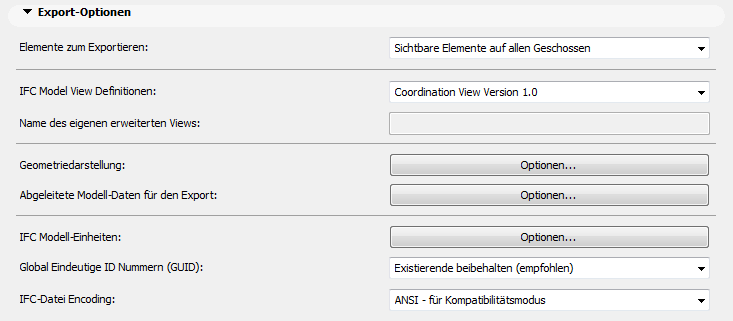
•Elemente zum Exportieren
Verwenden Sie den Filter “Elemente zum Exportieren” zum Konfigurieren des aktuellen Übersetzers.
Siehe Schritt 3 unter Exportfunktionen.
Dieser Wert bestimmt den vom Export-Prozess verwendeten Standardfilter, aber Sie können den Filter dennoch im Export-Dialogfenster ändern.
Anmerkung: Wenn im Projekt Elemente ausgewählt sind und Sie den Export starten, ändert sich dieses Steuerungselement automatisch in “Nur ausgewählte Elemente”, unabhängig von den Grundeinstellungen des Übersetzers.
•IFC Model View Definitionen
Wählen Sie aus, ob Sie das IFC-Modell gemäß einer Version der weithin verwendeten “Coordination View” sichern wollen oder gemäß den Anforderungen anderer Model View Definitionen (MVD). Wenn die vordefinierte Liste die gewünschte Model View Definition nicht enthält, wählen Sie “Individuell” aus und geben Sie die für die MVD erforderliche Kopfzeilen-Info im Feld “Name der eigenen erweiterten Sicht” ein.
Anmerkung: Je nach der ausgewählten MVD können einige der folgenden “Geometriedarstellungen”und “Abgeleitete Modell-Daten für den Export” nicht geändert werden. Wenn Sie beispielsweise die “Coordination View (Oberflächen-Geometrie)” verwenden, ist die Geometriedarstellung aller Elemente für BREP erforderlich. Ein weiteres Beispiel: Die “Konzeptplanung BIM 2010” MVD erfordert den Export der IFC Typ Produkt Elementgeometrien, während die “Coordination View” dies nicht ermöglicht.
Siehe Modelldarstellungs Definitionen.
Verwenden Sie diese Option zum Definieren, welches Eigenschaften-Set (IFC-Eigenschaft und Klassifikationsreferenz) beim Sichern des Modells verwendet werden soll: entweder alle im IFC Manager verfügbaren Eigenschaften oder nur die aktuellen Eigenschaften im IFC Schema-Setup (angezeigt mit dem Anzeige-Modus “Nur Schema-Elemente anzeigen” im IFC-Manager). Wenn also beispielsweise nur das COBie.xml-Schema im Dialogfenster IFC Schema-Setup aktiv ist, so werden bei der Auswahl von “Nur aktuelle Schema-Eigenschaften” nur die Daten gesichert, die als Teil des COBie-Schemas definiert wurden.
•Geometriedarstellung
•BREP-Geometrie für alle Elemente benutzen: Wenn Sie alle Modell-Elemente nur mit BREP-Geometrie (Rand-Profil-Darstellung) exportieren wollen, aktivieren Sie diese Option. Diese Option definiert auch die BREP Geometriedarstellung für alle komplexen Elemente, Elemente in Solid Element Operationen, Elemente in Verbindungen etc. (siehe weiter unten). Der integrierte “Coordination View (Oberflächen-Geometrie)” MVD Übersetzer verwendet und erfordert immer diese Geometrie-Exporttyp-Option..
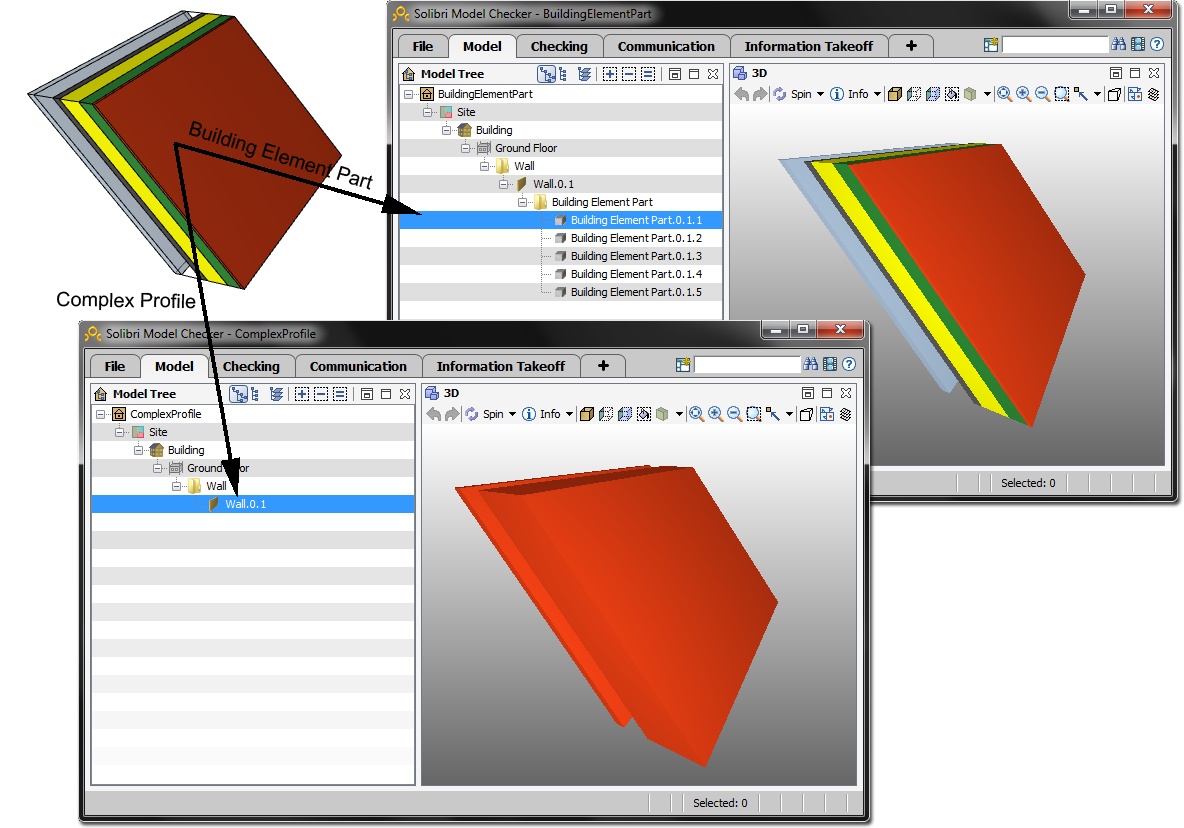
•Mehrschichtige Bauteile und komplexe Profile in einzelne Elemente auflösen: Dadurch werden mehrschichtige Elemente (z. B. Decke oder Wand) und komplexe Profile (z. B. Stütze, Wand, Unterzug) als so genannte “Bauelement-Teile” gesichert. Das bedeutet, dass das Hauptelement (z. B. IfcWall) als Container-Element ohne Geometrie gesichert wird, und seine Teile (die Schichten oder Profilkomponenten) liefern die Geometrie. Verwenden Sie diese Option, um den richtigen Export der einzelnen Farben, die den Baustoffen der einzelnen Komponenten zugewiesen sind, sicherzustellen. Dies Exportoption bewahrt die ursprünglichen Farben aller Gebäudeteile, statt sie alle in einer einzigen Farbe zu exportieren.
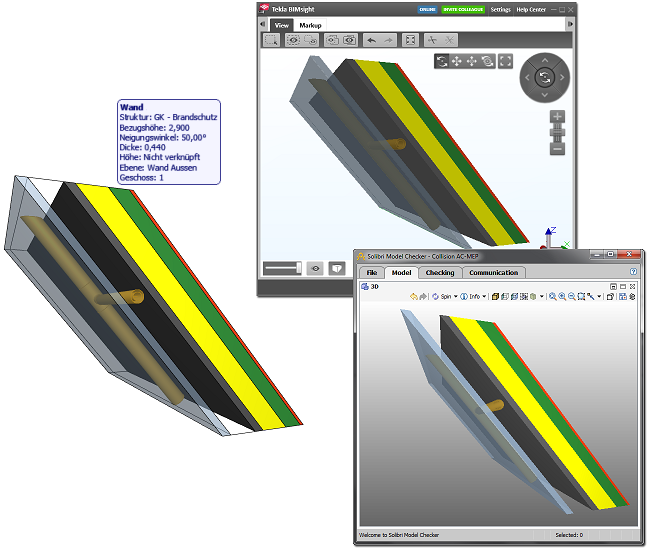
•Nur Geometrien exportieren, die “an Kollisionsüberprüfungen teilnehmen”: Sie können für jeden Baustoff festlegen, ob er bei der Kollisionserkennung berücksichtigt werden soll oder nicht (Optionen > Elementattribute > Baustoffe > Kennzeichen und Kategorien). Mit dieser Exportoption können Sie mehrschichtige Elemente/komplexe Profile exportieren, die keine festen Geometrien als echte Luftabstände haben. Auf diese Weise können beispielsweise HKLSE-Ingenieure (die die ArchiCAD IFC-Datei empfangen) ohne Kollisionserkennung Rohre in den Zwischenräumen platzieren, und nur die Elemente mit einer echten Geometrie werden bei der Kollisionserkennung in den Modell-Checkern und im GRAPHISOFT HKLSE-Modeller berücksichtigt.
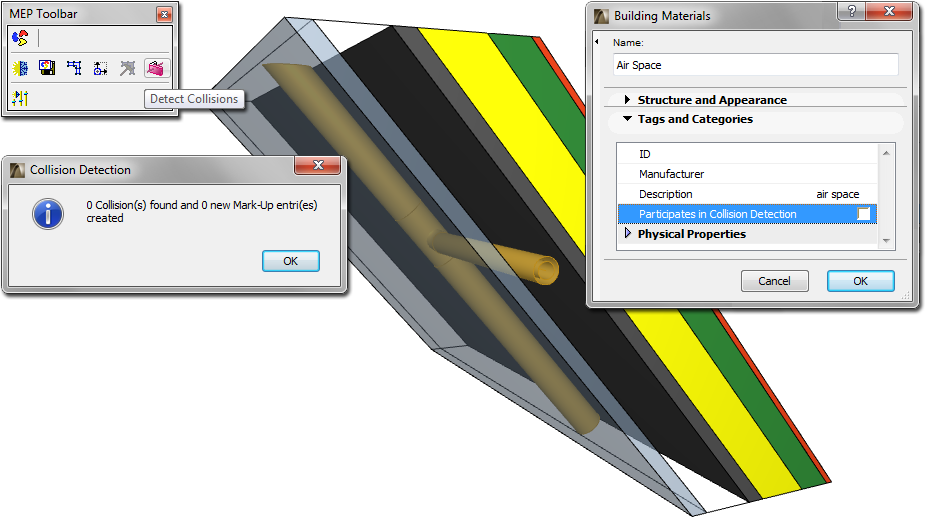
• Mehrschichtige komplexe Geometrien: Diese Option wirkt sich auf mehrschichtige ArchiCAD-Elemente (mehrschichte oder komplexe Profile) mit einer komplexen (z. B. geneigten) Geometriedarstellung aus.
-Bauelement-Teile: Ein Element (z. B. Wand) besteht logisch aus einem IFC-Element (z. B. IfcWall), das Bauelement-Teile enthält. Der Vorteil dieser Option ist, dass jedes Gebäudeelement dem IFC-Material oder Profil zugewiesen ist, das durch seinen Baustoff (Bauteilschraffur) in ArchiCAD dargestellt ist.
-Komplexe Profile: Ein Element wird logisch zu einem IFC-Element, dem eine Profilgeometrie oder Materialliste in Form eines IFC-Materials zugewiesen wird. (Die empfangende Applikation kennt die genaue Reihenfolge der verschiedenen Bestandteile/Schichten nicht.)
Anmerkung: Diese Option wird durch die momentan aktive Strukturdarstellung (Menü Dokumentation) beeinflusst, wenn die sichtbaren Elemente der Ansicht exportiert werden. Wenn beispielsweise die Strukturdarstellung “Nur der Kern” aktiv ist, hat die Option “Komplexe Profile” keine Auswirkung auf die geneigte mehrschichtige Wand mit einem einzigen Kern, da in diesem Fall die Wand nicht als mehrschichtiges Element zählt.
•Elemente in Solid Element Operationen
-Mit der Geometriemethode “Extrusion/Rotation” werden die mit Solidelement-Operationen bearbeitete Elemente entsprechend ihrer Definitionsgeometrie exportiert, beispielsweise ohne zusätzlich hinzugefügte automatische Verschneidungen. Mit der BREP-Methode werden sie so exportiert, wie sie in ArchiCAD angezeigt werden, aufgrund der Solid Element-Befehle.
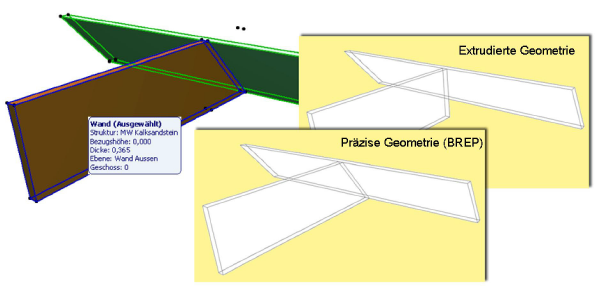
-Extrusion, Rotation: Dies ist die Standarddarstellung für die IFC-Geometrie. Die Parameterwerte der Elemente (z. B. Dicke, Höhe, Position der Referenzlinien bzw. -kante, Schichtstruktur des Mehrschichtmaterials) werden beibehalten, bestimmte spezielle Abschnitte bleiben jedoch nicht erhalten. Dies ist das Format, das normalerweise von Statik-Analyseprogrammen unterstützt wird, weil es wichtig ist, die Parameter der Elemente beizubehalten und sie eventuell ändern zu können, während ihre speziellen Schnittwinkel (z. B. die abgeschrägte Kante einer Decke) nicht von Bedeutung sind.
-BREP: Diese Randprofil-Darstellungsmethode kommt zusammen mit ihren spezialisierten Schnitten und Verbindungen der Reproduktion der Elementform am nächsten. (Die Parameter der Elemente gehen jedoch verloren, und die BREP (Boundary Representation)-Elemente aus einer importierten IFC-Datei werden in nicht editierbare Elemente umgewandelt.) Da diese Methode die genaueste Reproduktion der Elementgeometrie ermöglicht, eignet sie sich für den Arbeitsablauf “Referenzmodell” am besten.
-Wählen Sie aus, ob die Elemente als extrudierte/gedrehte Geometrie oder mit BREP exportiert werden sollen.
-Wenn Sie die extrudierte/gedrehte Geometrie bevorzugen, können Sie die Elemente ohne Verbindungen exportieren - also ohne Verschneidungen nach Priorität. In diesem Fall ist der Exportprozess schneller. Diese Option wird empfohlen für Strukturanalyseprogramme, für die die Referenzlinien/Oberflächeninformationen der Elemente ausreichen und für die keine ausführlichen Verschneidungen benötigt werden.
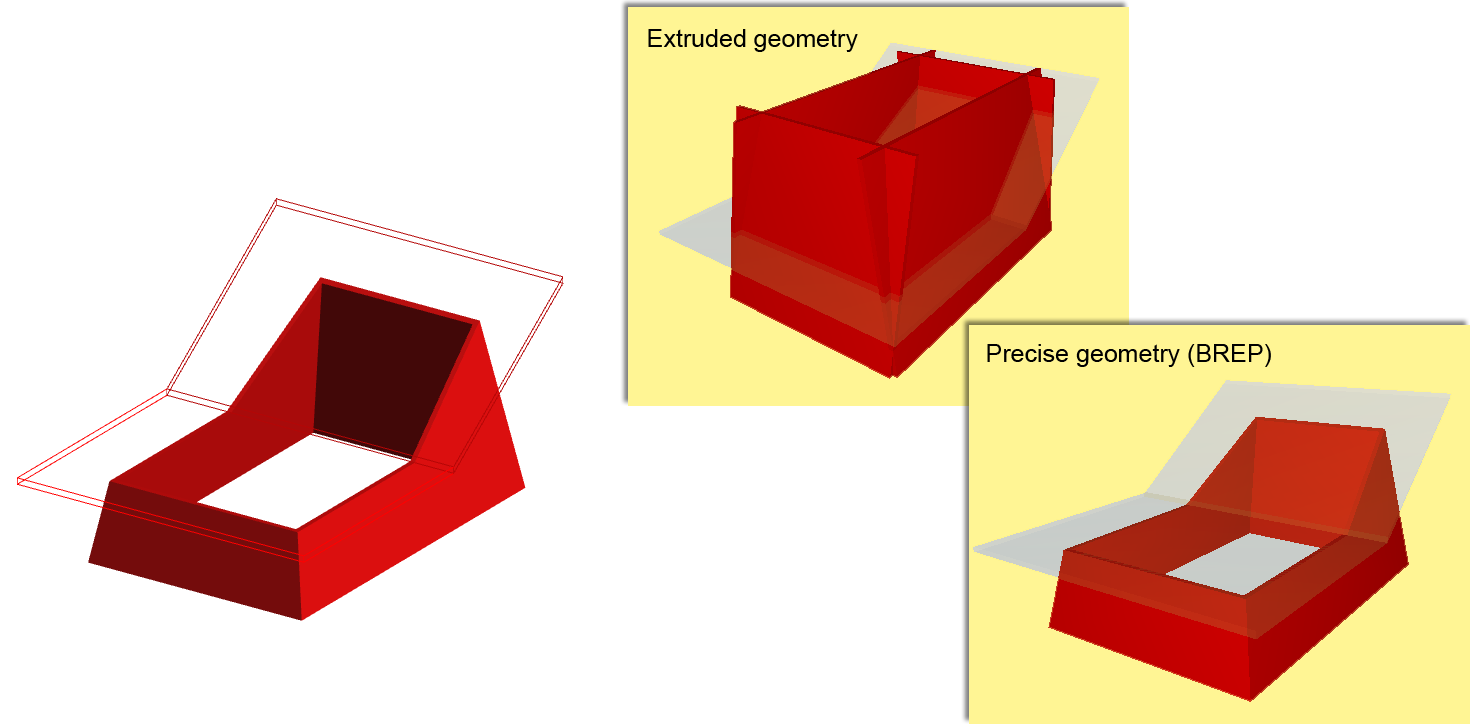
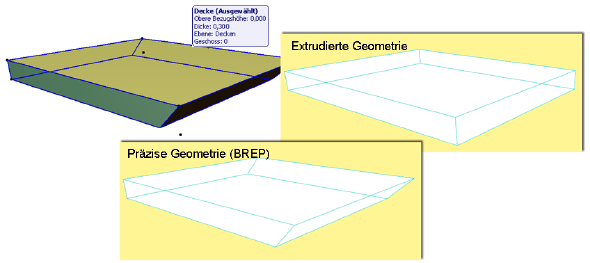
Der Unterschied zwischen BREP und extrudierter/gedrehter Geometrie wird hier illustriert:
•Decken mit geneigten Seitenflächen: Mit der Methode “Extrudiert” werden Decken mit senkrechten Kanten exportiert, auch wenn ihre ursprüngliche Geometrie eine geneigte Kante enthielt. Mit der BREP-Methode werden solche Decken mit ihrer richtigen ursprünglichen geometrischen Darstellung exportiert.
•Verwendung eigener geometrischer Methoden wie in Coordination View 1.0: Verwenden Sie diese Option, wenn Sie eine eigene individuelle MVD erstellt haben auf der Basis der Geometriemethoden von Coordination View Version 1.0.
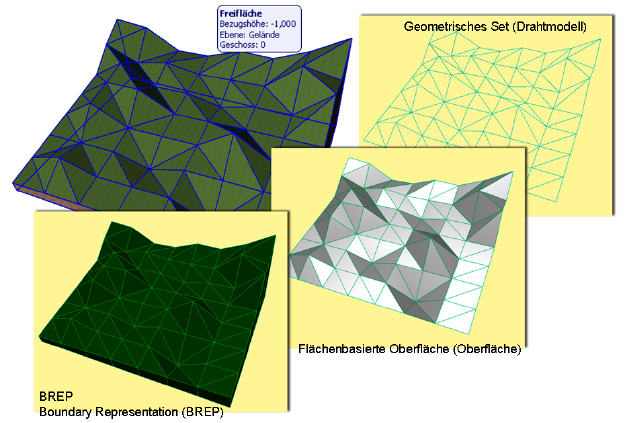
•IFC Geländegeometrie: In ArchiCAD kann die IfcSite-Geometrie mit Freiflächenelementen erstellt werden, mit Objekten mit Untertyp “Ifc2x_Site” und mit allen Modellierungselementen (z. B. Decke, Morph), die als “Geländegeometrie” klassifiziert (Element-Klassifizierung) wurden. Je nachdem, ob diese Elemente in der Ansicht, von der aus Sie den Export beginnen, sichtbar oder ausgewählt sind, und abhängig von Ihrer Auswahl in den “Export”-Optionen werden diese Elemente exportiert. Verwenden Sie die Dropdown-Liste zum Anwenden einer geometrischen Darstellung dieser Elemente im IFC-Modell.
Treffen Sie Ihre Wahl je nachdem, welche Art von Gelände-Geometrie die Applikation Ihres Partners lesen kann:
-Rand-Profil-Darstellung (BREP): Geometrische Darstellung als feste Körper, begrenzt durch ihre Mantel- und Begrenzungsflächen. Ein BREP ist eine einfache Form eines Darstellungsmodells, in dem alle Flächen plan und alle Kanten gerade Linien sind.
-Flächenbasierte Oberfläche (obere Oberfläche): Geometrische Darstellung nur der Oberflächen (Oberseite).
-Geometrisches Set (Drahtmodell): Geometrische Darstellung mit Konturen und Punkten.
Anmerkung: ArchiCAD kann alle drei Arten der Darstellungen der IFC-Geländegeometrie importieren.
•Abgeleitete Modell-Daten für den Export
Über die folgenden Optionen können Sie zusätzlich zu den Elementen weitere Daten exportieren, die beim Datenaustausch mit Programmen zur Energieanalyse oder zur Kostenschätzung hilfreich sein können:
•Raum-Umhüllung: Raum-Umhüllungen definieren die Relationen zwischen ArchiCAD-Raumflächen (IFC-Räumen) und Einrichtung, Mechanik (HKLSE) und anderen mit Objekt- und Morph-Werkzeugen definierten Elementen in dem Raum. Markieren Sie dieses Kästchen, wenn Sie das Modell an eine Gebäudemanagement-Applikation senden wollen.
-Anmerkung: Objekt- und Morph-Elemente sind nur in der Raum-Umhüllung enthalten, wenn die Mitte des Begrenzungsrahmens dieser Elemente im ArchiCAD Raum liegt.
-Tipp: Der Inhalt der Raum-Umhüllung kann im IFC-Manager verifiziert werden durch Anzeigen des Inhalts des Umhüllungs-Baums im Modus “Raum-Umhüllung”. (Siehe IFC-Optionen.)
•Begrenzungsrahmen: Markieren Sie diesen Rahmen, wenn Sie die Maße des Begrenzungsrahmens der Gebäudelemente exportieren wollen.
•Geometrie der Produkttypen: Verwenden Sie diese Option zum Sichern der Geometrie der verschiedenen IFC Typ Produkt-Elemente. Jeder Typ (z. B. IfcWindowStyle) verwendet eine repräsentative Geometrie der dazugehörigen Elemente (z. B. IfcWindows).
•Basismengen (Größe, Länge, Fläche und Volumen): Markieren Sie dieses Kästchen, um den IFC-Modell-Elementen Wand (IfcWall), Stütze (IfcColumn), Unterzug (IfcBeam), Decke (IfcSlab, vordefinierter Typ Boden), Dach (IfcSlab, vordefinierter Typ Dach) und Raumfläche (IfcSlab) Mengen-Parameter hinzuzufügen. Diese Daten sind bei der Interoperabilität mit Applikationen zur Kostenschätzung hilfreich.
Die folgenden Mengen (IfcElementQuantity) können beispielsweise zusammen mit einem IfcWall-Element exportiert werden: Länge; Höhe; Brutto-Volumen; Netto-Volumen (Volumen, reduziert um z. B. in die Wand integrierte Stützen); Brutto-Standfläche (Türen werden nicht berücksichtigt); Netto-Standfläche (Fläche reduziert um die Türfundamente); Brutto-Seitenfläche (Öffnungen werden nicht berücksichtigt); Netto-Seitenfläche (Fläche reduziert um Öffnungen).
Die folgende Tabelle fasst die Mengen nach automatisch berechneten und exportierten Einheitentypen zusammen, wenn diese abgeleitete Datenexport-Option verwendet wird. Die Werte der IFCSite Basismengen können unter Info > Projekt-Info (Geländeumfang und Geländefläche) manuell eingestellt werden.

•Alle ArchiCAD BIM-Parameter: Diese Option fügt alle ArchiCAD-Parameter (einschließlich der Bibliothekselement-Parameter) und Mengen (in Auswertungen verfügbar) der exportierten IFC-Datei als IFC-Eigenschaften hinzu, die in Eigenschaften-Sets gruppiert sind mit dem Präfix “AC_Pset” (z. B. bei einem Bibliothekselement: “AC_Pset_”“Library Part name”). Diese Option kann hilfreich sein beim Austauschen von Daten mit Programmen, die derartige Daten lesen können. Applikationen für die Mengenermittlung können beispielsweise Massen lesen. Ein Model-Viewer oder ein FM-Programm kann Eigenschaften lesen.
-Anmerkung: Durch die Auswahl dieser Option wird die IFC-Datei deutlich größer. Verwenden Sie sie daher nur, wenn Sie wissen, das die Ziel-Applikation diese Daten lesen kann.
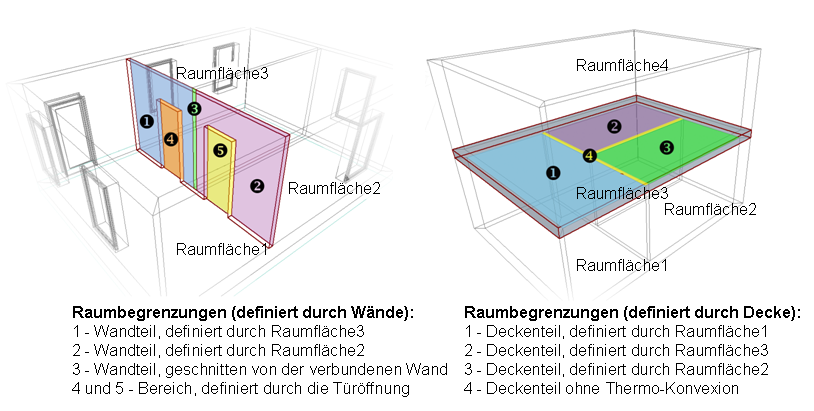
•IFC Raumbegrenzungen: ArchiCAD-Raumflächen enthalten exakte Geometriedaten, die für Software-Applikationen zur Thermoberechnung hilfreich sein können. Raumflächen sind unter geometrischen Gesichtspunkten 3D-Solid-Elemente; im Normalfall sind sie durch zwei Decken und Wände begrenzt. Raumbegrenzungen definieren die logische Verbindung zwischen ArchiCAD-Raumflächen (IfcSpace) und den sie umgebenden Gebäudelementen. In der Praxis haben Wände, Decken, Dächer, Fenster, Türen etc. jeweils verschiedene Eigenschaften hinsichtlich der thermischen Leitfähigkeit. Wenn Sie die Option “IFC Raumbegrenzungen” aktivieren, exportiert ArchiCAD Raumbegrenzungen und ihre Beziehungen (IfcRelSpaceBoundary) zusammen mit den Raumflächen (IfcSpace) in die IFC-Datei. Mit anderen Worten, ArchiCAD berechnet die Position, die Größe und die Angrenzung der Elemente, die die jeweilige Raumfläche umgeben. ArchiCAD unterteilt die Raumflächen-Begrenzungen entsprechend den Bereichen, die von verbundenen Elementen und Öffnungen definiert und geschnitten werden.
•ArchiCAD Raumkategorien als IFC Raumklassifizierungsdaten: Markieren Sie dieses Feld, um die Raumkategoriendaten (Code und Name) von ArchiCAD Raumflächen als ihre (IfcSpace) IFC Klassifizierungsreferenzdaten (ElementReferenz und Name) zu exportieren.
Stellen Sie den Einheitentyp global ein für den Export aller geometrischen Eigenschaften (Länge, Winkel, Fläche und Volumen), aller Zeit-Eigenschaften (und Zeitreihen-Auswertungsdaten) und aller für Währungen erforderlichen Eigenschaften. Wählen Sie metrische oder imperiale Maßeinheiten für die geometrischen Eigenschaften.
Anmerkung: Bei einem Import werden die importierten Elemente und Daten immer mit der ArchiCAD-Modelleinheitenpräferenz angezeigt (Optionen > Projekt-Präferenzen).
•IFC Global Unique Identifier (Eindeutige ID Nr.) Attribute (GlobalID)
Die Option “ArchiCAD IFC ID behalten” bedeutet, dass die IFC-GlobalID-Attribute der automatisch von ArchiCAD zugewiesenen Elemente im exportierten IFC-Modell erhalten bleiben. Die Option “ArchiCAD IFC-ID behalten” ist nützlich bei Verwendung anderer Programme zum Vergleichen zweier IFC-Modellversionen aus ArchiCAD. Die alternative Option ist “Neue erstellen”. Jede neu exportierte IFC-Datei erzeugt brandneue GlobalIDs für die Elemente, sodass jede neu exportierte Version von den vorigen Versionen vollständig getrennt ist.
Anmerkung: Die Einstellungsoption der eindeutigen globalen IFC ID-Attribute (GlobalID) hat keine Auswirkung auf den Prozess “Zu IFC-Modell dazuladen”.
Siehe Exportfunktionen.
Verwenden Sie diese Option zum Definieren der von der .ifc oder .ifc ZIP-Datei verwendeten Zeichencodierung.
Siehe Dateitypen.
-ANSI: aus Gründen der Kompatibilität ist dies die Standardoption, da ältere ArchiCAD-Versionen und viele andere Applikationen (z. B. Structural, HKLSE) nur ANSI verwenden.
-Unicode: Die empfohlene Option, wenn Sie ein IFC-Modell mit einer empfangenden Applikation austauschen, die eine andere Plattform (z. B. ArchiCAD auf MacOS gegenüber Windows) oder eine andere Sprachumgebung (z. B. eine Version von ArchiCAD in einer anderen Sprache) verwendet.
Anmerkung:
-Wechseln Sie nur zur Unicode-Option, wenn Sie sicher sind, dass die Applikation Ihres Datenaustauschpartners diese unterstützt.
-Die Unicode-Option hat keine Auswirkung beim Sichern im .ifcxml-Format, da beim Exportieren in dieses Format immer die UTF 8-Codierung verwendet wird.