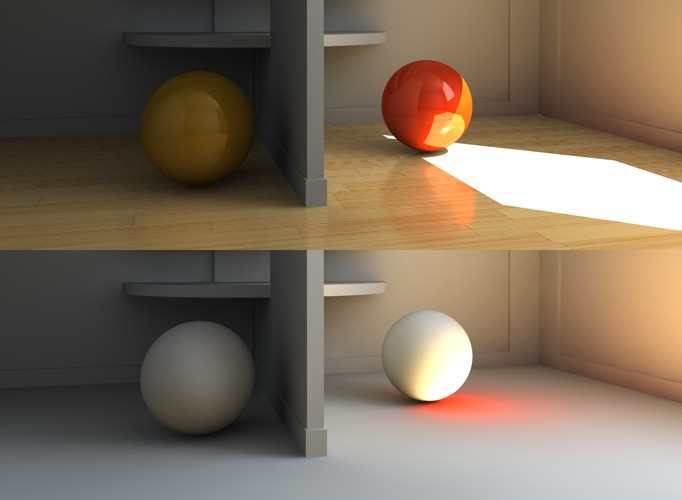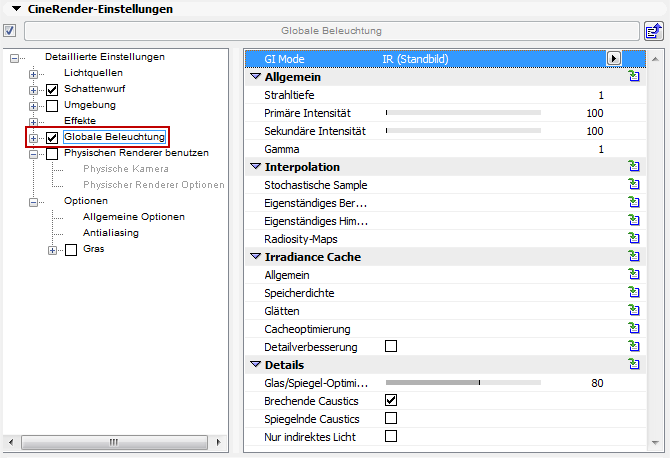
Die globale Beleuchtung (Global Illumination, kurz GI) ist eine hoch entwickelte Methode zum Erzielen realistischer Beleuchtungseffekte in Ihrem Modell. Mit dem Algorithmus werden nicht nur die Effekte direkter Lichtquellen, sondern auch indirekte Lichteffekte simuliert, d. h. Zwischenreflexionen durch Lichtstrahlen, die von Oberflächen abprallen.
Bei CineRender können Sie mit globaler Beleuchtung Renderings von sehr hoher Qualität erzielen. Der Zeitaufwand für das Rendern kann dadurch jedoch deutlich steigen.
GI Mode: Hier können Sie die grundsätzliche GI-Methode für Ihre Szene festlegen.
•IR (Standbild): Dies ist die Standardmethode (Irradiance Cache). Normalerweise kann sie für Standbilder beibehalten werden.
•IR - QMC (Standbild)
•QMC
Der Vorteil dieser Methode liegt in moderaten Renderzeiten bei einer sehr gleichförmigen und gleichmäßigen Verteilung des Lichts.
Bei der IR-Methode wird versucht, die Bereiche einer Szene zu ermitteln, für die mehr bzw. weniger Samples benötigt werden. Der Aufbau der Szene wird vor dem eigentlichen Rendern analysiert. Während dieses Vordurchlaufs wird die Zusammensetzung der Szene mehrmals abgetastet und es werden Testberechnungen durchgeführt, um für jeden Bildbereich die optimale Anzahl der Samples zu bestimmen. Dadurch lässt sich die Gesamtanzahl der Berechnungen optimieren und die Renderzeiten für GI können verkürzt werden – teils drastisch im Vergleich zur QMC-Methode.
Anpassen der Berechnung für Irradiance Cache
Die vordefinierten Werte in diesen zusätzlichen Einstellungen müssen im Allgemeinen nicht geändert werden.
Nachteile beim Verwenden von Irradiance Cache
Aufgrund der begrenzten Anzahl von Schattierungspunkten werden feinere Details im Zusammenhang mit Licht und Schatten möglicherweise ausgelassen. Hierbei ist die QMC-Methode im Vorteil. Für die IR-Methode ist jedoch die Option Detailverbesserung verfügbar, bei der dieser Nachteil durch Kombinieren von QMC und IR ausgeglichen wird.
Siehe Detailverbesserung.
Funktionsweise von QMC
Die QMC-Methode zur Berechnung der globalen Beleuchtung folgt dem so genannten Brute-Force-Prinzip. Das bedeutet, dass für jedes (!) Objektpixel im Bild eine definierbare Anzahl von Strahlen (Sampleanzahl) in einem halbkugelförmigen Muster in die Szene ausgesandt werden können. Dabei handelt es sich nicht um einen adaptiven Vorgang und die Renderzeit wird ganz sicher nicht verkürzt.
Der Vorteil dieser Methode liegt darin, dass sie die präzisesten Renderergebnisse liefert. Es können kleine Details bei Schatten und Schattierung gerendert werden, die bei Verwendung der IR-Methode nicht wahrnehmbar wären.
Die Abkürzung QMC steht für Quasi Monte Carlo. Bei diesem Samplemodus werden Berechnungspunkte zufällig über die Szene verstreut. Leuchtende oder sehr detaillierte Objekte werden beispielsweise nicht bevorzugt behandelt. Theoretisch ermöglicht diese Samplemethode die genauesten Ergebnisse, da alle Punkte im Bild mit jeweils dem gleichen Aufwand berechnet werden. Ein Nachteil liegt in den drastisch verlängerten Renderzeiten, die linear mit der Bildauflösung steigen. Darüber hinaus neigen QMC-Renderings zum Erzeugen von unerwünschtem Rauschen, was nur durch sehr hohe Sampleraten abgestellt werden kann. Andererseits wird bei dieser Methode eine sehr realistische Verteilung des Lichts erzeugt.
Bei der QMC-Methode werden alle Eigenschaften der globalen Beleuchtung unterstützt, d. h. die Anwendung spezifischer Strahltiefen und die Beleuchtung der Szene mit sowohl Lichtquellen als auch Materialien.
Nachteile beim Verwenden von QMC
Die Renderzeiten werden voll ausgeschöpft, sie sind deutlich länger als bei Irradiance Cache. Da für jedes Pixel Helligkeits- und Farbwerte basierend auf einer endlichen, zufällig verteilten Anzahl von Strahlen (Sampleanzahl) bestimmt werden, weisen die Bilder eine leichte Körnigkeit auf. Sie kann nur durch eine höhere Sampleanzahl ausgeglichen werden, was widerum zu einer entsprechend noch längeren Renderzeit führt. Durch Verwenden von Flächenlichtern bzw. GI Portalen (Innenszenen, die in erster Linie durch Lichteinfall bei Fenstern beleuchtet werden) kann die Renderqualität deutlich erhöht werden, wobei zudem Renderzeit eingespart wird.
Unter den zahlreichen GI-bezogenen Parametern kann insbesondere der Wert Strahltiefe wesentlichen Einfluss auf die Renderqualität ausüben. Mit diesem Wert wird die Häufigkeit der Lichtreflexionen in einer Szene festgelegt, d. h., wie oft ein “Lichtstrahl” von einer Oberfläche reflektiert wird.
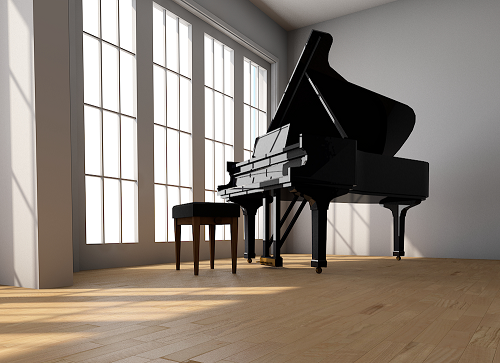
•Der minimale Strahltiefewert von 1 (wie in der nächsten Abbildung) hat lediglich eine direkte Beleuchtung über flache, Licht aussendende Elemente zur Folge. Dies ist ausreichend für die meisten Außenszenen, bei denen ein physikalischer Himmel oder HDRI Himmel die maßgebliche Lichtquelle bereitstellt.
•Eine Strahltiefe von 3 (wie in der folgenden Abbildung) wird benötigt, um eine indirekte Beleuchtung zu erzeugen, d. h. mit Licht, das von anderen Oberflächen reflektiert wird. Für Innenszenen ist mindestens ein Wert von 2 erforderlich.
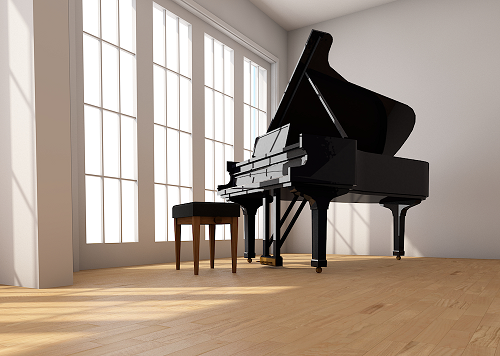
Höhere Strahltiefewerte führen entsprechend zu einer - wenn auch moderaten - Verlängerung der Renderzeiten. Der Unterschied zwischen den Werten 1 und 2 ist größer als der zwischen 2 und 8. Die Verteilung des Lichts wird aber zunehmend gleichförmiger, heller und realistischer. Der Effekt bei Werten über 3 in einer normalen Szene wird jedoch immer weniger wahrnehmbar. Das Renderergebnis wird dann schlicht nur noch heller.
Anmerkung: Niedrige Strahltiefewerte können innerhalb bestimmter Grenzen mithilfe der Gammakorrektur ausgeglichen werden.
Tipp: Bei Verwendung “echter” Lichtquellen kann eine indirekte Beleuchtung bereits mit einem Strahltiefewert von 1 erzielt werden, da die von der Lichtquelle beleuchteten Objekte jeweils als selbstleuchtend erkannt werden.
Primäre Intensität / Sekundäre Intensität
Mit diesen Parametern können Sie die Helligkeit der GI in Abhängigkeit von der Zahl der Lichtreflexionen steuern. Der Parameter Primäre Intensität wirkt sich auf die direkt beleuchteten Bereiche aus und der Parameter Sekundäre Intensität auf reflektiertes Licht.
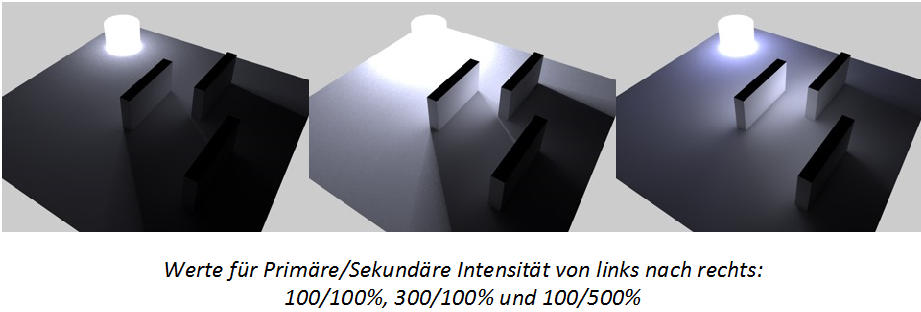
Werte für Primäre/Sekundäre Intensität von links nach rechts:
100/100%, 300/100% und 100/500%
Gamma
Dieser Gammawert wirkt sich nur auf die indirekte GI aus. Mit Gammawerten wird festgelegt, wie die intern gerenderten Helligkeitswerte im RGB-Modus dargestellt werden sollen. Vereinfacht ausgedrückt: Es wird der Verlauf der Helligkeit vom Dunkelsten (Schwarz) zum Hellsten (Weiß) definiert.
Mit dem Gammawert können relativ dunkle Renderings (z. B. als Ergebnis einer niedrigen Strahltiefe) aufgehellt werden. Hohe Gammawerte verringern jedoch schnell den Kontrast und lassen das Bild insgesamt “flacher” erscheinen. Werte zwischen 1 und 3 haben sich als am effektivsten erwiesen, in manchen Fällen können aber auch höhere Werte erforderlich sein. Bei Werten unter 1 wird das Bild abgedunkelt und bei Werten über 1 aufgehellt.
Diese Interpolationseinstellungen wirken sich nur auf das GI-Sampling aus. Es wird festgelegt, wie viele Samples an welchen Stellen genommen werden, um Licht aus der Umgebung zu sammeln. Dabei ist die erste Einstellung (für die Samples) am wichtigsten, während die anderen zur Feinabstimmung dienen (abgesehen von Radiosity Maps, sofern verwendet).
Stochastische Sample
Methode: Zum Festlegen der Sampleanzahl können zwei verschiedene Methoden verwendet werden:
•Automatische Festlegung, die durch eine der Qualitätseinstellungen gesteuert wird (Niedrig, Mittel, Hoch und Eigene Genauigkeit)
•Festlegung einer festen Anzahl von Samples mithilfe der Einstellung Sampleanzahl
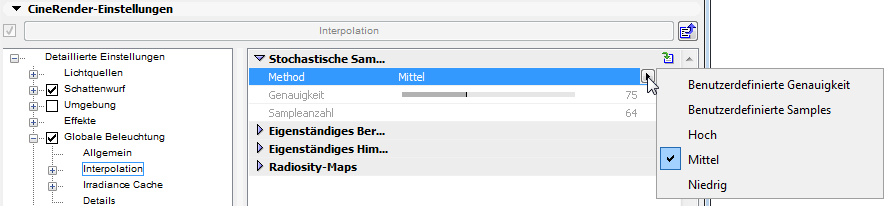
•Wenn Sie Sampleanzahl auswählen, können Sie manuell den Wert für die Sampleanzahl definieren.
•Wenn Sie Eigene Genauigkeit auswählen, können Sie manuell den Wert für die Genauigkeit definieren.
Genauigkeit: Mit dieser Einstellung können Sie eine optimierte Sampleanzahl festlegen. Die optimale Anzahl ist abhängig vom Projekt (und im IR-Modus auch von den anderen Einstellungen für Irradiance Cache) und selbstverständlich vom festgelegten Genauigkeitswert.
Sampleanzahl: Mit dieser Einstellung wird eine feste Zahl der zu verwendenden Samples festgelegt. Ein höherer Wert führt zu einer entsprechend höheren Renderqualität (bei QMC an der Körnigkeit erkennbar, bei IR wird die Anzahl der Flecken verringert).
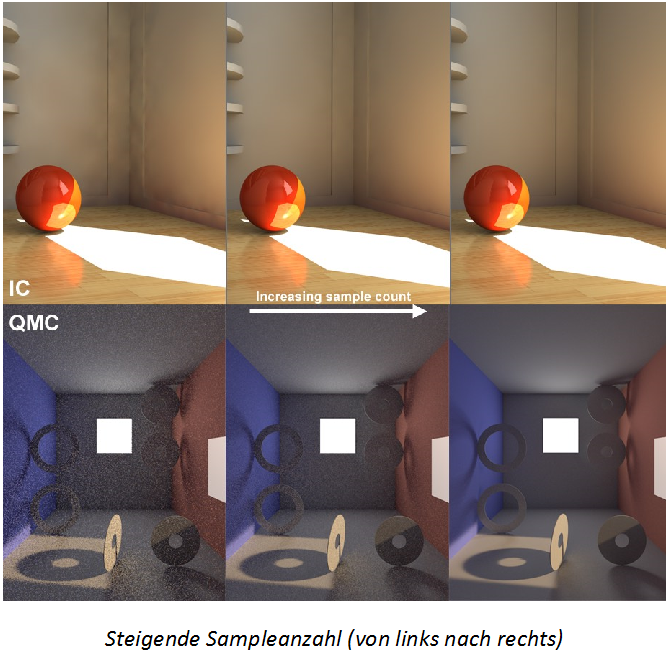
Steigende Sampleanzahl (von links nach rechts)
Diese Sampleanzahl wird auch beim eigenständigen Bereichs- und Himmelssampling verwendet, sofern für diese Optionen kein eigener Wert festgelegt wird (siehe unten).
Diskretes Flächensampling
Aktivieren Sie das Kontrollkästchen Flächensampling benutzen, um diese Methode zu aktivieren.
Damit diese Sampling-Methode verwendet werden kann, muss im Oberflächenkanal Leuchten die Option GI Flächenlicht aktiviert sein.
Siehe Leuchten.
Bei dieser Sampling-Methode werden zusätzliche Samples an (Polygon-)Flächenlichter ausgesendet. Dadurch werden sie überproportional hervorgehoben, was sich bedeutend auf die Qualität der GI auswirkt.
Beachten Sie, dass die Flächenlichter selbst bei deaktivierter Option NICHT aus der GI-Berechnung herausfallen. Sie werden lediglich nicht besonders berücksichtigt und vom halbkugelförmigen Sampling zufällig getroffen (mit entsprechend körnigem Ergebnis).
Pro Pixel erzwingen: Diese Option ist nur dann von Vorteil, wenn unter GI Mode die IR-Methode ausgewählt ist. Normalerweise werden beim Erstellen eines Irradiance Caches alle Lichter für den Cache berücksichtigt. Dies funktioniert jedoch nicht, wenn sehr kleine, helle Flächenlichter vorhanden sind. Das Ergebnis sind fleckige Bilder. Wenn Sie die Option “Pro Pixel erzwingen” aktivieren, wird die Berechnung der Flächenlichter vom Cache abgetrennt und separat für jedes potentielle Pixel (d. h. von Objektoberflächen, aber z. B. keine Hintergründe oder Himmel) ausgeführt, wie es bei der QMC-Methode standardmäßig erfolgt.
Eigene Anzahl / Sampleanzahl
Mithilfe dieser Felder können Sie eine eigene Sampleanzahl definieren. Wenn die Option Eigene Anzahl deaktiviert ist, wird die Sampleanzahl verwendet, die unter Stochastische Sample festgelegt ist.
Diskretes Himmelssampling
Aktivieren Sie das Kontrollkästchen Himmelssampling benutzen, um diese Methode zu aktivieren.
Bei diesem Sampling-Modus wird insbesondere der Himmel berücksichtigt, z. B. der physikalische Himmel oder ein HDRI Himmel.
Während des Renderns wird intern eine Himmel-Map berechnet, die dann die zusätzlich erzeugten Samples hauptsächlich auf die hellsten Bereiche konzentriert. Das bedeutet, dass HDRI-Texturen mit ausreichend Kontrast Schatten mit lokal sehr hellen Stellen werfen können.
Ist diese Option deaktiviert, fällt der Himmel NICHT aus der GI-Berechnung heraus. Er wird lediglich nicht besonders berücksichtigt und vom halbkugelförmigen Sampling zufällig getroffen (die extrem helle Sonne führt zu einem körnigen Bild).
Pro Pixel erzwingen: Hinter einem Fenster befindet sich beispielsweise ein Himmelobjekt mit einer HDRI-Textur.
Diese Option ist nur dann von Vorteil, wenn unter GI Mode die IR-Methode ausgewählt ist. Normalerweise wird beim Erstellen eines Irradiance Caches ein Sampling für den Himmel durchgeführt und der Himmel für den Cache berücksichtigt. Bei hellen Bereichen (Sonne) oder Bereichen mit kleineren Oberflächen stößt diese Methode an ihre Grenzen und führt zu fleckenbehafteten Renderings.
Wenn Sie die Option “Pro Pixel erzwingen” aktivieren, wird die Berechnung des vom Himmel abgestrahlten Lichts vom Cache abgetrennt und separat für jedes potentielle Pixel ausgeführt (Objektoberflächen, aber keine Hintergründe, Himmel usw.), wie es bei der QMC-Methode standardmäßig erfolgt.
Eigene Anzahl / Sampleanzahl
Mithilfe dieser Felder können Sie eine eigene Sampleanzahl definieren. Wenn die Option Eigene Anzahl deaktiviert ist, wird die Sampleanzahl verwendet, die unter Stochastische Sample festgelegt ist.
Aktivieren Sie das Kontrollkästchen Radiosity Maps benutzen, um diese Methode zu aktivieren.
Radiosity Maps sind eine optionale Methode zur GI-Berechnung, die das Erstellen präziser QMC-Renderings mit kürzeren Renderzeiten ermöglicht. Das Rendern kann dadurch jedoch auch im IR-Modus beschleunigt werden.
Vereinfacht ausgedrückt, wird während des Renderns die Beleuchtung von Polygonen (durch Lichtquellen, Flächenlichter und Himmel) intern in Form spezieller Texturen berechnet (Radiosity Maps), bevor die tatsächliche GI-Berechnung durchgeführt wird. Auf diese Radiosity Maps wird dann während der tatsächlichen GI-Berechnung zurückgegriffen, um das Rendern zu beschleunigen. Diese Methode hat mehrere Vor- und Nachteile.
Vorteile:
•Die GI-Berechnung läuft schneller ab.
•Radiosity Maps können gespeichert und wiederverwendet werden.
Nachteile:
•Der tatsächliche Strahltiefewert (Anzahl der indirekten Lichtreflexionen) beträgt 1 (bei Flächenlichtern und/oder Himmel beträgt er 2), wodurch das Rendering verdunkelt wird. Dies kann bis zu einem gewissen Grad durch Erhöhen des Gammawerts ausgeglichen werden.
•Es ist mehr Speicher erforderlich.
•Spezielle Objekte wie z. B. perfekte Kugeln werden nicht unterstützt.
•Bei Verwendung vereinfachter Geometrie (z. B. Wände aus einem einzelnen Polygon und ohne Stärke) sickert möglicherweise Licht durch. Dies kann durch eine realistischere Modellierung vermieden werden, indem z. B. Wände eine Stärke erhalten.
Tipps:
•Radiosity Maps können sichtbar gemacht werden. Legen Sie dazu unter der Einstellung Modus die Option Schattierung fest.
•Radiosity Maps sollten über eine möglichst gleichförmige Lichtverteilung verfügen.
Map Dichte: Mit dieser Einstellung können Sie die Auflösung der Radiosity Map festlegen. Je höher der Wert ist, desto kleiner sind die Texel (die kleinen Quadrate, für die eine einheitliche Farbe/Helligkeit bestimmt wird) und desto höher ist die Qualität der Radiosity Map (bei entsprechend längeren Renderzeiten und höheren Speicheranforderungen).
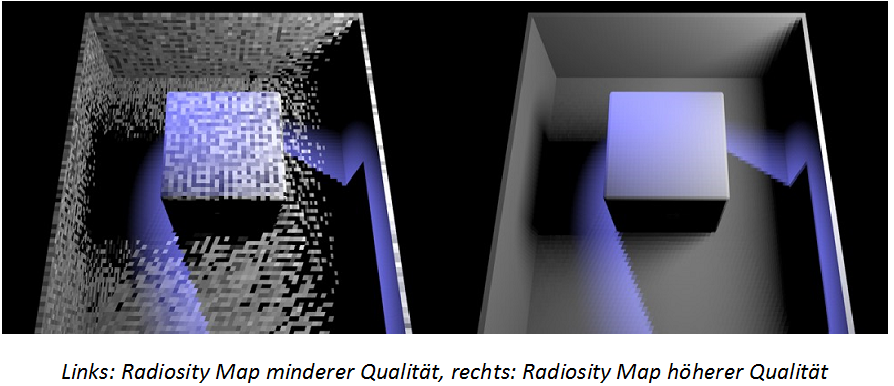
Links: Radiosity Map minderer Qualität, rechts: Radiosity Map höherer Qualität
Sie können Texel ohne komplexe Berechnungen sichtbar machen, indem Sie unter der Einstellung Modus die Option Texel festlegen und das Projekt rendern.
Wenn die Texel zu groß sind und Licht durchsickert, kann dieses Problem durch Verringern der Texelgröße vermindert werden.
Sampling Unterteilung: Diese Einstellung kann als eine Art von Antialiasing für Texel aufgefasst werden. Bei einem Wert von 2 wird ein quadratisches Texel in vier Teile aufgeteilt, für die jeweils eine Farbe berechnet wird. Die Farbe wird dann für das gesamte Texel gemittelt. Bei einem Wert von 3 wird das Texel in neun gleiche Teile unterteilt etc. Höhere Werte führen zu höherer Qualität, entsprechend längeren Renderzeiten und höherer Speichernutzung.
Modus
•Normal: Dies ist der normale Render-Modus, in dem keine Texel angezeigt werden. Verwenden Sie diesen Modus für das endgültige Rendering.
•Schattierung: Dieser Modus ist der umfassendste, da gleichzeitig die Texelverteilung und die schattierten Texel angezeigt werden (unter Berücksichtigung von Licht, Farbe, Schatten usw.).
•Schattierung vorne / Schattierung hinten
Mit diesen Einstellungen können Sie die Schattierung auf den Vorder- bzw. Rückseiten von Polygonen anzeigen.
•Texel: Bei dieser Option werden die Texel in einem Graustufenmuster und beleuchtungsunabhängig angezeigt.
Flächensampling: Ist diese Option aktiviert, werden auch GI-Flächenlichter in die Berechnung der Radiosity Maps einbezogen (und nur für diese) und Samples hinzugefügt (durch die Einstellung Sampleanzahl definiert). Die Option sollte stets aktiviert sein.
Himmelssampling: Ist diese Option aktiviert, wird auch der Himmel in die Berechnung der Radiosity Maps einbezogen (Himmel und physikalischer Himmel) und Samples werden hinzugefügt (durch die Einstellung Sampleanzahl definiert). Die Option sollte stets aktiviert sein.
Diese Parameter sind verfügbar, wenn unter GI Mode die Option IR ausgewählt ist.
Die vordefinierten Werte in diesen zusätzlichen Einstellungen müssen im Normalfall nicht geändert werden.
Allgemein
Interpolationsmethode
Zur Berechnung des Übergangs zwischen hellen und dunklen Bereichen sowie zwischen den Farbwerten zwischen Schattierungspunkten können verschiedene Algorithmen verwendet werden.
•Kleinste Quadrate: Bei dieser Funktion wird im Grunde eine Kurve auf Basis einer begrenzten Anzahl von Punkten berechnet.
•Delaunay: Im Gegensatz zur Methode Kleinste Quadrate werden nur benachbarte und keine weiter entfernten Einträge in die Interpolation für das Rendern einbezogen. Damit eine gleichförmige Lichtverteilung erreicht wird, muss jedoch die Speicherdichte, also die Dichte der Schattierungspunkte, sehr hoch sein. Unter dem Parameter Speicherdichte sind mehrere Optionen mit Delaunay-Voreinstellungen verfügbar, die verwendet werden können, um dies zu erreichen (siehe Speicherdichte weiter unten).
Die Option Delaunay ist tatsächlich zur Verwendung unter besonderen Umständen vorgesehen und nicht ohne Weiteres für “normale” Renderings geeignet.
•Keine: Ist diese Option ausgewählt, wird keine Glättung vorgenommen.
•Gewichteter Durchschnitt: Die Funktionsweise dieser Interpolationsmethode ähnelt der der Methode Kleinste Quadrate. Es wird jedoch zwischen Werten nur interpoliert, während bei der Methode Kleinste Quadrate auch extrapoliert werden kann (d. h. für hellere oder dunklere Ergebnisse, als sie durch die definierten Werte repräsentiert werden). Bei niedrigen GI-Qualitätseinstellungen kann mit dieser Methode die Artefaktbildung vermieden werden. Außerdem erfolgt das Rendern schneller als bei der Methode Kleinste Quadrate. Nachteil: Die Lichtverteilung ist weniger gleichförmig als mit der Methode Kleinste Quadrate.
Distanzmap
Wenn im Verhältnis zur Gesamtanzahl der Bildpixel nur sehr wenige Schattierungspunkte interpoliert werden, werden in erster Linie weiche Schatten erzeugt. Dabei gehen viele Details verloren oder werden zu stark geglättet. Dies kann beispielsweise dazu führen, dass Licht durch Polygone hindurchsickert, z. B. in Form von Sonnenlicht, das durch eine Außenwand scheint und an einer Stelle im Raum sichtbar wird. Durch Aktivieren der Option Distanzmap kann dieser Fehler verhindert werden, was jedoch auch zu entsprechend längeren Renderzeiten führt.
Eintragssichtbarkeit
Ähnlich wie die Funktion Distanzmap ist diese Option dafür ausgelegt, durch Polygone hindurchtretendes Licht zu blockieren. Bei Aktivieren dieser Option werden Objekte eingeschlossen, die nicht direkt in der Sichtlinie der Kamera liegen.
Mit diesem Wert werden Dichte und Verteilung der Schattierungspunkte in der Prepassphase festgelegt. Die von den Schattierungspunkten gesammelten Informationen zu den stochastischen Samples werden dann zwischen den Schattierungspunkten interpoliert, um weiche Übergänge zu erzeugen. Je mehr Schattierungspunkte vorhanden sind, desto genauer wird der Übergang zwischen hellen und dunklen Bereichen in der Szene und desto länger dauern Vordurchlauf und das Rendern insgesamt.
Methode: Diese Einstellung enthält vordefinierte Parameter, die standardmäßig für die meisten Anwendungsfälle optimiert sind. Ein Festlegen der Option Eigene und manuelles Ändern der Parameter sollte nur unter besonderen Umständen erfolgen.
•Vorschau: Wie der Name bereits aussagt, wird eine schnelle Vorschau gerendert. Die dafür verwendeten Werte sind entsprechend “schwach” gewählt, sodass schnelles Rendern möglich ist. Die “schwachen” Werte führen zu einem Verlust zahlreicher GI-Details oder einem fehlerhaften Rendering.
•Niedrig / Mittel / Hoch / Hochdetailliert: Diese vier Optionen sind für die Verwendung mit der Interpolationsmethode Kleinste Quadrate optimiert und ergeben unterschiedliche Qualitätsstufen.
•Niedrig (Delaunay) / Mittel (Delaunay) / Hoch (Delaunay): Diese drei Optionen sind für die Verwendung mit der Interpolationsmethode Delaunay ausgelegt. Bei dieser Methode ist eine sehr enge Verteilung der Schattierungspunkte erforderlich.
Min. Rate / Max. Rate
Das Erstellen eines Irradiance Caches durch das Programm beginnt zunächst mit einer niedrigen Bildauflösung (Min. Rate) und schreitet dann zur endgültigen IR-Auflösung (Max. Rate) fort. Ein Wert von 0 führt zu voller Auflösung (Pixelgröße von 1 × 1), ein Wert von -1 führt zu einer Pixelgröße von 2 × 2, ein Wert von -2 zu einer Pixelgröße von 4 × 4 usw. Der Wert “Min. Rate” sollte selbstverständlich kleiner sein als der Wert “Max. Rate”. Es können auch positive Werte angewendet werden, wodurch Cacheeinträge im Subpixelbereich möglich werden (ggf. hilfreich beim Sub-Polygon Displacement, falls Details verloren gehen).
Diese Auflösungen gelten nur für IR-Berechnungen. Da sich der Irradiance Cache relativ einfach skalieren lässt (d. h. niedrigere IR-Auflösung bei höherer Bildauflösung), können selbst bei Verwendung niedrigerer Auflösungen oft gute Ergebnisse erzielt werden. In diesen beiden Parametern liegt demzufolge großes Potential zur Verkürzung der Renderzeiten, insbesondere bei hell beleuchteten Szenen mit geringen Details.
Radius
Mit diesem Parameter wird der maximale Abstand zwischen Schattierungspunkten festgelegt. Je niedriger der Wert ist, desto dichter liegen die Punkte beieinander. Der Parameter wirkt sich vor allem auf unkritische Bereiche der Szene wie z. B. flache, klare Oberflächen aus. Sein Effekt ist auch vom Wert Dichtekontrolle abhängig.
Minimaler Radius
Mit diesem Parameter wird der minimale Abstand zwischen Schattierungspunkten festgelegt. Er wirkt sich vor allem auf die kritischen Bereiche der Szene wie z. B. Ecken, Kanten usw. aus. Je niedriger der Wert ist, desto dichter liegen die Schattierungspunkte in diesen Bereichen. Dieser Parameter verhält sich proportional zum vorherigen Parameter Radius, d. h. wird der Wert Radius halbiert, halbiert sich auch der Wert Minimaler Radius.
Der Parameter Minimaler Radius wirkt sich vor allem auf Bereiche aus, in denen Details wichtig sind (z. B. feine Schatten). Eine zu große Anzahl von Schattierungspunkten in diesen Bereichen kann jedoch zu Problemen führen.
Verwenden Sie zum Sichtbarmachen feiner Details stattdessen die Parameter unter Detailverbesserung.
(Siehe Detailverbesserung unten.)
Dichtekontrolle
Im Gegensatz zu den beiden vorherigen Parametern, die sich vor allem auf kritische bzw. unkritische Bereiche auswirken, wirkt sich dieser Parameter global auf die Schattierungspunkte in der gesamten Szene aus. Je höher der Wert ist, desto höher ist die Dichte.
Nachbarkorrektur
Dieser Parameter ist für die “Nachbarschaftshilfe” unter Schattierungspunkten in kritischen Bereichen verantwortlich, bei der Informationen zur Nähe von Geometrien weitergegeben werden. Während dieses Vorgangs werden neue Schattierungspunkte erstellt und berechnet.
Dieses Verhalten kann an dieser Stelle deaktiviert werden. Dadurch wird etwas Renderzeit eingespart, jedoch vermindert sich auch die Renderqualität (insbesondere an Ecken und Kanten). Die Option sollte deaktiviert werden, wenn für “Max. Rate” ein Wert von unter 0 verwendet wird. Sie führt andernfalls zu unnötigen Berechnungen.
Glätten
Ein Verstärken des Glättungseffekts führt zum Verlust von Details, aber auch zu einer gleichförmigeren Verteilung des Lichts.
•Methode: In diesem Popup können Sie den Grad der Glättung festlegen. Wählen Sie die Option Eigene aus, um die Werte Einträge und Maßstab darunter manuell zu definieren.
Mit den Werten Einträge und Maßstab wird die Anzahl der zu verwendenden Schattierungspunkte begrenzt.
•Einträge: Mit diesem Parameter wird für jedes zu rendernde Pixel die maximale Anzahl der umliegenden Einträge im Irradiance Cache festgelegt, die in die Interpolation von Farbe und Helligkeit für das Pixel einbezogen werden sollen. Ist jedoch der Wert Maßstab so niedrig gewählt, dass nicht genügend Einträge einbezogen werden können, werden es ggf. auch weniger.
Je niedriger der Wert des Parameters ist, desto weniger Einträge werden in die endgültige Interpolation einbezogen und desto weniger gleichförmig wird letztlich das Rendering. Höhere Werte führen zu einer stärkeren Glättung, aber auch zu einer entsprechend längeren Renderzeit.
•Maßstab: Mit diesem Parameter werden die in den Interpolationsvorgang einzubeziehenden Einträge räumlich begrenzt. Je höher der Wert ist, desto mehr Einträge werden einbezogen, desto weicher wird die Interpolation und desto länger dauert das Rendern. Alternativ kann auch der Parameter Einträge zu diesem Zweck verwendet werden.
Cacheoptimierung
Die zuvor beschriebenen Parameter betreffen alle das Platzieren von Schattierungspunkten auf Basis der geometrischen Eigenschaften einer Szene. Gelegentlich kann es aber auch vorkommen, dass das gesamte Bild durch einen grobkörnigen, dunklen GI-Schatten beeinträchtigt wird.
In diesem Fall hilft der Parameter Cacheoptimierung. Bei der Cacheoptimierung werden die Einträge im Irradiance Cache verglichen und zusätzliche Einträge (d. h. Schattierungspunkte) in Bereichen mit hohem Kontrast (Helligkeit und Farbe) erstellt, um diese Bereiche zu optimieren und präziser zu rendern.
Tipp: Durch die Cacheoptimierung steigt die Anzahl der Einträge im Irradiance Cache ggf. deutlich, wodurch sich aber nicht zwangsläufig die Renderqualität erhöht. Insbesondere in Verbindung mit falschem Glätten können dabei sehr körnige Ergebnisse entstehen. Optimieren Sie den Cache daher nur, wenn es absolut notwendig ist.
Höhere Einstellungen für die Cacheoptimierung führen zu längeren Renderzeiten, aber nicht notwendigerweise zu höherer Renderqualität.
Durchgänge [0 bis 4]: Mit dieser Einstellung können Sie festlegen, wie häufig der Cache definiert werden soll. Bei jedem neuen Durchgang werden die Ergebnisse des vorherigen Durchgangs einbezogen und weiter optimiert, indem zusätzliche Schattierungspunkte in kritischen Bereichen erstellt werden.
Farbschwellwert: Mit diesem Wert wird festgelegt, inwieweit (benachbarte) Cacheeinträge bezüglich ihrer Farbe (Intensität) voneinander abweichen dürfen, bevor zusätzliche Schattierungspunkte (Samples) hinzugefügt werden. Je niedriger der Wert ist, desto niedriger ist der Grad der Abweichung und desto mehr Samples werden hinzugefügt.
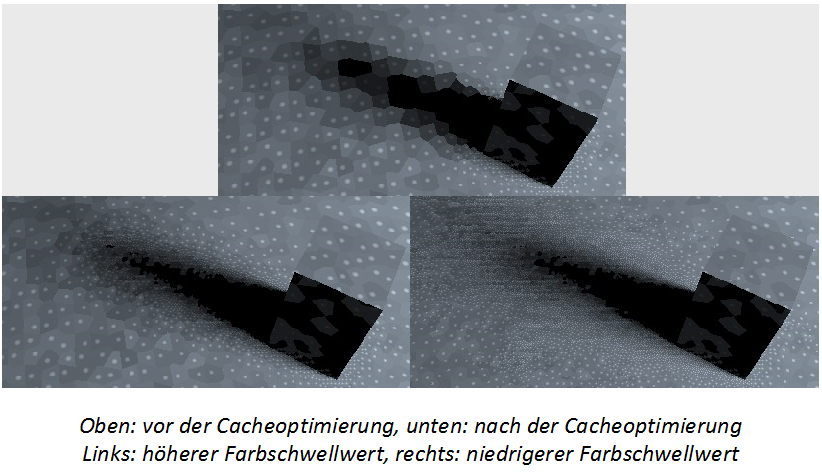
Oben: vor der Cacheoptimierung, unten: nach der Cacheoptimierung
Links: höherer Farbschwellwert, rechts: niedrigerer Farbschwellwert
Abschneiden: Mit diesem Wert werden Intensitätsunterschiede einbezogen. Je niedriger der Wert ist, desto größer müssen die Unterschiede zwischen Einträgen sein, bevor die Farbkorrektur angewendet wird. Durch einen Wert von 0 wird die Cacheoptimierung deaktiviert.
Stärke: Mit diesem Parameter kann die Gesamtsampledichte der Cacheoptimierung angepasst werden. Durch einen Wert von 0 wird die Cacheoptimierung deaktiviert. Durch höhere Werte wird die Anzahl der Schattierungspunkte (Samples) entsprechend erhöht, wobei der Farbschwellwert und der Wert Abschneiden berücksichtigt werden.
Wie bereits erwähnt, verläuft das Rendern bei der Methode Irradiance Cache störungsfrei und wesentlich schneller als bei anderen Sampling-Methoden, jedoch nicht ohne Kompromisse bei Details, die in schattierten Bereichen liegen. Feinere Details wie z. B. Fliesenfugen werden während des Glättungsvorgangs möglicherweise weggelassen. Bei aktivierter Detailverbesserung wird dem entgegengewirkt, indem zusätzliche Samples speziell in diese Bereiche ausgesendet werden. Der Effekt ähnelt dem der Umgebungsverdeckung.
Kurz gesagt: Feine Details der Geometrie werden hervorgehoben.
Um Renderzeit zu sparen und eine Überbetonung feinerer Details zu vermeiden, wird empfohlen, entweder die Option Umgebungsverdeckung oder die Option Detailverbesserung zu verwenden, jedoch nicht beide gleichzeitig. Bei gleichzeitigen Verwendung beider Optionen werden feine Details ggf. optisch zu stark betont. Da nach Aktivieren der Option Detailverbesserung zusätzliche Samples in die Szene ausgesendet werden, können Sie außerdem ein Verringern des Wertes Speicherdichte in Betracht ziehen.
Die Parameter der Detailverbesserung umfassen Optionen, die einem Merkmal des Irradiance Caches entgegenwirken – dem “Verschwimmen” (Glätten) von Details wie z. B. feinen Schatten. Zur Verbesserung der Details wird in kritischen Bereichen wie Ecken, Kanten, Vertiefungen etc. die Sampling-Methode QMC angewendet (für jedes einzelne relevante Pixel). Die Funktion der Detailverbesserung kann als spezieller Typ der Umgebungsverdeckung betrachtet werden, wobei indirektes Licht einbezogen wird.
Beachten Sie, dass der interne Irradiance Cache anders berechnet wird, wenn diese Option deaktiviert ist. Der Algorithmus erkennt die anschließenden Detailverbesserungen und die kritischen Bereiche werden anders berechnet. In jedem Fall wird die Detailverbesserung für jedes gerenderte Bild separat berechnet, d. h. durch Wiederverwenden eines gespeicherten Caches werden die Renderzeiten verkürzt.
Wenn Sie die Detailverbesserung anwenden, können Sie die anderen Einstellungen für den Irradiance Cache niedriger wählen (insbesondere die Einstellungen, die die Speicherdichte betreffen).
•Detailverbesserung: Aktivieren Sie dieses Kontrollkästchen, um den Parameter Detailverbesserung zu aktivieren.
•Adaptiver Modus: Das Aktivieren dieser Option kann unter manchen Umständen von Vorteil sein, z. B. wenn mehrere kleine Bereiche körniger als andere erscheinen. In diesen Bereichen werden dann zusätzliche Samples gerendert.
•Sekundärabschätzung: In diesem Modus erfolgt das Rendern schneller und er führt bei den meisten Anwendungen zu guten Ergebnissen. Bestimmte Bereiche werden jedoch anders als beim reinen QMC-Rendern (Option QMC unter GI Mode) zu dunkel oder zu farbig gerendert, was in den meisten Fällen aber kein Problem darstellt. Falls gewünscht kann dieses Verhalten auch deaktiviert werden. (Beachten Sie, dass körnige Renderings entstehen können. In diesem Fall sollte der Wert Qualitätsverhältnis erhöht werden.)
•Radius: Mit dieser Einstellung können Sie den Radius festlegen, in dem benachbarte Objekte, Ecken und Kanten einbezogen werden sollen. Bei niedrigen Werten werden nur Elemente in unmittelbarer Nähe “gesehen”, bei höheren Werten auch Elemente in entsprechender Entfernung. Höhere Werte führen außerdem zu höherer Präzision und damit zu längeren Renderzeiten.
•Qualitätsverhältnis: Wie bereits erwähnt erfolgt in kritischen Bereichen QMC-Sampling. Mit dem Qualitätsverhältnis wird festgelegt, wie viele Samples pro Pixel verwendet werden sollen. Dadurch wird wiederum nur die Körnigkeit der Detailverbesserung definiert. Höhere Werte führen zu weniger körnigen, weicheren Ergebnissen, erfordern aber auch entsprechend längere Renderzeiten.
Das Qualitätsverhältnis ist ein eigenständiger Wert. Er ist von allen anderen IR-Einstellungen unabhängig. Ein Wert von 100% entspricht 64 Samples.
•Modus: Die Optionen in diesem Popup dienen nur zu Testzwecken. Mit ihnen können die oftmals sehr feinen Effekte der Detailverbesserung besser sichtbar gemacht werden. Sie können eine der folgenden Optionen auswählen:
•Kombinieren (Normal): Bei dieser Option werden genaue Ergebnisse gerendert.
•Nur Details (Vorschau): Bei dieser Option wird die Detailverbesserung ohne GI gerendert. Sie wird dabei unter allen Optionen am besten sichtbar gemacht.
•Nur Global (Vorschau): Bei dieser Option wird nur die indirekte Beleuchtung gerendert.
Der Effekt der GI auf Glas ist kaum sichtbar und kann daher unnötig Renderkapazität beanspruchen. Verwenden Sie den Parameter Glas/Spiegel-Optimierung, um dies zu vermeiden. Im Ergebnis werden Oberflächen, deren Helligkeitswert (im Transparenz- oder Reflexionskanal) höher ist als der für diesen Parameter definierte Wert, nicht von der GI beleuchtet. Dies führt ggf. zu etwas dunkleren, aber schnelleren Renderings.
Der Parameter hat keine Auswirkung auf die Kaustik.
Beispielsweise kann sehr viel Renderzeit eingespart werden, wenn eine Konstruktion mit zahlreichen großen Glasflächen visualisiert wird.
Tipp: Damit dieser Parameter funktioniert, darf der Oberflächenkanal Farbe nicht aktiviert und im Transparenzkanal keine Textur vorhanden sein.
Brechende Kaustik / Spiegelnde Kaustik
Mit diesen Optionen können brechende und spiegelnde Kaustik einzeln aktiviert oder deaktiviert werden.
Bei der GI-Kaustik wird jede verfügbare Lichtquelle verwendet. Damit sie ihre Wirkung entfalten kann, wird helles Licht benötigt (z. B. HDRI mit sehr hellen Bereichen oder Flächenlichter). Ansonsten können Sie auch im Kanal Leuchten des Glasmaterials die Stärke für den Parameter “GI generieren” erhöhen.
Tipp zu spiegelnder GI-Kaustik: Spiegelnde GI-Kaustik erfordert immer einen aktivierten Materialkanal Reflexion. Andernfalls können Sie die Kaustik mit der höchsten Qualität erzielen, wenn unter GI Mode die Option QMC festgelegt ist.
Nur indirektes Licht
Durch Aktivieren dieser Option werden alle störenden Elemente wie Texturen, Reflexionen, das Licht von Oberflächen, die direkt von Lichtquellen beleuchtet werden, usw. deaktiviert. Es wird nur die von der GI berechnete Helligkeitsverteilung gerendert. Sie können dadurch u. a. die Qualität der GI beurteilen.
Diese Option sollte beim endgültigen Rendern auf jeden Fall deaktiviert sein.