Erstellen, Laden und Freigeben von Oberflächen (alle Engines)
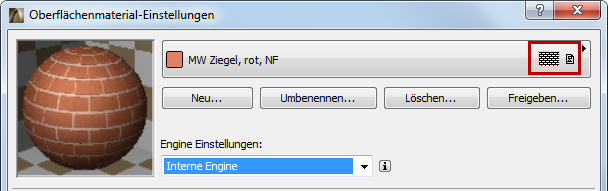
Verwenden Sie den Befehl Optionen > Element-Attribute > Oberflächenmaterialien, um auf diese Funktionen zuzugreifen.
Nutzen Sie die Befehle oben im Dialogfenster Oberflächenmaterial-Einstellungen zum Erstellen, Umbenennen, Löschen und Freigeben von Oberflächen.
Anmerkung: Bei den CineRender-Einstellungen sind zusätzliche Befehle verfügbar, mit denen Sie C4D-Oberflächen laden und Anpassungen zwischen den CineRender-Einstellungen und denen anderer Engines vornehmen können. Siehe Einstellungen an CineRender-Oberflächen anpassen.
Oberfläche löschen und ersetzen
Siehe Attribute im Modell löschen und ersetzen.
Freigeben eines Oberflächenmaterials
Klicken Sie auf Freigeben, um eine Oberfläche in das BIM Komponenten Portal hochzuladen.
Wenn Sie eine Oberfläche freigeben, erstellt ArchiCAD eine GSM-Datei und sendet sie an das Portal. Eine Oberflächen-GSM-Datei ist ein spezieller Untertyp der normalen Objekt-GSM-Datei. Sie enthält alle Daten der Oberflächenmaterial-Einstellungen sowie Schraffur- (Vektorschraffur) und Texturinformationen.
Für allgemeine Informationen zum BIM Komponenten-Portal:
Siehe BIM Komponenten Portal.
Für Informationen zur Registrierung für das Portal:
Siehe BIMcomponents.com Registrierungsnummer anfordern.
Eine neue Oberfläche erstellen oder hinzufügen
Klicken Sie in den Oberflächenmaterial-Einstellungen auf die Schaltfläche Neu.
Im Dialogfenster Neues Oberflächenmaterial hinzufügen können Sie eine der folgenden Optionen auswählen:
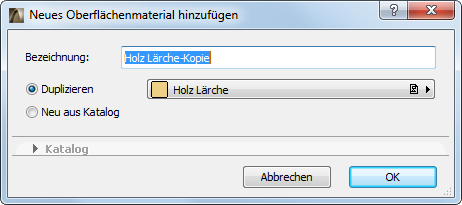
•Duplizieren: Kopieren eines vorhandenen Oberflächenmaterials unter einem neuen Namen.
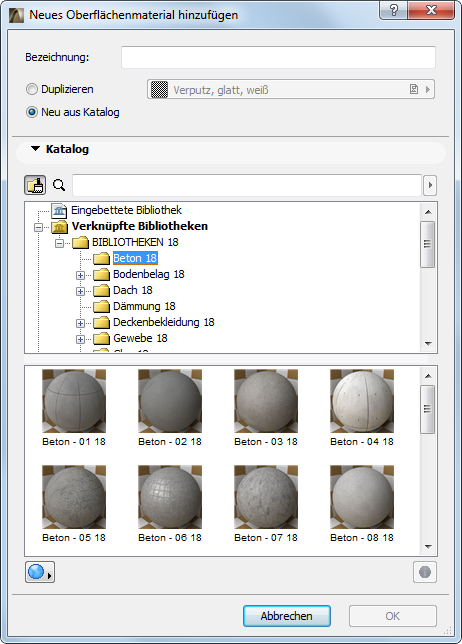
•Neu aus Katalog: Verwenden Sie diese Option, um die aktuelle Oberfläche - zusammen mit einer zugewiesenen Textur und/oder einem Schraffurattribut - mit einer aus dem Katalog importierten Oberfläche zu ersetzen.
•Einstellungen vom Katalog übernehmen: Nutzen Sie diese Option, um nur die Einstellungen der aktuellen Oberfläche mit denen einer, aus dem Katalog ausgewählten Oberfläche zu überschreiben.
Aktuelle Oberfläche duplizieren
1.Geben Sie einen neuen Namen für die Oberfläche ein.
2.Bearbeiten Sie im Dialogfenster Oberflächenmaterial-Einstellungen die aktuellen Oberflächenparameter.
3.Klicken Sie auf OK.
Verwenden Sie diese Option, um die aktuelle Oberfläche mit einer aus dem Katalog importierten Oberfläche zu ersetzen.
Wenn Sie anschließend auf “OK” klicken, um das Dialogfenster zu schließen, wird ...
•... die Oberfläche in den Oberflächenmaterial-Einstellungen angezeigt.
•... die Oberfläche als neues Oberflächenattribut Ihrem ArchiCAD-Projekt hinzugefügt.
•... die zugewiesene Texturdatei Ihrer eingebetteten Bibliothek hinzugefügt. Eine vorhandene Schraffur (Vektorschraffur) wird den Schraffurattributen des Projekts hinzugefügt.
Anmerkung: Oberflächen enthalten Verweise auf Texturdateien, die in der Bibliothek platziert sind. Dort werden sie nur anhand ihres Namens unterschieden – selbst die Dateierweiterung bleibt unberücksichtigt. Daher verfügen alle bei Graphisoft-Oberflächen verwendeten Texturen über ein GS-Suffix, das zur Unterscheidung dient. Wenn Sie eine Oberfläche mit einer Textur herunterladen, deren Name mit dem einer bereits in der ArchiCAD-Bibliothek vorhandenen Textur exakt übereinstimmt, erhalten Sie eine Warnung, dass die neue Textur nicht in der Bibliothek abgelegt wurde.
Einstellungen vom Katalog übernehmen
Verwenden Sie diese Option, um nur die Einstellungen der aktuellen Oberfläche mit denen einer aus dem Katalog ausgewählten Oberfläche zu ersetzen. Ihre Textur und ihre Vektorschraffur werden nicht verändert.
Hinweise:
•Im Gegensatz zur Funktion Neu aus Katalog bleiben der Name und die Indexnummer der ursprünglichen Oberfläche (wie im Attribute-Manager aufgelistet) unverändert, obwohl ihre Einstellungen überschrieben werden.
•Oberflächen können eine vektorielle Schraffur enthalten, mit denen sie in bestimmten ArchiCAD Ausschnitten dargestellt werden. Diese Funktion wird die Vektorschraffur - soweit vorhanden - nicht überschreiben. Sie bleibt im Projekt unverändert und wird unverändert im Attribute-Manager aufgelistet.
Bei diesen beiden Optionen wird auf einen Katalog mit Oberflächenmaterialien zugegriffen, der in der ArchiCAD-Bibliothek integriert ist. Die Anzahl der mitgelieferten Oberflächen ist von Ihrer ArchiCAD-Lizenz abhängig.
Suchen nach Oberflächen im Katalog
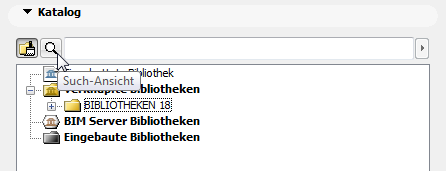
Klicken Sie auf das Lupensymbol und geben Sie im Feld dahinter einen Suchbegriff ein, um in allen geladenen Bibliotheken und dem BIM Komponenten-Portal anhand ihres Namens nach Oberflächen zu suchen.
Je nach Einstellung des Popup-Elements auf der rechten Seite des Such-Feldes sucht das System auf eine der folgenden drei Arten:
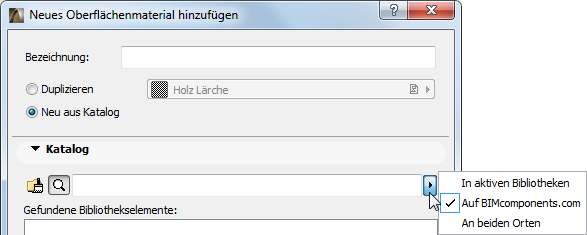
•In den aktiven Bibliotheken des Projekts - Hierzu gehören verknüpfte Bibliotheken, die eingebettete Bibliothek und die BIM Server Bibliotheken.
•Im BIM Komponenten Portal - Diese Option sucht nur im BIM Komponenten Portal, einer interaktiven Sammlung von Objekten und Oberflächen, die von ArchiCAD Nutzern und von GRAPHISOFT zur Verfügung gestellt werden.
Weitere Informationen finden Sie unter BIM Komponenten Portal.
•An beiden Orten - Diese Option sucht sowohl in den aktiven Bibliotheken als auch im BIM Komponenten-Portal.
Suche starten
Geben Sie eine beliebige Zeichenfolge ein, nach der gesucht werden soll.
Sobald Sie die Eingabetaste drücken oder die Eingabe pausieren, indem Sie einen Moment lang keine weiteren Zeichen hinzufügen, beginnt der Suchvorgang.
Die Suchmaschine sucht in den folgenden Feldern und Werten nach der Zeichenfolge:
•Name des Oberflächenmaterials
•Bibliotheksname
•Beschreibung
•UnterTyp (Subtype)
•Name des Autors des Bibliothekselements
•Schlüsselworte
Das Dialogfenster zeigt die Suchergebnisse an. Es werden nur Oberflächen aufgelistet, keine anderen Elementtypen.
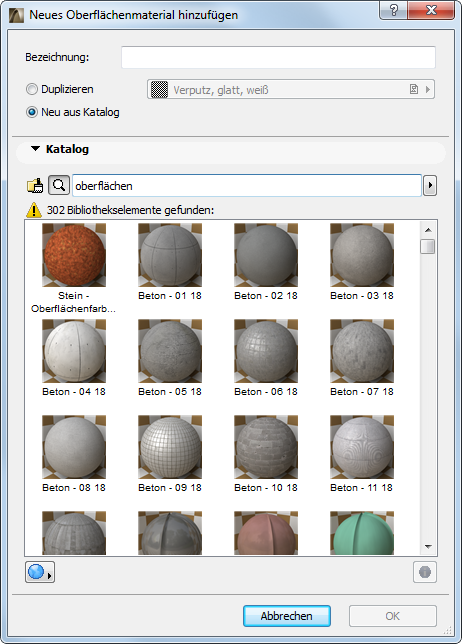
Wenn Sie mit der Einstellung An beiden Orten gesucht haben, werden die in den aktiven Bibliotheken gefundenen Oberflächen zuerst angezeigt, anschließend folgen die Suchergebnisse aus dem BIM Komponenten-Portal. Das Dialogfenster zeigt maximal 50 gefundene Elemente an. Werden mehr Elemente gefunden, können Sie die verbleibenden Suchergebnisse anzeigen, indem Sie unten im Dialogfenster auf die Schaltfläche Weitere Oberflächenmaterialien auf BIM Components.com klicken.
•Ergebnisse von BIM Components.com werden von Treffern in den aktiven Bibliotheken durch ein Globus-Symbol unterschieden.
•Einige der portalbasierten Treffer können mit einem Schlüssel gekennzeichnet sein. Diese Oberflächen stehen nur Benutzern mit einer Premium-Servicevereinbarung zur Verfügung. Dies kann je nach Land variieren. Wenden Sie sich daher bitte an Ihren Distributor bzw. Händler.
Zusätzlicher Oberflächenmaterialienkatalog für SSV Nutzer
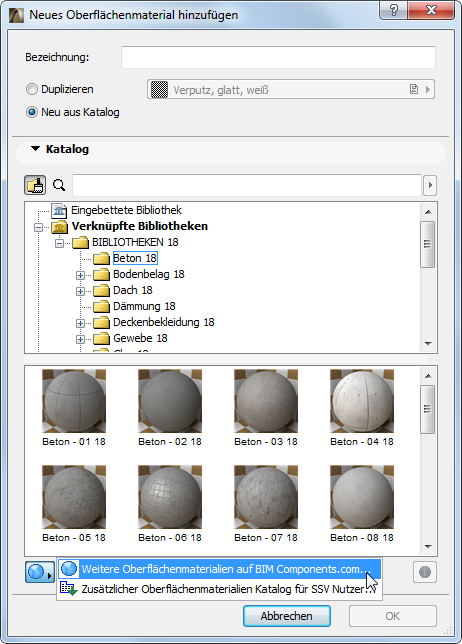
ArchiCAD-Nutzer mit einer gültigen ArchiCAD Software Servicevereinbarung (SSV) können auf mehrere Hundert weitere Oberflächenmaterialien zugreifen, die für das aktuelle Projekt als Downloads “mit einem Klick” zur Verfügung stehen. Dieser Premiumkatalog ist für SSV Nutzer über folgende Wege verfügbar:
•über die Website Ihres GRAPHISOFT Distributors
•direkt aus dem Dialogfenster Neues Oberflächenmaterial hinzufügen: Klicken Sie dazu unten im Dialogfenster auf die Popup-Schaltfläche und dann auf den Befehl Zusätzlicher Oberflächenmaterialien Katalog für SSV Nutzer. Durch diesen Befehl wird die Berechtigung Ihrer Lizenz für diesen Katalog überprüft. Anschließend werden Sie zum erweiterten Oberflächenmaterialienkatalog (bei entsprechender Berechtigung) bzw. zu weiteren Informationen zur erforderlichen Lizenz (ohne die entsprechende Berechtigung) weitergeleitet.
Gefundene Oberflächen
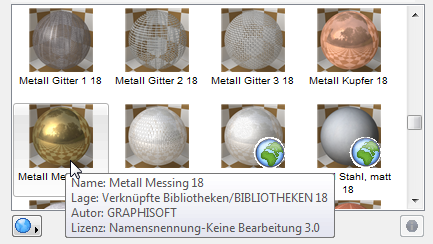
Wenn Sie mit dem Cursor auf ein gefundenes Oberflächenmaterial zeigen, oder dieses auswählen und anschließend auf die Info-Schaltfläche unten rechts im Dialogfenster klicken, wird jeweils ein Infofenster mit dessen Namen, Fundort, Autor und Lizenztyp angezeigt. Der Fundort enthält den Namen der Bibliothek bzw. den Namen der BIM Server Bibliothek, in der das Element gefunden wurde.
Oberflächenmaterial vom BIM Komponenten Portal herunterladen
Wenn ein im BIM Komponenten-Portal gefundenes Material Ihren Anforderungen entspricht, können Sie es direkt in Ihr Projekt herunterladen.
Verwenden Sie den Befehl Herunterladen & einbetten und ziehen sie das Symbol an eine beliebige Stelle Ihres ArchiCAD-Projekts.
•Die Oberfläche wird als Oberflächenattribut Ihrem ArchiCAD-Projekt hinzugefügt.
•Die zugewiesene Texturdatei wird Ihrer eingebetteten Bibliothek hinzugefügt. Eine eventuell vorhandene, zugewiesene Vektorschraffur wird den Schraffurtypen des Projekts hinzugefügt.